
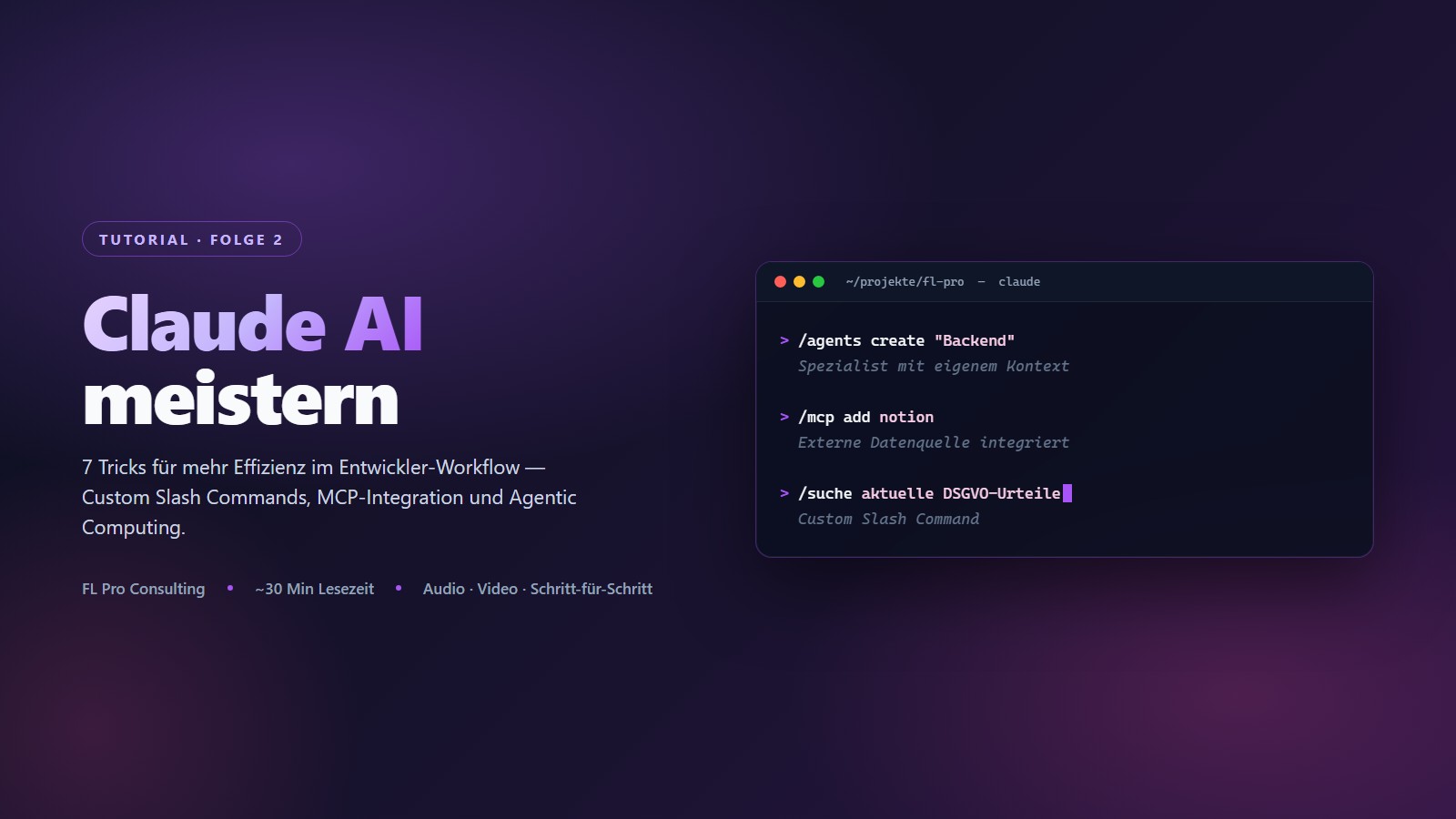
Dieses Tutorial führt dich durch die Implementierung und Optimierung von Claude AI in deinen Entwickler-Workflow. Als Senior Solutions Architect liegt der Fokus hier nicht nur auf der einfachen Nutzung, sondern auf der Maximierung von Effizienz, der Minimierung von Latenzen und der Sicherstellung einer sauberen Kontext-Isolierung.
1. Voraussetzungen
Bevor du mit der Automatisierung deiner Workflows beginnst, stelle sicher, dass folgende Basiskomponenten bereitstehen:
- URL: Greife auf die Plattform über cloud.ai zu (Hinweis: In technischen Dokumentationen und Transkripten wird die Plattform oft unter dieser Adresse referenziert).
- Browser: Ein moderner, standardkonformer Webbrowser ist ausreichend.
- Konto: Ein bestehendes Google-Konto oder eine valide E-Mail-Adresse für die Authentifizierung.
2. Installation und Einrichtung
Die Initialisierung deines Accounts ist schnell erledigt und ermöglicht einen kostenlosen Einstieg in die Umgebung:
- Navigiere im Browser zu cloud.ai.
- Authentifiziere dich via Google-Login oder registriere dich mit deiner E-Mail-Adresse.
- Nach erfolgreichem Login wirst du direkt in das Chat-Interface geleitet. Von hier aus kannst du deine erste Session starten.
3. Erste Schritte
Um Claude professionell zu steuern, musst du die zugrunde liegenden Modellarchitekturen und die Steuerung des Token-Kontingents verstehen.
3.1 Die Wahl des richtigen Modells
Claude bietet verschiedene Modellklassen. Die Ziffern (z. B. 3.5) bezeichnen die Versionen, die kontinuierlich aktualisiert werden, während die Klassen die Leistungsfähigkeit definieren:
| Modellname | Anwendungsfall | Geschwindigkeit / Kostenfaktor |
|---|---|---|
| Opus | Komplexe Architektur-Aufgaben & Deep-Research. | Höchste Qualität, hohe Latenz, maximaler Kontingentverbrauch. |
| Sonnet | Der Standard-Allrounder für Coding und Daily Business. | Optimale Balance zwischen Qualität und Durchsatz. |
| Haiku | Einfache Faktenabfragen & schnelle Validierungen. | Extrem geringe Latenz (~3 Sek. Response), schont das Kontingent. |
Pro-Tipp: Erweitertes Denken Durch Aktivierung der Funktion „Erweitertes Denken“ (Extended Thinking) erzwingst du eine längere Prozesszeit. Das Modell validiert Zwischenschritte tiefergehend, was die Ergebnisqualität massiv steigert, aber dein Token-Kontingent deutlich schneller erschöpft.
3.2 Das Gedächtnis aktivieren und Daten importieren
Die Personalisierung erfolgt über die Gedächtnisfunktion, wodurch Claude von einer generischen KI zu einem persönlichen Assistenten wird.
- Aktivierung: Navigiere zu Profil -> Einstellungen -> Fähigkeiten und aktiviere „Gedächtnis aus Chatverlauf generieren“.
- Wissenstransfer (z. B. von ChatGPT): Du kannst bestehende Profile migrieren. Klicke auf „Import starten“, um den entsprechenden System-Prompt zu erhalten.
- Datenschutz-Management: Um das Gedächtnis zurückzusetzen, deaktiviere die Funktion unter Profil -> Einstellungen -> Fähigkeiten und wähle „Gedächtnis zurücksetzen“.
Beispiel-Prompt für den Datenexport aus Dritt-Systemen:
Analysiere unsere bisherigen Chats und extrahiere eine Zusammenfassung meiner Arbeitsweise,
meiner technologischen Ziele und meines bevorzugten Codier-Stils für einen Transfer
auf eine neue KI-Instanz.
3.3 Datenschutz und Privatsphäre-Konfiguration
Für die Arbeit mit proprietärem Code ist die Absicherung deiner Daten kritisch.
- Training deaktivieren: Gehe zu Profil -> Einstellungen -> Datenschutz. Deaktiviere „Hilft dabei Cloud zu verbessern“, um zu verhindern, dass deine Eingaben in den Trainingsdatensatz von Anthropic einfließen.
- Inkognitomodus (Kontext-Isolierung): Klicke oben rechts auf das Geistsymbol.
- Effekt: Chats werden weder gespeichert noch für das Gedächtnis oder das Training verwendet. Ideal für schnelle Recherchen ohne bleibenden digitalen Fußabdruck.
4. Fortgeschrittene Features
4.1 Integrationen via Konnektoren
Claude kann über Konnektoren direkt auf externe Datenquellen zugreifen (z. B. Google Drive, Notion, Figma). Bei Google Drive wird der Kontext direkt aus den Ordnerstrukturen geladen.
Technischer Prompt für Gmail-Automatisierung:
[Aktion]: Suche in Gmail nach dem letzten Thread mit [Steuerberater].
[Ziel]: Erstelle basierend auf dem Inhalt einen Antwortentwurf direkt in Gmail.
4.2 Interaktive Apps mit Artefakten erstellen
Eine der mächtigsten Funktionen für Entwickler ist das Erstellen von „Artefakten“ – kleinen, funktionalen Apps (z. B. ein interaktiver Fitnessplaner).
- Workflow: Claude generiert den Code und stellt ihn in einem separaten Fenster dar.
- Management: Du kannst Artefakte über die drei Punkte mit „Save as Artifact“ in deiner Bibliothek sichern oder direkt als Datei herunterladen, um sie lokal weiterzuentwickeln.
- Iteration: Du kannst die App direkt innerhalb von Claude durch weitere Prompts bearbeiten und verfeinern.
Beispiel-Prompt für App-Generierung:
Erstelle eine interaktive App für einen Fitnessplaner.
Voraussetzung: Stelle mir vorab Fragen zu Zielen, Equipment und Erfahrungswerten,
um die Logik zu personalisieren.
4.3 Systemprompts und Projekte
Hier trennt sich die Spreu vom Weizen: Die systematische Steuerung des Modells.
- Globaler Systemprompt: Unter Profil -> Einstellungen -> Allgemein definierst du Regeln, die für alle Sessions gelten (z. B. „Nutze niemals Mdashes“, „Arbeite empathisch“).
- Projekte: Für spezifische Workflows (z. B. Code-Reviews) legst du unter Projekte -> Neues Projekt eigene Bereiche an.
- Der Magic Trick (Prompt Extraction): Nutze die Funktion, um aus vergangenen Konversationen einen prägnanten Stil zu extrahieren. Claude meldet dann: „Extracted from Dozens of Past Conversations“. Diesen extrahierten Prompt nutzt du als Projektanweisung für maximale Konsistenz.
Best Practices für Systemprompts:
- Kürze: Maximal 3–4 prägnante Sätze (vermeidet Modell-Verwirrung).
- Quellendisziplin: Nur seriöse Quellen anweisen.
- Stil-Vorgaben: KI-Floskeln explizit ausschließen.
- Kontext-Dateien: Lade spezifische Dokumente oder Code-Beispiele direkt in das Projekt hoch.
5. Häufige Fehler und Lösungen
| Fehler | Ursache / Lösung |
|---|---|
| Systemprompt zu komplex | Zu viel Text führt zu Performance-Verlust. Auf 3-4 Sätze reduzieren. |
| Kontingent-Erschöpfung | Zu häufige Nutzung von Opus/Erweitertem Denken. Nutze Haiku für Low-Level-Tasks. |
| Leakage sensibler Daten | Nutzung des Standard-Chats für Firmengeheimnisse. Nutze konsequent den Inkognitomodus (weißer Rand). |
6. FAQ
- Kostet Claude AI etwas? Der Start ist kostenlos. Professionelle Nutzung mit höheren Kontingenten unterliegt den jeweiligen Pricing-Plänen.
- Kann Claude programmieren? Ja, die Artefakte-Funktion ermöglicht das Erstellen, Testen und Exportieren von interaktiven Anwendungen direkt im Browser.
- Wie unterscheiden sich die Modellversionen? Beachte die Namen: Die Klassen (Haiku, Sonnet, Opus) definieren das Leistungssegment, während die Versionsnummern (z. B. 3.5) den aktuellen Entwicklungsstand markieren.
- Kann ich meinen Stil aus anderen KIs übernehmen? Ja, über die Import-Funktion im „Gedächtnis“-Bereich lassen sich Stil-Zusammenfassungen aus Tools wie ChatGPT nahtlos integrieren.