
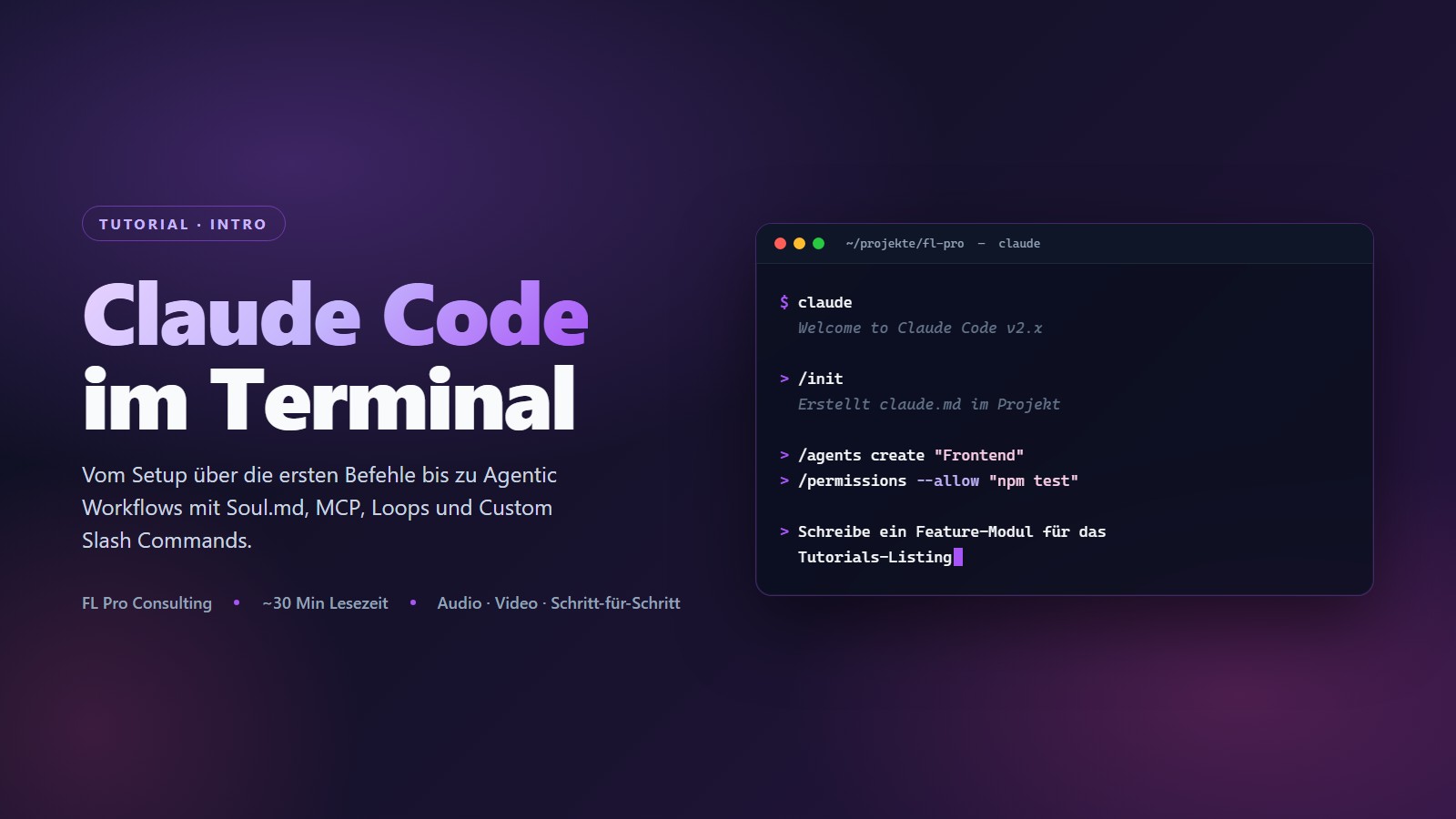
Willkommen in der Zukunft der Softwareentwicklung. Wenn du glaubst, KI-gestütztes Coding beschränkt sich auf das Kopieren von Prompts in ein Chatfenster, dann bereite dich darauf vor, deine Arbeitsweise grundlegend zu ändern. Claude Code ist kein einfacher Chatbot – es ist eine CLI-basierte Kommandozentrale, die direkt in deinem Terminal lebt.
Als Senior AI-Entwickler kann ich dir versichern: Dieses Tool setzt neue Maßstäbe, weil es tief in dein Dateisystem integriert ist, Befehle autonom ausführt und durch professionelles Context Engineering die Grenzen herkömmlicher LLM-Interaktionen sprengt. In diesem Tutorial lernst du, wie du Claude Code von der Installation bis hin zu komplexen Automatisierungsketten (Agentic Workflows) meisterst.
1. Voraussetzungen
Bevor wir die CLI installieren, gehen wir sicher, dass deine Infrastruktur für maximale Performance bereit ist. Nutze diese Checkliste:
- [ ] Abonnement: Ein aktiver Anthropic-Account ist Pflicht. Der Pro-Plan (ab ca. 17€/Monat) ist der Einstieg; für Power-User bieten sich Max- oder Max-Plus-Upgrades für höhere Request-Limits an. Vermeide die reine API-Abrechnung für die tägliche Entwicklung, da die Kosten aufgrund des hohen Token-Overheads (System-Prompts) unvorhersehbar explodieren können.
- [ ] IDE (Empfehlung): Nutze VS Code. Auch wenn Editoren wie Cursor oder Antigravity populär sind, bietet VS Code derzeit die stabilste Terminal-Integration mit den wenigsten Bugs für Claude Code.
- [ ] Paketmanager: Installiere Bun (für extrem schnelle Node-Umgebungen) oder uv (für hochperformante Python-Agent-Umgebungen). Diese Tools sind deutlich effizienter als Standard-Tools wie npm oder pip.
- [ ] Versionskontrolle: Git muss installiert und initialisiert sein, da Claude Code nativ mit Snapshots arbeitet.
2. Installation
Installiere Claude Code ausschließlich über die offiziellen Shell-Scripts. Warne explizit vor npm-Installationen: Diese veralten laut Quelltext schnell und führen zu Kompatibilitätsproblemen.
Native Installation (macOS, Linux, WSL)
curl -sL https://claude.ai/install.sh | shWindows (PowerShell – Empfohlener "Golden Path")
Um Berechtigungskonflikte zu vermeiden, ist dies der bevorzugte Weg für Windows-User:
powershell -ExecutionPolicy ByPass -c "irm https://claude.ai/install.ps1 | iex"Windows (Command Prompt)
curl -sL https://claude.ai/install.sh | sh3. Erste Schritte
Nach der Installation startest du deine erste Session. Der initiale Workflow ist entscheidend für den Projekterfolg:
- Start & Login: Gib
claudeein und führe sofort/loginaus. Wähle hier unbedingt die Verbindung über dein Abo (Subscription), um die Kosten-Flatrate zu nutzen. - Projekt-Initialisierung: Navigiere in dein Projektverzeichnis und nutze
/init. Dies erstellt dieclaude.md. Sie ist der "Wegweiser" für die KI – hier werden Projektstruktur und Regeln definiert. - Pro-Tipp: Die Statusline: Konfiguriere deine Anzeige mit
/statusline. So siehst du jederzeit das aktive Modell, den aktuellen Context-Verbrauch in Prozent und deinen Git-Branch. - Struktur & Sicherheit: Erstelle Verzeichnisse direkt über Claude (z. B.
mkdir Kontext Prompts Daten). Wenn du Dateien löschen willst (rm test.md), wird Claude dich aufgrund der Sicherheitsarchitektur um Bestätigung bitten, sofern du nicht im Bypass-Modus bist.
4. Fortgeschrittene Features & Expert-Workflows
Hier trennt sich die Spreu vom Weizen. Claude Code erlaubt echtes Agentic Computing.
Das "Soul.md" Konzept
Ein Senior-Geheimnis für bessere Ergebnisse: Erstelle eine Soul.md im Projektordner. Hier definierst du die "Persönlichkeit" deines Agenten. Schreibe hinein, dass er keine "Corporate Drone" sein soll, sondern eine klare Meinung vertreten, nicht unnötig um Entschuldigung bitten und erst denken soll, bevor er dämliche Fragen stellt. Claude berücksichtigt dieses File bei der Verhaltenssteuerung.
Model Context Protocol (MCP) & Skills
Integriere externe Datenquellen nahtlos. Kopiere einfach die URL eines MCP-Servers (z. B. für Zapier, Gmail oder Notebook LM) und sage Claude: "Installiere diesen Skill in diesem Projekt." Konfiguriere die Schnittstellen anschließend über /mcp.
Automatisierung: Loops & Schedules
Nutze Zeittrigger für repetitive Aufgaben. Beachte jedoch die technischen Limits:
| Feature | Umgebung | Intervall | Besonderheit |
|---|---|---|---|
| Scheduled Tasks | Remote (Cloud) | Min. 1 Stunde | Läuft permanent (Cron-basiert) |
| Loops | Lokal (Terminal) | Min. 1 Minute | Läuft max. 7 Tage, dann Expiration |
Superagenten: Die Macht der Kontext-Trennung
Mit /agents erstellst du Spezialisten (z. B. "Frontend-Designer" und "Backend-Profi"), die parallel arbeiten. Der Senior-Vorteil: Dies spart massiv Token durch Context Separation. Jeder Agent lädt nur den Kontext, den er wirklich braucht. Der Frontend-Agent muss nicht die gesamte Backend-History kennen. Das hält das Fenster sauber und die Antworten präzise.
Custom Slash Commands
Automatisiere komplexe Workflows, indem du im Ordner .claude/commands Markdown-Dateien ablegst. Eine suche.md mit einem komplexen Recherche-Prompt wird so zu deinem persönlichen /suche Befehl.
Sicherheitsmodi
- Standard: Maximale Sicherheit, fragt bei jedem Schreibzugriff.
- Auto Mode: (
enable-auto-mode) Erlaubt Standardaktionen, fragt nur bei riskanten Befehlen. - Bypass-Modus: (
--dangerously-skip-permissions) Führt alles ohne Rückfrage aus. Nur für erfahrene Entwickler in isolierten Umgebungen empfohlen.
5. Häufige Fehler und Lösungen
- Der System-Prompt-Overhead: Claude Code startet jede Session mit einem ca. 6.000 Token schweren System-Prompt. Nutze den Befehl
/text, um deinen aktuellen Verbrauch präzise zu analysieren. Wenn der Kontext voll ist, hilft/compact(Zusammenfassung) oder/clear(Reset). - Berechtigungshürden: Wenn du ständig Web-Suchen oder Bash-Skripte ausführst, nutze
/permissions, um diese für die aktuelle Session oder das Projekt dauerhaft freizugeben. - Performance: Nutze
uvfür Python-Umgebungen. Es ist deutlich schneller als pip und reduziert die Wartezeit bei Agent-basierten Aufgaben.
6. FAQ
Kann ich Claude Code auf dem Handy nutzen? Ja, über die Telegram-Plugin-Integration. Nach dem Setup via BotFather kannst du deinen Agenten von überall aus steuern.
Unterstützt Claude Code Git? Vollständig. Claude erstellt Snapshots (Commits) und kann bei fehlerhaftem Code autonome Rollbacks auf funktionierende Versionen durchführen.
Wie verifiziere ich Webseiten-Code? Durch Test Driven Development (TDD) via Playwright. Integriere die Playwright-CLI, damit Claude die erstellten Seiten selbst im Browser öffnen, testen und bei Fehlern eigenständig korrigieren kann.
Was ist die claude.md? Es ist das Gehirn deines Projekts. Hier stehen Regeln, Architektur-Entscheidungen und die Wissensbasis, an der sich alle Agenten orientieren.