FL Pro Consulting KI-Beratung · Trainings · Auxdata

Kategorie: Tutorials

Schritt-fuer-Schritt-Anleitungen rund um KI-Tools fuer den Mittelstand.

  • Codex: Warum die „KI mit Händen“ ChatGPT alt aussehen lässt – Die 6 wichtigsten Takeaways

    Codex: Warum die „KI mit Händen“ ChatGPT alt aussehen lässt – Die 6 wichtigsten Takeaways

    Stellen Sie sich ein ausverkauftes Fußballstadion mit 50.000 Menschen vor. Schauen Sie sich um. Statistisch gesehen nutzen nur Sie und etwa 19 andere Personen Künstliche Intelligenz auf die Weise, die wir heute besprechen. Diese winzige Elite von 0,04 % hat verstanden, dass der aktuelle KI-Hype ein massives Nadelöhr hat: Die Cloud-Isolierung.

    Das Kernproblem herkömmlicher Lösungen wie ChatGPT ist, dass sie in einer digitalen Glasbox leben. Sie können zwar brillant texten, haben aber keinen Zugriff auf Ihre lokalen Dateien, Ihr Betriebssystem oder Ihre echten Arbeitsabläufe. Hier kommt Codex ins Spiel. Codex ist die lang ersehnte Brücke zwischen der Intelligenz der Cloud und der Hardware auf Ihrem Schreibtisch. Es ist, metaphorisch gesprochen, die „KI mit Händen“, die nicht nur über Arbeit redet, sondern sie direkt auf Ihrem Rechner erledigt.

    1. Lokalität als Gamechanger: Das Ende des Kontext-Bruchs

    Der fundamentale Unterschied zu ChatGPT ist der Arbeitsort. Während ChatGPT in einem isolierten Browser-Tab existiert, operiert Codex direkt in Ihren Projektordnern.

    Wer mit Cloud-KI arbeitet, kennt den qualvollen „Kontext-Bruch“: Daten hochladen, Prompt schreiben, Ergebnis kopieren, Datei lokal speichern. Codex eliminiert diesen Prozess. Da die KI direkt im Verzeichnis-Kontext agiert, landen Dokumente, Apps, Tabellen oder Grafiken ohne Umwege direkt auf Ihrer Festplatte.

    „Denken Sie sich Codex einfach als ChatGPT mit Händen, Gedächtnis und Arbeitsplatz. Es denkt mit, arbeitet direkt an Ihren Dateien und macht Schluss mit dem ewigen Up- und Download-Wahnsinn.“

    2. Von der Aufgabe zum „Skill“: Wiederholbarkeit per Slash-Command

    In Codex wird ein erfolgreicher Workflow nicht einfach vergessen, sobald der Chat geschlossen wird. Er wird zu einem „Skill“. Technisch gesehen ist ein Skill eine .md-Datei (Markdown), in der die Logik des Arbeitsablaufs gespeichert wird.

    Nehmen wir die Rechnungsanalyse: Sie haben einen Ordner voller unordentlicher Screenshots. Codex führt eine OCR-Erkennung durch, extrahiert die Daten und schreibt sie in eine strukturierte Excel-Tabelle. Gefällt Ihnen das Ergebnis, speichern Sie diesen Ablauf als Skill. Zukünftig genügt ein einfacher Befehl wie /Invoice Analysis, um den Prozess zu triggern. Durch die Integration von Cronjobs wird daraus eine echte Superkraft: Sie können Codex anweisen, jeden Montagmorgen um 09:00 Uhr automatisch alle neuen Rechnungen im Ordner zu verarbeiten, während Sie noch Ihren ersten Kaffee trinken.

    3. Der KI-Orchestrator: MCP Server und Web-Automation

    Codex ist weit mehr als ein Chatbot; es ist ein Projektmanager, der spezialisierte Tools koordiniert. Ein technisches Highlight ist die Integration des MCP (Model Context Protocol) in Verbindung mit Playwright.

    Wenn Sie Codex bitten, eine HTML-Webseite zu bauen, schreibt die KI nicht nur den Code. Über den MCP Server und Playwright öffnet Codex einen Browser, „sieht“ sich die Seite an, testet die Funktionen und korrigiert Fehler autonom, bis das Design steht. Kombiniert mit GPT Image 2 – dem derzeit leistungsfähigsten Bildmodell – erstellt Codex fotorealistische Produktbilder, die direkt in Webprojekte oder über Plugins in Canva-Präsentationen eingebunden werden. Es simuliert Arbeit nicht nur, es führt sie in einer geschlossenen Werkzeugkette aus.

    4. Das „Agents.md“: Ein permanentes Projekt-Gedächtnis

    Ein bekanntes Problem von ChatGPT sind die „Custom Instructions“: Sie sind global und oft zu generisch für spezifische Projekte. Codex löst das durch die agents.md.

    Diese Datei wird in jedem Projektordner hinterlegt und fungiert als Spickzettel, den die KI bei jedem neuen Chat-Start automatisch liest. Sie enthält:

    • Project Scope: Was ist das Ziel?
    • Design Rules: Welche Farben oder Schriftarten sind Tabu?
    • Local Test Settings: Wo liegen die Test-Umgebungen?

    Dieses permanente Gedächtnis sorgt für digitale Souveränität. Die KI weiß sofort wieder, worum es geht, ohne dass Sie den Kontext mühsam neu aufbauen müssen.

    5. Digitale Souveränität durch lokale LLMs (Ollama)

    Für Profis ist das 5-Stunden-Limit der Cloud-Modelle oft ein Produktivitätskiller. Codex bietet hier einen radikalen Ausweg: Die Integration lokaler Sprachmodelle via Ollama.

    Sie können Modelle wie Gemma direkt auf Ihrer eigenen Hardware (GPU/VRAM) laufen lassen. Das bietet drei entscheidende Vorteile:

    1. Datenschutz: Sensible Firmendaten verlassen niemals Ihren Rechner.
    2. Unendliche Tokens: Keine Kosten pro Anfrage und keine künstlichen Limits durch API-Anbieter.
    3. Offline-Verfügbarkeit: Ihre KI arbeitet auch dann, wenn das Internet streikt.

    6. Die KI als System-Administrator: GUI-Control und Terminal-Power

    Codex überschreitet die Grenze zur Betriebssystemsteuerung. Es kann die Konsole bedienen, um Programme wie Git oder Grafik-Umgebungen wie ComfyUI zu installieren. Ein Nutzer muss nicht mehr wissen, wie man komplexe CLI-Befehle schreibt – ein Satz wie „Prüfe, ob Git installiert ist und ziehe das neueste Update“ reicht.

    Besonders beeindruckend ist die Tiefe der Integration auf dem Mac: Codex kann Applikationen wie Excel nicht nur öffnen, sondern über GUI-Control aktiv steuern, Felder anklicken und befüllen. Mit dem kommenden Chronical-Feature erstellt die KI zudem kontinuierlich Screenshots Ihres Bildschirms, um permanenten visuellen Kontext zu haben. So können Sie Fragen stellen wie: „Erklär mir mal das Diagramm, das ich gerade auf Bildschirm 2 offen habe.“

    Fazit: Die Zukunft auf Ihrer Festplatte

    Wir erleben gerade das Ende der Cloud-Isolierung. Codex transformiert die KI von einem Ratgeber zu einem vollwertigen digitalen Mitarbeiter, der Ihre lokale Tool-Landschaft beherrscht. Wer diese „KI mit Händen“ nutzt, verlässt den Kreis der passiven Chat-Nutzer und übernimmt die volle Kontrolle über seine digitale Wertschöpfung.

    Eine abschließende Frage für Ihre strategische Planung: Wenn Ihre KI ab morgen vollen Zugriff auf alle Ihre lokalen Tools, Dateien und Programme hätte – welche lästige Routineaufgabe würden Sie ihr als Erstes übertragen, um heute noch zwei Stunden Lebenszeit zurückzugewinnen?


    Präsentation

    Quelle: YouTube: AI mit Arnie — Codex
  • Claude Code & Obsidian: Baue dein KI-gestütztes „Zweites Gehirn“ (Schritt-für-Schritt)

    Claude Code & Obsidian: Baue dein KI-gestütztes „Zweites Gehirn“ (Schritt-für-Schritt)

    Das Hauptproblem aktueller KI-Workflows ist der massive Kontextverlust. Jede Standard-Chat-Session beginnt bei Null: Die KI weiß nichts über deine Codier-Standards, deine laufenden Projekte oder deinen spezifischen Schreibstil. Das Ergebnis sind generische Antworten, die mühsam nachgebessert werden müssen.

    Claude Code & Obsidian: Baue dein KI-gestütztes „Zweites Gehirn“ (Schritt-für-Schritt)

    1. Einleitung: Schluss mit generischen KI-Antworten

    Das Hauptproblem aktueller KI-Workflows ist der massive Kontextverlust. Jede Standard-Chat-Session beginnt bei Null: Die KI weiß nichts über deine Codier-Standards, deine laufenden Projekte oder deinen spezifischen Schreibstil. Das Ergebnis sind generische Antworten, die mühsam nachgebessert werden müssen.

    Die Lösung ist die Implementierung eines „Second Brain“ auf Basis von Obsidian in Kombination mit Claude Code (oder alternativen Agenten wie Codex). Durch das Model Context Protocol (MCP) und den direkten Zugriff auf dein lokales Dateisystem fungiert die KI nicht länger als externer Chatbot, sondern als integrierter Technical Assistant. Dein Wissen bleibt in lokalen Markdown-Dateien gespeichert – du behältst die volle Datenhoheit, während die KI durch jede neue Notiz präziser und wertvoller für dich wird.

    2. Voraussetzungen: Das Toolkit für dein System

    Für ein robustes Setup benötigst du folgende Komponenten:

    • Obsidian: Die Markdown-Zentrale für Visualisierung und Wissensvernetzung.
    • Claude Code / Codex / OpenCode: Deine handelnden CLI-Agenten.
    • Git & GitHub CLI (gh): Essenziell für Versionskontrolle, Rollbacks und (optional) Remote-Synchronisation.
    • Node.js & npm: Voraussetzung für die Installation von Claude Code und erweiterten Skills.
    • Anthropic Pro- oder Max-Plan: Erforderlich für die API-Nutzung von Claude Code/Cowork.

    3. Installation und Basis-Setup: CLI Integration

    Der Workflow findet primär im Terminal statt, um maximale Kontrolle über den Kontext zu behalten.

    1. Vault-Initialisierung: Erstelle einen neuen Ordner (Vault) in Obsidian (z. B. Wissen_v2).
    2. Environment Context: Öffne dein Terminal direkt in diesem Ordner oder nutze das integrierte Terminal in VS Code.
    3. Agent-Start: Starte Claude mit dem Befehl claude. Alternativ kannst du für ein integriertes Fenster in Obsidian das Claudian-Plugin (Beta) über das BRAT-Plugin installieren.
    4. Der Sicherheits-Check (Plan-Modus): Einer der wichtigsten Befehle für Entwickler. Nutze den Plan-Modus (Shift + Tab), um vor der Ausführung zu prüfen, welche Änderungen Claude an deinem Dateisystem vornehmen will.

    4. Die Architektur: Strukturierung durch claude.md und agents.md

    Damit dein System Model-Agnostic bleibt (wichtig bei Rate-Limits), nutzen wir zwei zentrale Steuerungsdateien:

    • claude.md: Spezifische Instruktionen für Claude Code.
    • agents.md: Initialisiert via slash-init. Diese Datei macht das System kompatibel mit Codex oder OpenCode.

    Diese Dateien fungieren als „Betriebssystem“ deines Gehirns. Sie definieren die Struktur nach dem P.A.R.A.-Prinzip, ergänzt um technische Daten-Pipelines:

    • 00_Context: Branding, Schreibstil, technisches Profil, claude.md.
    • 01_Inbox: Unstrukturierte Brain Dumps und Transkripte.
    • 02_Projects: Aktive Sprints mit Deadlines.
    • 03_Areas: Dauerhafte Verantwortlichkeiten (z. B. „DevOps“, „Marketing“).
    • 04_Resources: Das „Wiki“. Enthält Sources (Rohdaten) und Entities (extrahierte Konzepte).
    • 05_Daily_Notes: Das Logbuch für Fortschritte und Entscheidungen.
    • 06_Archive: Abgeschlossene Meilensteine.

    Pro-Workflow: Starte mit der Anweisung: „Führe das Onboarding basierend auf der claude.md durch.“ Nach dem Interview schreibt Claude die claude.md von einer Onboarding-Instruktion in eine permanente System-Message um, die deine Vault-Map und Session-Regeln enthält.

    5. Wissen injizieren: Die RAW-to-Wiki Pipeline

    Um Daten konsistent zu normalisieren, nutzen wir einen strukturierten Ingest-Prozess:

    1. Ingestion: Nutze den Obsidian Web Clipper, um Artikel direkt in den Ordner RAW (innerhalb der Resources) zu speichern.
    2. Processing: Befiehl Claude: „Injiziere den neuen Artikel aus RAW.“
    3. Data Normalization: Claude liest die Markdown-Datei, extrahiert Metadaten, erstellt Entitäten und verknüpft diese via Backlinks mit deinem bestehenden Wiki.

    Case Study: Komplexe Fachliteratur einlesen Hinterlege ein PDF (z. B. Philip Fischers „Common Stocks and Uncommon Profits“) im RAW-Ordner. Befehl: Injiziere das PDF [Pfad] und extrahiere die 15 Kern-Thesen als Entitäten. Claude erstellt daraufhin atomare Notizen für jede These und verlinkt sie mit deinem Investment-Kontext.

    6. Fortgeschrittene Features & Workflows

    • Versionskontrolle & Checkpoints: Nutze Git für lokale Snapshots. Nach jeder größeren Injektion oder Umstrukturierung erfolgt ein git commit. Bei Fehlern rollst du mit git checkout einfach zurück.
    • Skills Installation: Erweitere die Fähigkeiten deiner KI.
    • Dies ermöglicht Claude den Umgang mit JSON Canvases und optimiert die Nutzung der Obsidian CLI.

    Automatisierung mit Loops: Nutze den /loop Befehl für repetitive Aufgaben, wie z. B. das regelmäßige Prüfen von Deadlines in deinem Projects-Ordner.

    Deep Workflows:

    • Weekly Review: „Analysiere die Daily Notes der letzten 7 Tage und erstelle eine Zusammenfassung der erreichten Meilensteine.“
    • Meeting-Prozess: Lade ein Transkript in die Inbox. Claude extrahiert automatisch Action-Items für 02_Projects und neue Fachbegriffe für 04_Resources/Entities.

    Wikipedia-Export: Über GitHub Actions und GitHub Pages kannst du deinen Vault automatisch als statische HTML-Seite im Wikipedia-Style publizieren – ideal für teaminterne Dokumentationen.

    7. Best Practices für den Entwickler-Alltag

    1. Content Creation: „Schreibe einen LinkedIn-Post über [Thema] basierend auf meinem Schreibstil in 00_Context.“ Das Ergebnis ist authentisch und benötigt kaum Korrekturen.
    2. Smart Briefing: „Was steht heute an?“ Claude korreliert Informationen aus den Daily Notes der letzten zwei Tage mit den Deadlines im Projects-Ordner.
    3. Wissens-Transfer: „Erkläre mir das neue Architektur-Konzept X basierend auf unseren Erfahrungen aus Projekt Y.“ Die KI nutzt die Backlinks, um verborgene Synergien aufzuzeigen.

    8. Fehlerbehebung & FAQ

    ProblemUrsacheLösung
    Rate-Limits erreichtAnthropic API-Limits.Wechsel zu Codex/OpenCode via agents.md (slash-init).
    KI „halluziniert“ StrukturKontext-Überlastung.Plan-Modus (Shift + Tab) nutzen; claude.md Anweisungen präzisieren.
    Sync-FehlerMerge-Konflikte.GitHub CLI (gh) für manuelle Pushes/Pulls nutzen.
    Fehlende SkillsUmgebung nicht geladen.Claude neu starten oder Skill global vs. lokal prüfen.

    9. Fazit: Der Zinseszinseffekt deines Wissens

    Ein KI-gestütztes Second Brain ist kein statisches Archiv, sondern ein wachsendes Asset. In der ersten Woche ist der Nutzen spürbar, nach drei bis sechs Monaten – wenn hunderte Dateien vernetzt sind – wird es zu deinem unfairen Wettbewerbsvorteil. Die KI versteht dann nicht nur den Code, sondern deine gesamte Entscheidungshistorie.

    Start-Strategie: Beginne klein mit 5 zentralen Dateien (Profil, Schreibstil, 3 Top-Projekte) und lass das System durch tägliche Injektionen organisch wachsen.

    Zentrale Takeaways:

    • Kontext-Erhalt: Kein „Memory-Loss“ mehr zwischen Sessions dank lokaler Markdown-Basis.
    • Lokale Datenhoheit: Dein wertvollstes IP bleibt auf deiner Hardware.
    • Automatisierte Pflege: Die KI übernimmt das Tagging, Verlinken und Sortieren.

    Quelle: YouTube — 2 Tutorials zu Claude Code + Obsidian

  • Claude AI meistern – Effizienzsteigerung und Automatisierung für Entwickler

    Claude AI meistern – Effizienzsteigerung und Automatisierung für Entwickler

    Dieses Tutorial führt dich durch die Implementierung und Optimierung von Claude AI in deinen Entwickler-Workflow. Als Senior Solutions Architect liegt der Fokus hier nicht nur auf der einfachen Nutzung, sondern auf der Maximierung von Effizienz, der Minimierung von Latenzen und der Sicherstellung einer sauberen Kontext-Isolierung.

    Tutorial: Claude AI meistern – Effizienzsteigerung und Automatisierung für Entwickler

    Dieses Tutorial führt dich durch die Implementierung und Optimierung von Claude AI in deinen Entwickler-Workflow. Als Senior Solutions Architect liegt der Fokus hier nicht nur auf der einfachen Nutzung, sondern auf der Maximierung von Effizienz, der Minimierung von Latenzen und der Sicherstellung einer sauberen Kontext-Isolierung.

    1. Voraussetzungen

    Bevor du mit der Automatisierung deiner Workflows beginnst, stelle sicher, dass folgende Basiskomponenten bereitstehen:

    • URL: Greife auf die Plattform über cloud.ai zu (Hinweis: In technischen Dokumentationen und Transkripten wird die Plattform oft unter dieser Adresse referenziert).
    • Browser: Ein moderner, standardkonformer Webbrowser ist ausreichend.
    • Konto: Ein bestehendes Google-Konto oder eine valide E-Mail-Adresse für die Authentifizierung.

    2. Installation und Einrichtung

    Die Initialisierung deines Accounts ist schnell erledigt und ermöglicht einen kostenlosen Einstieg in die Umgebung:

    1. Navigiere im Browser zu cloud.ai.
    2. Authentifiziere dich via Google-Login oder registriere dich mit deiner E-Mail-Adresse.
    3. Nach erfolgreichem Login wirst du direkt in das Chat-Interface geleitet. Von hier aus kannst du deine erste Session starten.

    3. Erste Schritte

    Um Claude professionell zu steuern, musst du die zugrunde liegenden Modellarchitekturen und die Steuerung des Token-Kontingents verstehen.

    3.1 Die Wahl des richtigen Modells

    Claude bietet verschiedene Modellklassen. Die Ziffern (z. B. 3.5) bezeichnen die Versionen, die kontinuierlich aktualisiert werden, während die Klassen die Leistungsfähigkeit definieren:

    ModellnameAnwendungsfallGeschwindigkeit / Kostenfaktor
    OpusKomplexe Architektur-Aufgaben & Deep-Research.Höchste Qualität, hohe Latenz, maximaler Kontingentverbrauch.
    SonnetDer Standard-Allrounder für Coding und Daily Business.Optimale Balance zwischen Qualität und Durchsatz.
    HaikuEinfache Faktenabfragen & schnelle Validierungen.Extrem geringe Latenz (~3 Sek. Response), schont das Kontingent.

    Pro-Tipp: Erweitertes Denken Durch Aktivierung der Funktion „Erweitertes Denken“ (Extended Thinking) erzwingst du eine längere Prozesszeit. Das Modell validiert Zwischenschritte tiefergehend, was die Ergebnisqualität massiv steigert, aber dein Token-Kontingent deutlich schneller erschöpft.

    3.2 Das Gedächtnis aktivieren und Daten importieren

    Die Personalisierung erfolgt über die Gedächtnisfunktion, wodurch Claude von einer generischen KI zu einem persönlichen Assistenten wird.

    • Aktivierung: Navigiere zu Profil -> Einstellungen -> Fähigkeiten und aktiviere „Gedächtnis aus Chatverlauf generieren“.
    • Wissenstransfer (z. B. von ChatGPT): Du kannst bestehende Profile migrieren. Klicke auf „Import starten“, um den entsprechenden System-Prompt zu erhalten.
    • Datenschutz-Management: Um das Gedächtnis zurückzusetzen, deaktiviere die Funktion unter Profil -> Einstellungen -> Fähigkeiten und wähle „Gedächtnis zurücksetzen“.

    Beispiel-Prompt für den Datenexport aus Dritt-Systemen:

    Analysiere unsere bisherigen Chats und extrahiere eine Zusammenfassung meiner Arbeitsweise, 
    meiner technologischen Ziele und meines bevorzugten Codier-Stils für einen Transfer 
    auf eine neue KI-Instanz.

    3.3 Datenschutz und Privatsphäre-Konfiguration

    Für die Arbeit mit proprietärem Code ist die Absicherung deiner Daten kritisch.

    • Training deaktivieren: Gehe zu Profil -> Einstellungen -> Datenschutz. Deaktiviere „Hilft dabei Cloud zu verbessern“, um zu verhindern, dass deine Eingaben in den Trainingsdatensatz von Anthropic einfließen.
    • Inkognitomodus (Kontext-Isolierung): Klicke oben rechts auf das Geistsymbol.
    • Effekt: Chats werden weder gespeichert noch für das Gedächtnis oder das Training verwendet. Ideal für schnelle Recherchen ohne bleibenden digitalen Fußabdruck.

    4. Fortgeschrittene Features

    4.1 Integrationen via Konnektoren

    Claude kann über Konnektoren direkt auf externe Datenquellen zugreifen (z. B. Google Drive, Notion, Figma). Bei Google Drive wird der Kontext direkt aus den Ordnerstrukturen geladen.

    Technischer Prompt für Gmail-Automatisierung:

    [Aktion]: Suche in Gmail nach dem letzten Thread mit [Steuerberater].
    [Ziel]: Erstelle basierend auf dem Inhalt einen Antwortentwurf direkt in Gmail.

    4.2 Interaktive Apps mit Artefakten erstellen

    Eine der mächtigsten Funktionen für Entwickler ist das Erstellen von „Artefakten“ – kleinen, funktionalen Apps (z. B. ein interaktiver Fitnessplaner).

    • Workflow: Claude generiert den Code und stellt ihn in einem separaten Fenster dar.
    • Management: Du kannst Artefakte über die drei Punkte mit „Save as Artifact“ in deiner Bibliothek sichern oder direkt als Datei herunterladen, um sie lokal weiterzuentwickeln.
    • Iteration: Du kannst die App direkt innerhalb von Claude durch weitere Prompts bearbeiten und verfeinern.

    Beispiel-Prompt für App-Generierung:

    Erstelle eine interaktive App für einen Fitnessplaner. 
    Voraussetzung: Stelle mir vorab Fragen zu Zielen, Equipment und Erfahrungswerten, 
    um die Logik zu personalisieren.

    4.3 Systemprompts und Projekte

    Hier trennt sich die Spreu vom Weizen: Die systematische Steuerung des Modells.

    • Globaler Systemprompt: Unter Profil -> Einstellungen -> Allgemein definierst du Regeln, die für alle Sessions gelten (z. B. „Nutze niemals Mdashes“, „Arbeite empathisch“).
    • Projekte: Für spezifische Workflows (z. B. Code-Reviews) legst du unter Projekte -> Neues Projekt eigene Bereiche an.
    • Der Magic Trick (Prompt Extraction): Nutze die Funktion, um aus vergangenen Konversationen einen prägnanten Stil zu extrahieren. Claude meldet dann: „Extracted from Dozens of Past Conversations“. Diesen extrahierten Prompt nutzt du als Projektanweisung für maximale Konsistenz.

    Best Practices für Systemprompts:

    1. Kürze: Maximal 3–4 prägnante Sätze (vermeidet Modell-Verwirrung).
    2. Quellendisziplin: Nur seriöse Quellen anweisen.
    3. Stil-Vorgaben: KI-Floskeln explizit ausschließen.
    4. Kontext-Dateien: Lade spezifische Dokumente oder Code-Beispiele direkt in das Projekt hoch.

    5. Häufige Fehler und Lösungen

    FehlerUrsache / Lösung
    Systemprompt zu komplexZu viel Text führt zu Performance-Verlust. Auf 3-4 Sätze reduzieren.
    Kontingent-ErschöpfungZu häufige Nutzung von Opus/Erweitertem Denken. Nutze Haiku für Low-Level-Tasks.
    Leakage sensibler DatenNutzung des Standard-Chats für Firmengeheimnisse. Nutze konsequent den Inkognitomodus (weißer Rand).

    6. FAQ

    • Kostet Claude AI etwas? Der Start ist kostenlos. Professionelle Nutzung mit höheren Kontingenten unterliegt den jeweiligen Pricing-Plänen.
    • Kann Claude programmieren? Ja, die Artefakte-Funktion ermöglicht das Erstellen, Testen und Exportieren von interaktiven Anwendungen direkt im Browser.
    • Wie unterscheiden sich die Modellversionen? Beachte die Namen: Die Klassen (Haiku, Sonnet, Opus) definieren das Leistungssegment, während die Versionsnummern (z. B. 3.5) den aktuellen Entwicklungsstand markieren.
    • Kann ich meinen Stil aus anderen KIs übernehmen? Ja, über die Import-Funktion im „Gedächtnis“-Bereich lassen sich Stil-Zusammenfassungen aus Tools wie ChatGPT nahtlos integrieren.

    Quelle: YouTube — Claude AI ist GENIAL! (7 Tricks für Anfänger)

  • Claude Code: Das ultimative Tutorial für hocheffiziente Entwicklung

    Claude Code: Das ultimative Tutorial für hocheffiziente Entwicklung

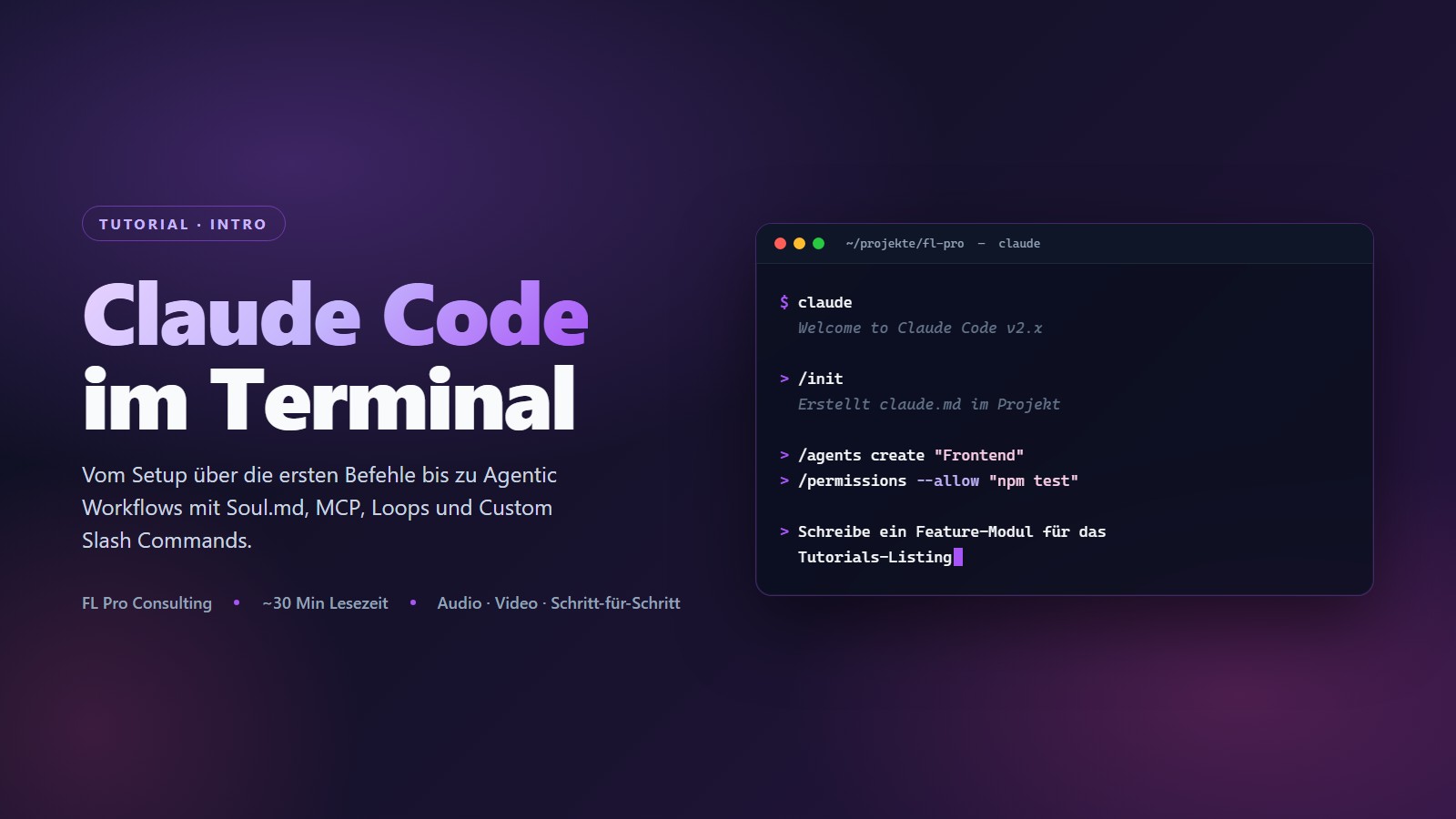
    Willkommen in der Zukunft der Softwareentwicklung. Wenn du glaubst, KI-gestütztes Coding beschränkt sich auf das Kopieren von Prompts in ein Chatfenster, dann bereite dich darauf vor, deine Arbeitsweise grundlegend zu ändern. Claude Code ist kein einfacher Chatbot – es ist eine CLI-basierte Kommandozentrale, die direkt in deinem Terminal lebt.

    Claude Code: Das ultimative Tutorial für hocheffiziente Entwicklung

    Willkommen in der Zukunft der Softwareentwicklung. Wenn du glaubst, KI-gestütztes Coding beschränkt sich auf das Kopieren von Prompts in ein Chatfenster, dann bereite dich darauf vor, deine Arbeitsweise grundlegend zu ändern. Claude Code ist kein einfacher Chatbot – es ist eine CLI-basierte Kommandozentrale, die direkt in deinem Terminal lebt.

    Als Senior AI-Entwickler kann ich dir versichern: Dieses Tool setzt neue Maßstäbe, weil es tief in dein Dateisystem integriert ist, Befehle autonom ausführt und durch professionelles Context Engineering die Grenzen herkömmlicher LLM-Interaktionen sprengt. In diesem Tutorial lernst du, wie du Claude Code von der Installation bis hin zu komplexen Automatisierungsketten (Agentic Workflows) meisterst.

    1. Voraussetzungen

    Bevor wir die CLI installieren, gehen wir sicher, dass deine Infrastruktur für maximale Performance bereit ist. Nutze diese Checkliste:

    • [ ] Abonnement: Ein aktiver Anthropic-Account ist Pflicht. Der Pro-Plan (ab ca. 17€/Monat) ist der Einstieg; für Power-User bieten sich Max- oder Max-Plus-Upgrades für höhere Request-Limits an. Vermeide die reine API-Abrechnung für die tägliche Entwicklung, da die Kosten aufgrund des hohen Token-Overheads (System-Prompts) unvorhersehbar explodieren können.
    • [ ] IDE (Empfehlung): Nutze VS Code. Auch wenn Editoren wie Cursor oder Antigravity populär sind, bietet VS Code derzeit die stabilste Terminal-Integration mit den wenigsten Bugs für Claude Code.
    • [ ] Paketmanager: Installiere Bun (für extrem schnelle Node-Umgebungen) oder uv (für hochperformante Python-Agent-Umgebungen). Diese Tools sind deutlich effizienter als Standard-Tools wie npm oder pip.
    • [ ] Versionskontrolle: Git muss installiert und initialisiert sein, da Claude Code nativ mit Snapshots arbeitet.

    2. Installation

    Installiere Claude Code ausschließlich über die offiziellen Shell-Scripts. Warne explizit vor npm-Installationen: Diese veralten laut Quelltext schnell und führen zu Kompatibilitätsproblemen.

    Native Installation (macOS, Linux, WSL)

    curl -sL https://claude.ai/install.sh | sh

    Windows (PowerShell – Empfohlener "Golden Path")

    Um Berechtigungskonflikte zu vermeiden, ist dies der bevorzugte Weg für Windows-User:

    powershell -ExecutionPolicy ByPass -c "irm https://claude.ai/install.ps1 | iex"

    Windows (Command Prompt)

    curl -sL https://claude.ai/install.sh | sh

    3. Erste Schritte

    Nach der Installation startest du deine erste Session. Der initiale Workflow ist entscheidend für den Projekterfolg:

    1. Start & Login: Gib claude ein und führe sofort /login aus. Wähle hier unbedingt die Verbindung über dein Abo (Subscription), um die Kosten-Flatrate zu nutzen.
    2. Projekt-Initialisierung: Navigiere in dein Projektverzeichnis und nutze /init. Dies erstellt die claude.md. Sie ist der "Wegweiser" für die KI – hier werden Projektstruktur und Regeln definiert.
    3. Pro-Tipp: Die Statusline: Konfiguriere deine Anzeige mit /statusline. So siehst du jederzeit das aktive Modell, den aktuellen Context-Verbrauch in Prozent und deinen Git-Branch.
    4. Struktur & Sicherheit: Erstelle Verzeichnisse direkt über Claude (z. B. mkdir Kontext Prompts Daten). Wenn du Dateien löschen willst (rm test.md), wird Claude dich aufgrund der Sicherheitsarchitektur um Bestätigung bitten, sofern du nicht im Bypass-Modus bist.

    4. Fortgeschrittene Features & Expert-Workflows

    Hier trennt sich die Spreu vom Weizen. Claude Code erlaubt echtes Agentic Computing.

    Das "Soul.md" Konzept

    Ein Senior-Geheimnis für bessere Ergebnisse: Erstelle eine Soul.md im Projektordner. Hier definierst du die "Persönlichkeit" deines Agenten. Schreibe hinein, dass er keine "Corporate Drone" sein soll, sondern eine klare Meinung vertreten, nicht unnötig um Entschuldigung bitten und erst denken soll, bevor er dämliche Fragen stellt. Claude berücksichtigt dieses File bei der Verhaltenssteuerung.

    Model Context Protocol (MCP) & Skills

    Integriere externe Datenquellen nahtlos. Kopiere einfach die URL eines MCP-Servers (z. B. für Zapier, Gmail oder Notebook LM) und sage Claude: "Installiere diesen Skill in diesem Projekt." Konfiguriere die Schnittstellen anschließend über /mcp.

    Automatisierung: Loops & Schedules

    Nutze Zeittrigger für repetitive Aufgaben. Beachte jedoch die technischen Limits:

    FeatureUmgebungIntervallBesonderheit
    Scheduled TasksRemote (Cloud)Min. 1 StundeLäuft permanent (Cron-basiert)
    LoopsLokal (Terminal)Min. 1 MinuteLäuft max. 7 Tage, dann Expiration

    Superagenten: Die Macht der Kontext-Trennung

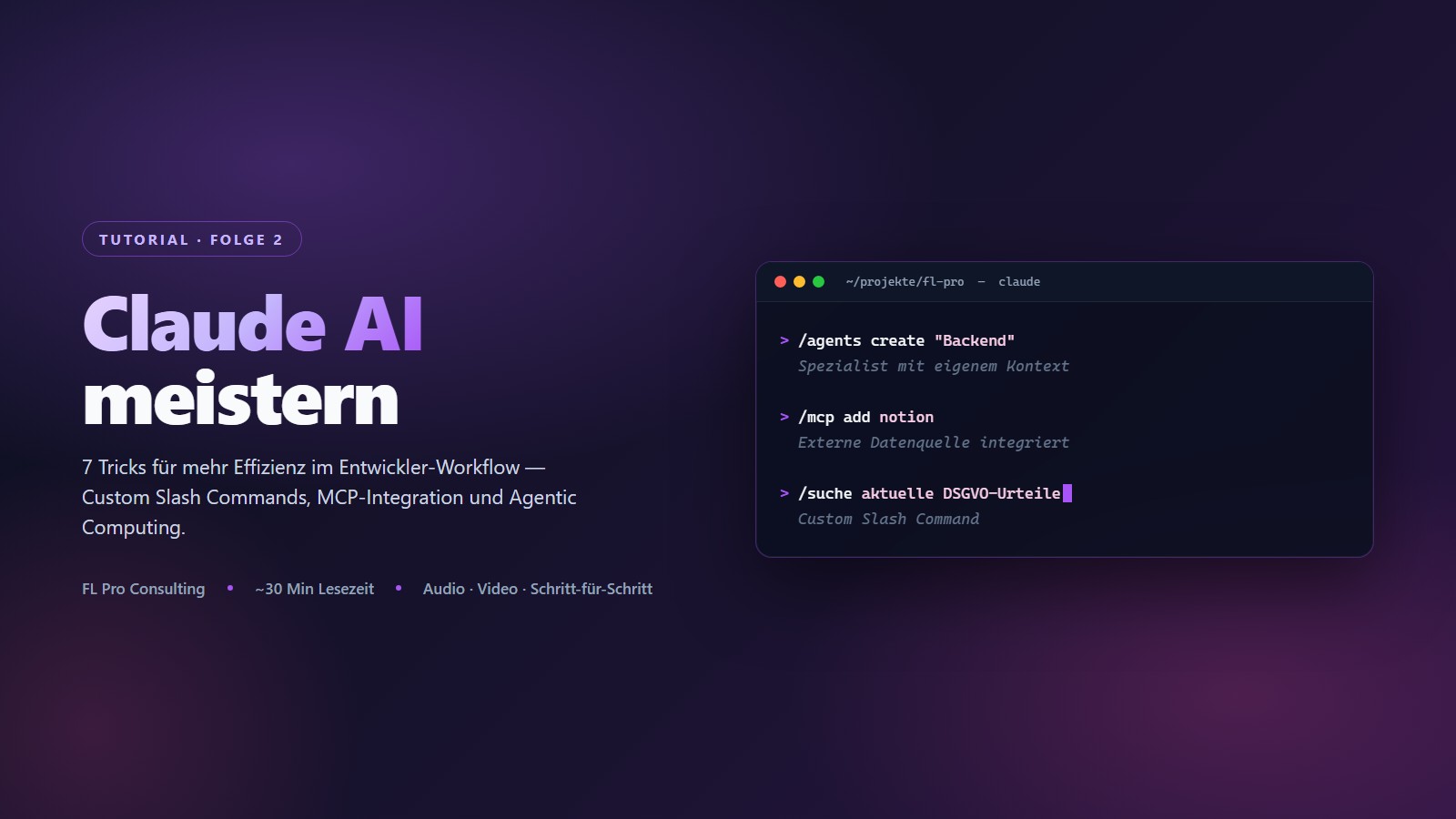
    Mit /agents erstellst du Spezialisten (z. B. "Frontend-Designer" und "Backend-Profi"), die parallel arbeiten. Der Senior-Vorteil: Dies spart massiv Token durch Context Separation. Jeder Agent lädt nur den Kontext, den er wirklich braucht. Der Frontend-Agent muss nicht die gesamte Backend-History kennen. Das hält das Fenster sauber und die Antworten präzise.

    Custom Slash Commands

    Automatisiere komplexe Workflows, indem du im Ordner .claude/commands Markdown-Dateien ablegst. Eine suche.md mit einem komplexen Recherche-Prompt wird so zu deinem persönlichen /suche Befehl.

    Sicherheitsmodi

    • Standard: Maximale Sicherheit, fragt bei jedem Schreibzugriff.
    • Auto Mode: (enable-auto-mode) Erlaubt Standardaktionen, fragt nur bei riskanten Befehlen.
    • Bypass-Modus: (--dangerously-skip-permissions) Führt alles ohne Rückfrage aus. Nur für erfahrene Entwickler in isolierten Umgebungen empfohlen.

    5. Häufige Fehler und Lösungen

    • Der System-Prompt-Overhead: Claude Code startet jede Session mit einem ca. 6.000 Token schweren System-Prompt. Nutze den Befehl /text, um deinen aktuellen Verbrauch präzise zu analysieren. Wenn der Kontext voll ist, hilft /compact (Zusammenfassung) oder /clear (Reset).
    • Berechtigungshürden: Wenn du ständig Web-Suchen oder Bash-Skripte ausführst, nutze /permissions, um diese für die aktuelle Session oder das Projekt dauerhaft freizugeben.
    • Performance: Nutze uv für Python-Umgebungen. Es ist deutlich schneller als pip und reduziert die Wartezeit bei Agent-basierten Aufgaben.

    6. FAQ

    Kann ich Claude Code auf dem Handy nutzen? Ja, über die Telegram-Plugin-Integration. Nach dem Setup via BotFather kannst du deinen Agenten von überall aus steuern.

    Unterstützt Claude Code Git? Vollständig. Claude erstellt Snapshots (Commits) und kann bei fehlerhaftem Code autonome Rollbacks auf funktionierende Versionen durchführen.

    Wie verifiziere ich Webseiten-Code? Durch Test Driven Development (TDD) via Playwright. Integriere die Playwright-CLI, damit Claude die erstellten Seiten selbst im Browser öffnen, testen und bei Fehlern eigenständig korrigieren kann.

    Was ist die claude.md? Es ist das Gehirn deines Projekts. Hier stehen Regeln, Architektur-Entscheidungen und die Wissensbasis, an der sich alle Agenten orientieren.


    Quelle: YouTube — Der einzige Claude Code Kurs, den du brauchst