
Anleitung · Lead-Scanner
So benutzt Du den Lead-Scanner
Fünf Schritte vom leeren Formular bis zum fertigen Kontakt — mit echten Bildschirmfotos aus der App. Du hast die App noch nicht? Dann erst zur Download-Seite.
⬇ Android-App herunterladen (APK) 📱 Als Web-App öffnen Alle Screenshots zeigen erfundene Demo-Daten — Deine echten Leads bleiben auf Deinem Gerät.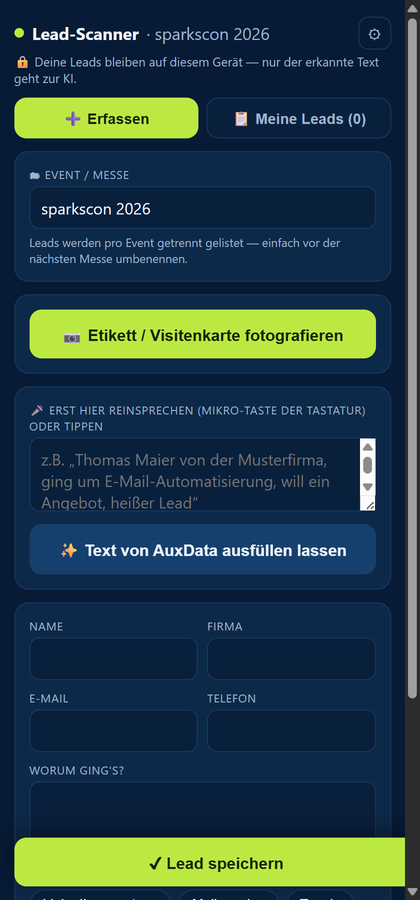
Erfassen-Tab öffnen
Nach dem ersten Start landest Du direkt im Erfassen-Tab. Oben trägst Du einmalig das Event ein (z. B. den Namen der Messe) — jeder Lead wird automatisch diesem Event zugeordnet.
Du hast zwei Wege, einen Kontakt zu erfassen: Etikett/Visitenkarte fotografieren oder einsprechen, was Du Dir gemerkt hast.
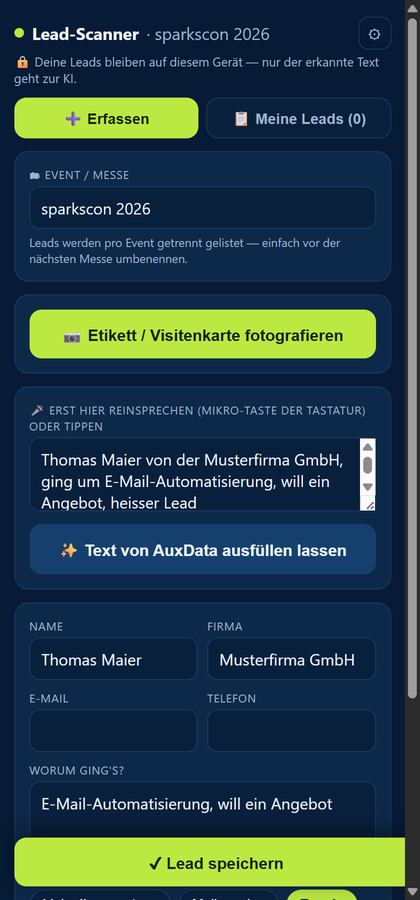
Sprechen statt Tippen — die KI füllt aus
Tipp einfach ein paar Stichworte ein oder sprich sie über das Mikro Deiner Tastatur: „Thomas Maier von der Musterfirma, ging um E-Mail-Automatisierung, will ein Angebot, heißer Lead“.
Ein Tipp auf „Text von AuxData ausfüllen lassen“ genügt — Name, Firma, Notiz und nächster Schritt sind Sekunden später ausgefüllt.
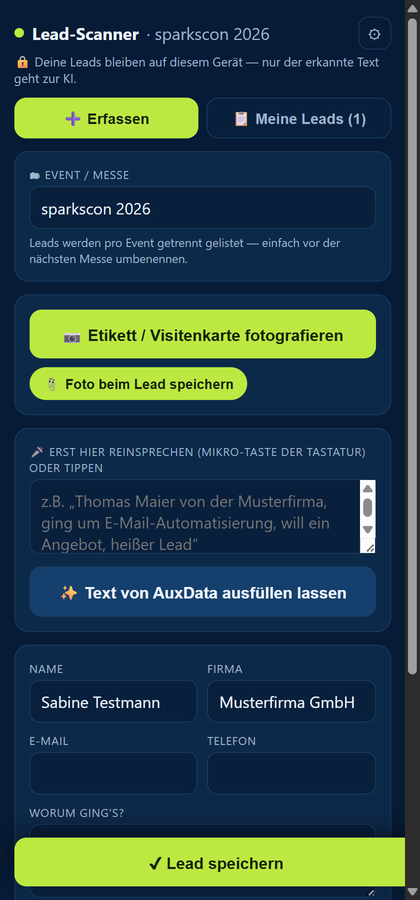
Namensschild fotografieren (OCR)
Alternativ tippst Du auf „Etikett / Visitenkarte fotografieren“ und machst ein Foto vom Namensschild oder der Visitenkarte. Die Texterkennung läuft direkt auf Deinem Handy — das Bild verlässt das Gerät nie.
Den erkannten Text schickt die App zur Strukturierung an AuxData, genau wie beim Diktat. Danach einfach mit „Lead speichern“ bestätigen.
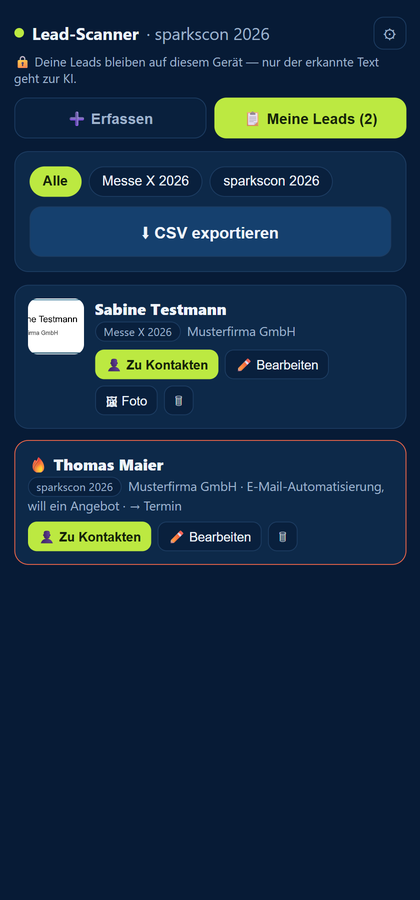
Alle Leads im Blick
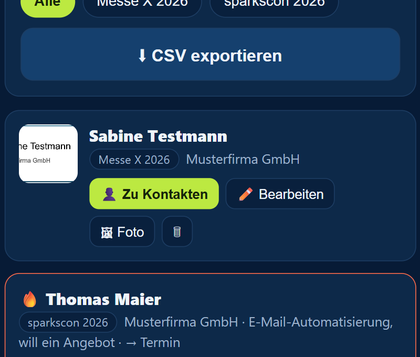
Im Tab „Meine Leads“ siehst Du alle erfassten Kontakte — mit Foto-Thumbnail, Priorität (🔥) und nächstem Schritt. Über die Filter-Chips oben trennst Du Leads nach Event, falls Du die App auf mehreren Messen nutzt.
Der Button „CSV exportieren“ lädt die aktuell gefilterte Liste als Tabelle herunter.
Kontakt übernehmen oder bearbeiten
Auf jeder Lead-Karte holt „Zu Kontakten“ den Kontakt direkt in Dein Adressbuch (vCard-Export). Über den Stift kannst Du Angaben jederzeit nachträglich korrigieren.
Fertig — abends weißt Du genau, wer am Stand war, worum es ging und was als Nächstes ansteht.
Noch keine App installiert?
Auf der Download-Seite findest Du die Installationsanleitung für Android und iPhone.
Zur Download-Seite →