Marktplatz: Agenten teilen und übernehmen
Statt jeden Agenten neu zu bauen: fertige Agenten aus dem Marktplatz übernehmen — und eigene Agenten anderen Organisationen bereitstellen.
Was du in diesem Tutorial tust
In C1–C6 hast du einen Agenten von Grund auf gebaut. Der Marktplatz ist die Abkürzung: vorgefertigte Agenten suchen, prüfen und mit einem Klick übernehmen — und umgekehrt eigene Agenten teilen. So muss bewährte Arbeit nicht in jeder Organisation neu entstehen.
Du lernst, eine Marktplatz-Karte zu lesen, die Detailansicht (inklusive Datenbeschreibung für die DSGVO-Bewertung) zu prüfen, einen Agenten zu installieren, die Rechte rund ums Veröffentlichen einzuordnen und eine neue Version eines installierten Agenten kontrolliert zu übernehmen.
Voraussetzung: Grundverständnis aus Track C (ein Agent besteht aus Konfiguration, Services, Workflows und Containern). Installieren und Veröffentlichen darf nur ein Organisations-Administrator.
Quellen und Stand
Geprüft gegen das AuxData-Administratorhandbuch v2.4.1 (Stand 07.09.2026), Kapitel 5.3, 5.14, 10, 10.3.1, 10.4, 10.5 und 10.6, sowie das Anwenderhandbuch Kapitel 11.1 (Banner-Karten). Stufe 6 enthält zusätzlich eine eigene Beobachtung im Kutzschbach-Demomandanten vom 23.09.2026. Das Feature ist laut Handbuch noch in Entwicklung — einzelne Ansichten können sich ändern.
Was ist der Marktplatz
Übernehmen statt neu bauen — in zwei Richtungen.
1Zwei Richtungen
Der Marktplatz bündelt vorgefertigte Agenten, die du in deine Organisation übernehmen kannst — und eigene Agenten, die du anderen Organisationen bereitstellst. (AH 10)
- Übernehmen
- Einen fertigen Agenten mit einem Klick in die eigene Organisation kopieren — mit Konfiguration, Services, Workflows und Container-Definitionen.
- Bereitstellen
- Einen selbst gebauten Agenten (wie aus C1–C6) veröffentlichen, damit andere Organisationen ihn nutzen können.
✓ Das hast du jetzt erledigt
Übersicht & Suche
Die Startseite des Marktplatzes lesen.
1Die Kartenliste
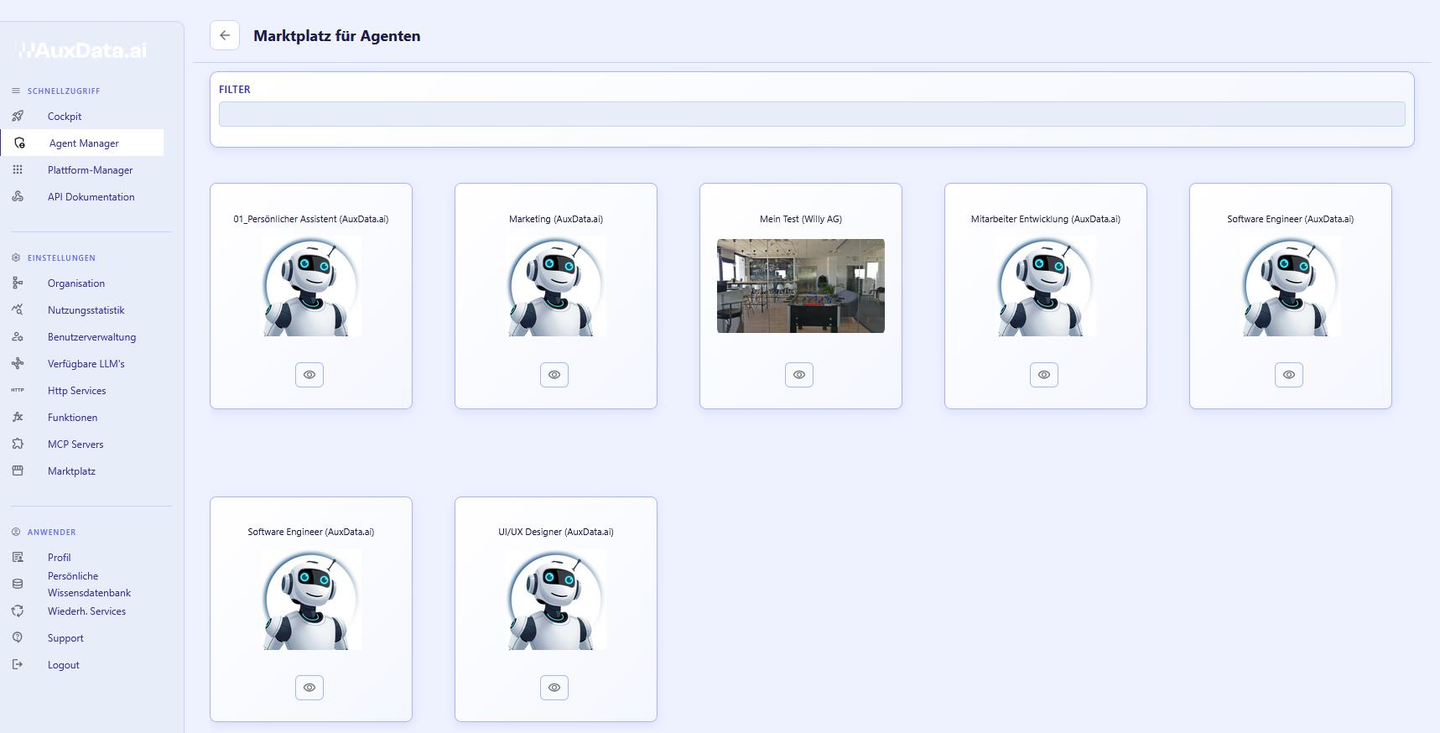
Die Marktplatz-Startseite zeigt eine Kartenliste aller verfügbaren Agenten. (AH 10.1)
- Filterfeld
- Suche in Namen und Beschreibungen.
- Kategorie-Tags
- zum Eingrenzen der Liste.
- Karten
- zeigen Bild, Name, Kurzbeschreibung, Rating, ein Empfohlen-Badge und einen Installieren-Button.
Ein Klick auf eine Karte öffnet die Detailansicht (Stufe 3).
✓ Das hast du jetzt erledigt
Detailansicht prüfen
Vor dem Installieren: vier Bereiche lesen.
1Hero und Reiter
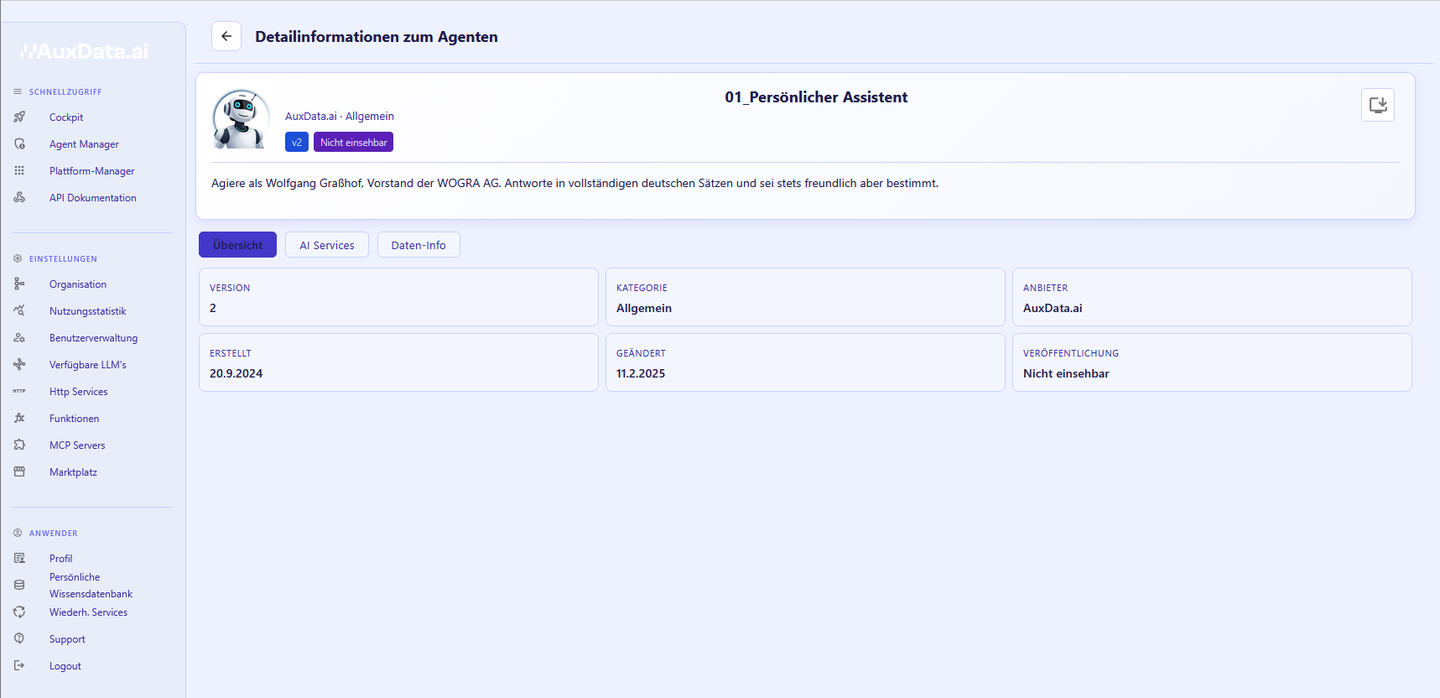
Die Detailansicht präsentiert den Agenten ausführlich. (AH 10.2)
- Hero-Bereich
- Großes Bild, Name, Untertitel, Badges (Verified, Top Rated), Installieren-Button und Volltext-Beschreibung.
- Reiter „Übersicht"
- Maintainer (veröffentlichende Organisation), Erstellungsdatum, Version, Kategorisierung und Rating.
- Reiter „Services"
- Alle enthaltenen AI-Services mit Name, Beschreibung, Parametern sowie Input- und Output-Typen.
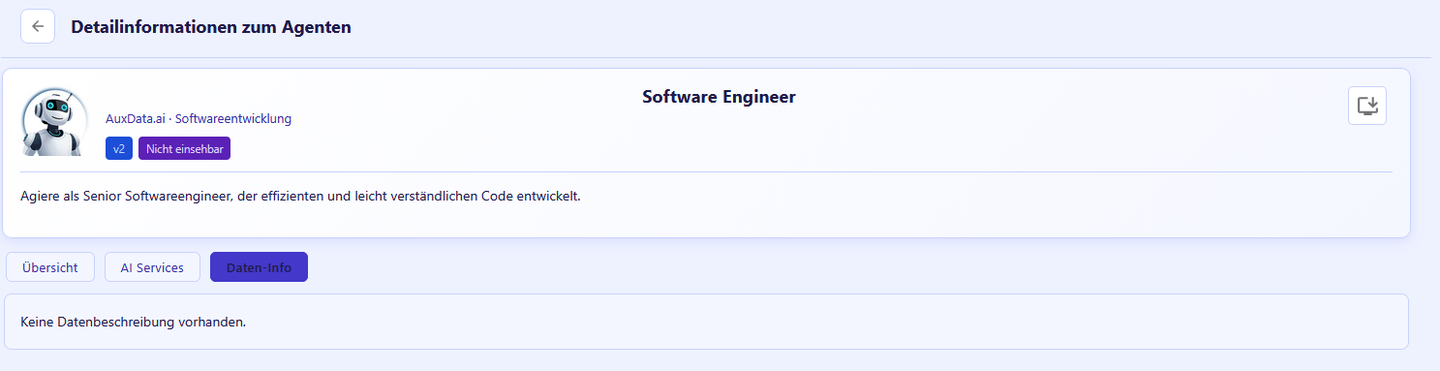
- Reiter „Datenbeschreibung"
- Pflicht-Information für DSGVO/Compliance: genutzte Datenquellen, Datenschutzhinweise und Anforderungen an Benutzer-Eingaben.
✓ Das hast du jetzt erledigt
Agent installieren
Ein Klick — und ein vollständiger Snapshot landet bei dir.
1Was „Installieren" tut
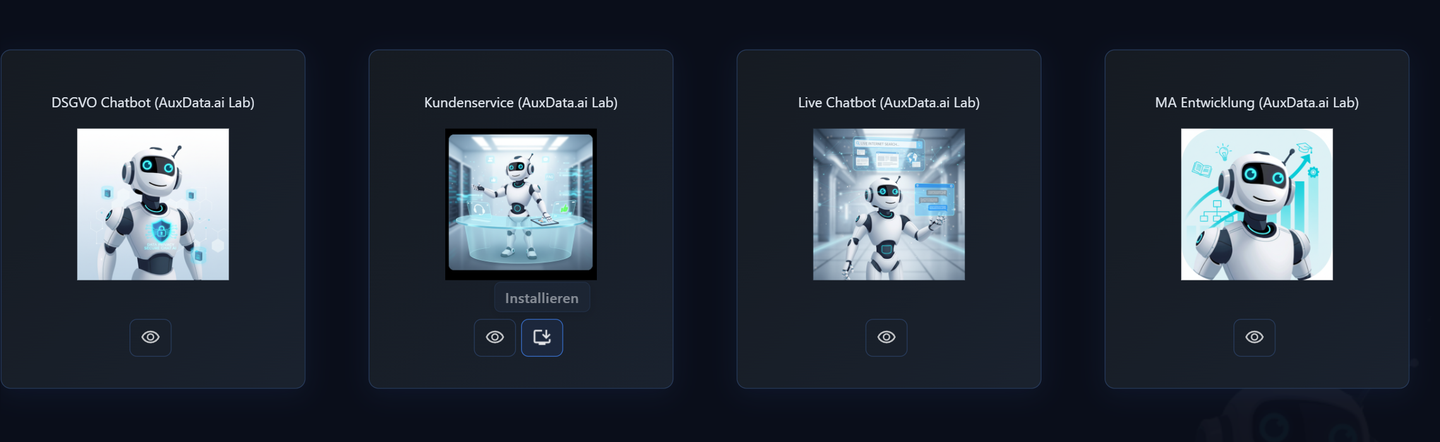
Klick auf Installieren kopiert den Agenten als Snapshot in deine Organisation. (AH 10.3)
- Der komplette Agent-Export wird importiert: Konfiguration, Services, Workflows, Container-Definitionen.
- Referenzierte LLM-Provider und externe Dienste werden geprüft. Fehlt eine Voraussetzung (z. B. ein bestimmter MCP-Server), zeigt der Installer die fehlenden Abhängigkeiten an — du musst sie vorher anlegen.
- Liefert der Agent Dokumente mit, werden auch sie übernommen. Große Wissensdatenbanken können den Import einige Minuten dauern lassen.
- Nach erfolgreicher Installation liegt der Agent im Agent-Manager und lässt sich wie jeder andere anpassen.
✓ Das hast du jetzt erledigt
Veröffentlichen & Rechte
Eigene Agenten teilen — und wissen, wer was darf.
1Eigene Agenten bereitstellen
Genauso wie du Agenten übernimmst, kannst du eigene Agenten veröffentlichen — andere Organisationen finden sie im Marktplatz und installieren sie als Snapshot. (AH 10)
Vor dem Veröffentlichen lohnt sich eine vollständige Datenbeschreibung (Datenquellen, Datenschutzhinweise) — sie ist die Grundlage, auf der andere ihre Compliance prüfen.
2Wer darf was
- Marktplatz durchsuchen (intern)
- Anwender, Organisations-Admin und Plattform-Manager.
- Agent installieren
- Organisations-Admin und Plattform-Manager.
- Agent aktualisieren
- Organisations-Admin und Plattform-Manager (Stufe 6).
- Agent veröffentlichen
- Organisations-Admin und Plattform-Manager.
- Veröffentlichungs-Einstellungen ändern
- Organisations-Admin und Plattform-Manager.
- Veröffentlichung einer fremden Organisation anpassen
- nur Plattform-Manager.
Quelle: AH 10.5 (Rechte-Tabelle).
3Neu: Funktionen, HTTP-Services und MCP-Server
Bisher konnte der Marktplatz Agenten. Seit v2.4.1 lassen sich auch einzelne Funktionen, HTTP-Services und MCP-Server veröffentlichen und installieren (AH 10.6).
- Veröffentlichen
- Sache des Service-Administrators.
- Installieren
- Sache des Organisations-Administrators.
- Versionierung
- Wie bei Agenten: eine neue Version im Marktplatz erzeugt ein Update-Badge bei allen, die eine ältere installiert haben.
4Personas aus dem Marktplatz
Auch einzelne Personas werden über einen Marktplatz geteilt (AH 5.14). Das ist der schnellste Weg zu einem besetzten KI-Team: Statt Rolle, Kommunikationsstil und Tonalität selbst zu schreiben, installierst du fertige Profile und passt sie an.
Der Knopf „Aus Marktplatz installieren" steht über der Personas-Liste. Der Dialog zeigt die veröffentlichten Personas nach Kategorie gruppiert, jede mit Status Installiert, Update verfügbar oder Veröffentlicht. Vorschau öffnet die Charakterfelder, ohne etwas zu installieren.
- Wo du einsteigst, entscheidet das Ziel
- Aus dem Bereich KI Team eines Agenten heraus wird die Persona eine Agent-Persona in genau diesem Agenten. Aus dem Reiter Personas der Organisation (KI Stabsstellen) heraus wird sie eine Organisations-Persona. Eine Zielauswahl im Dialog gibt es nicht.
- Das Modell kommt mit
- Jede Persona trägt ein Feld „Modell (optional)". Ist dieses Modell in deiner Organisation nicht aktiv, erscheint vor der Installation ein Auflösungsdialog: Modell aktivieren, Alternativmodell wählen oder „kein Ersatzmodell".
- Veröffentlichen
- Nur der Service-Administrator (Rolle 4). Installieren darf, wer auch den passenden Editor öffnen darf: Agent-Admin im KI Team, Org-Admin in der Organisation.
- Aktualisieren
- Eine neue Version erzeugt das Badge „Update verfügbar". Hast du die Persona lokal bearbeitet, fragt die Plattform vor dem Überschreiben nach. Das einmal aufgelöste Modell bleibt dabei unangetastet, auch wenn die neue Version ein anderes trägt.
✓ Das hast du jetzt erledigt
Updates übernehmen
Eine neue Marktplatz-Version kommt als Nachricht an — übernommen wird sie bewusst im Agent-Manager.
1Die Nachricht „Update verfügbar“
Veröffentlicht der Maintainer eines installierten Marktplatz-Agenten eine neue Version, werden alle Organisationen informiert, die ihn installiert haben. Die Organisations-Administratorinnen und -Administratoren erhalten eine Nachricht mit dem Betreff „Update verfügbar“ — als Banner-Karte im Cockpit und in der Nachrichtenübersicht. (AH 10.4; Anwenderhandbuch 11)
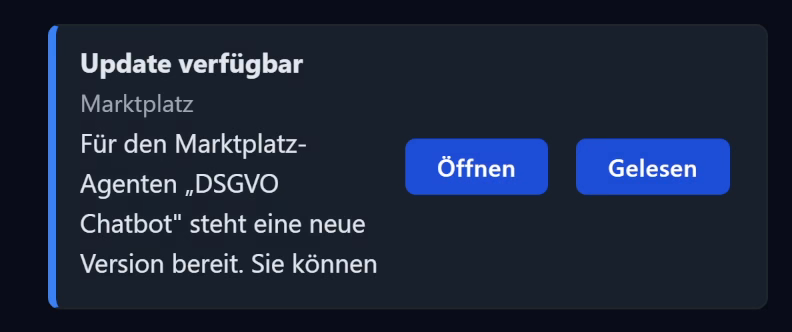
- Gelesen
- blendet nur die Karte aus. Am Agenten ändert sich nichts.
- Öffnen
- führt zur Nachrichtenübersicht, ohne die Nachricht als gelesen zu markieren (siehe A9).
- Das Update selbst
- startest du weder über „Öffnen“ noch über „Gelesen“, sondern im Agent-Manager (Abschnitt 2).
Transkript des Videos
Dieses kurze Video gehört zu Stufe sechs im Tutorial C sieben, Marktplatz. Es geht um eine Nachricht, die Organisations-Administratoren im Cockpit sehen, wenn ein installierter Marktplatz-Agent eine neue Version bekommt. So sah die Nachricht am dreiundzwanzigsten September im Kutzschbach-Demomandanten aus: Update verfügbar, Absender Marktplatz. Für den Marktplatz-Agenten DSGVO Chatbot steht eine neue Version bereit. Sie können ihn in der Agentenübersicht aktualisieren.
Gelesen blendet nur die Karte aus. Öffnen führt zur Nachrichtenübersicht, ohne die Nachricht als gelesen zu markieren. Das Update selbst starten Sie über keinen der beiden Knöpfe, sondern im Agent-Manager. Laut Handbuch bekommt die Agentenkarte dort einen farbigen Rahmen und das Badge Update verfügbar. Ein Klick darauf öffnet den Dialog Agent aktualisieren. Unveränderte Teile werden aktualisiert, neue Elemente ergänzt. Was Sie selbst angepasst haben, wird übersprungen und nicht überschrieben. Container und Dokumente bleiben unverändert.
In unserer Demo war die Nachricht da, im Agent-Manager aber weder Rahmen noch Badge zu sehen. Prüfen Sie deshalb in Ihrer eigenen Umgebung, wo das Badge erscheint. Das Update selbst haben wir in der Demo bewusst nicht ausgeführt. Mit dem Schalter Automatisch aktualisieren im Agent-Editor spielt ein Hintergrund-Job neue Versionen meist innerhalb von etwa zehn Minuten ein, nach denselben Regeln. Der Schalter ist standardmäßig aus. Aktualisieren dürfen nur Organisations-Administratoren und Plattform-Manager.
Ihre Aufgabe: Ein Agent, dessen Workflow Sie angepasst haben, meldet ein Update. Beschreiben Sie, wo Sie es starten, welche Abschnitte des Dialogs Sie prüfen und was mit Ihrem Workflow passiert. Die Lösung finden Sie in Stufe sechs.
2Badge und Update-Dialog im Agent-Manager
Laut Handbuch bekommt die betroffene Agentenkarte im Agent-Manager einen farbigen Rahmen und das Badge „Update verfügbar“. Ein Klick auf das Badge öffnet den Dialog „Agent aktualisieren“, der die installierte mit der neuen Version vergleicht. (AH 10.4, 10.4.1)
- Wird aktualisiert
- Unveränderte AI-Services, Workflows und Agent-Konfigurationen aus dem Marktplatz.
- Übersprungen (manuell geändert)
- Was du seit der Installation angepasst hast, wird nicht überschrieben.
- Neu hinzugefügt
- Marktplatz-Elemente, die seit deiner Installation dazugekommen sind.
- Nicht mehr im Marktplatz
- Elemente, die im veröffentlichten Agenten entfallen sind, bleiben bei dir erhalten.
- Personas
- Marktplatz-Personas werden bei jedem Update aktualisiert oder ergänzt; eigene Personas bleiben unberührt.
Mit „Jetzt aktualisieren“ übernimmst du die gelisteten Änderungen, mit „Abbrechen“ verwirfst du das Update. Container und Dokumente werden bei einem Update nie verändert. Bei Agenten, die vor Einführung der Funktion installiert wurden, fehlt die Ausgangsversion: Dort gilt beim ersten Update alles Bestehende als „manuell geändert“ — nur neue Elemente kommen hinzu. (AH 10.4.1)
3„Was ist neu“ und automatische Updates
- Was ist neu
- Der Update-Dialog sammelt die Changelog-Einträge aller übersprungenen Versionen an einer Stelle. Gibt es keine Einträge, entfällt der Abschnitt. (AH 10.4.2)
- Automatisch aktualisieren
- Schalter im Agent-Editor, standardmäßig aus. Ein Hintergrund-Job spielt neue Versionen dann meist innerhalb von etwa zehn Minuten ein — nach denselben Regeln wie das manuelle Update. Den Schalter gibt es auch für Funktionen, HTTP-Services, MCP-Services, Personas und Skills. (AH 10.4.3)
4Wer darf aktualisieren
„Agent aktualisieren“ dürfen Organisations-Admin und Plattform-Manager, Anwender nicht. Anwender sehen die Nachricht deshalb in der Regel gar nicht. (AH 10.5)
Marktplatz verstanden!
Du kannst Agenten im Marktplatz finden, Detailansicht und Datenbeschreibung prüfen, sie als Snapshot installieren, Personas für dein KI-Team übernehmen, die Rechte rund ums Veröffentlichen einordnen und neue Versionen kontrolliert übernehmen. Mach das Quiz und geh dann weiter zu C8 — Agenten-Lifecycle.
✓ Das hast du jetzt erledigt
Sitzt der Marktplatz-Stoff?
7 Fragen aus den Stufen 1–6. Kein Zertifikat — zur Selbstkontrolle. Beliebig oft wiederholbar.