Skills nutzen
Skills sind kurze Prompt-Vorlagen, die beim Absenden automatisch an deine Nachricht angehängt werden — so steuerst du das Antwortverhalten, ohne den Prompt jedes Mal neu zu formulieren.
Was du in diesem Tutorial lernst
Du legst eigene Skills in einem Projekt an, aktivierst sie im Chat als Chips und kombinierst bis zu acht davon zu einem Gesamtverhalten — etwa Tonfall, Ausgabeformat und Sprache in einem Rutsch.
Einordnung: Skills sind ein Projekt-Feature (Cockpit → Projekt → „Skills"). Sie gelten nur innerhalb des Projekts, in dem sie angelegt wurden. Voraussetzung: Du bist Mitglied eines Projekts.
Transkript des Videos
Skills speichern Anweisungen, die Sie wiederverwenden möchten. In diesem Kapitel aktivieren wir einen vorhandenen Skill und prüfen seine Wirkung an zwei echten Antworten. Unser Ziel ist eine kompakte Einführung für eine neue Kollegin. Die Betriebsangaben gehören zu einem fiktiven Schulungsfall.
Wir arbeiten im Übungsprojekt Akademie. Für beide Läufe verwenden wir denselben Auftrag und starten jeweils einen frischen Chat. Antwortverhalten, Material und übrige Einstellungen bleiben gleich. Persönliche Wissensdatenbank und Internetsuche sind ausgeschaltet. Im ersten Lauf ist kein Skill aktiv.
Der Auftrag enthält sechs Themen: Standorte, Arbeitszeiten, Urlaub, Kantine, Essenszuschuss und IT-Hotline. Die Antwort soll diese Angaben verständlich erklären und keine Regeln erfinden. Vorher legen wir fest, was erhalten bleiben muss. Besonders die unterschiedlichen Freitagsregeln dürfen nicht vermischt werden.
Die erste Antwort ist ausführlich aufgebaut. Mehrere Tabellen, Erläuterungen und Wiederholungen machen die Angaben gut auffindbar, verlängern aber den Text. Die Themen sind enthalten. Ob diese Darstellung passt, hängt vom Einsatzzweck ab. Eine ausführliche Antwort ist für sich genommen noch kein Fehler.
Hier sehen wir jedoch einen konkreten Sachfehler. In der Arbeitszeittabelle steht für Montag bis Donnerstag ein Ende um fünfzehn Uhr. Im Auftrag wurde für diese Tage nur die Kernzeit genannt. Das Ende der Kernzeit belegt keinen allgemeinen Feierabend. Genau diese Ergänzung müssten wir vor einer Weitergabe korrigieren.
Für den zweiten Lauf öffnen wir einen neuen Chat. Unter Einstellungen finden wir die aktiven Skills. Wir setzen ausschließlich bei Kurzfassung das Häkchen. Sie-Anrede bleibt ausgeschaltet. Damit verändern wir gezielt einen Bestandteil. Die Auswahlkästchen in der separaten Skill-Verwaltung haben eine andere Aufgabe und ersetzen diese Aktivierung nicht.
Der vorhandene Skill enthält nur eine Anweisung: Antworte in höchstens fünf Sätzen. Das ist eine wiederverwendbare Vorgabe zur Länge. Die konkreten Betriebsinformationen bleiben in unserer Nachricht. So können wir denselben Skill später mit anderen Inhalten verwenden, ohne alte Fallangaben mitzuschicken.
Nun senden wir denselben Auftrag erneut. Wir warten die wirkliche Antwort ab. In diesem Lauf dauert die Verarbeitung länger. Die Wartezeit ist im Schnitt gekürzt. Aus zwei einzelnen Laufzeiten lässt sich noch nicht ableiten, ob der Skill die Verarbeitung verlangsamt hat.
Die zweite Antwort ist deutlich kompakter. Standorte und Arbeitszeiten stehen am Anfang, danach folgen Urlaubsantrag, Verpflegung und Hotline. Alle sechs Themen sind weiterhin enthalten. Freitags endet die Arbeit um vierzehn Uhr, die Kantine bleibt geschlossen und die Hotline ist bis dreizehn Uhr erreichbar.
Beim Format lohnt sich ein genauer Blick. Wir sehen vier abgeschlossene Sätze und zusätzlich eine Tabelle mit kurzen Einträgen. Die Grenze von fünf Sätzen legt also noch keinen reinen Fließtext fest. Wenn Sie einen Absatz ohne Tabelle benötigen, schreiben Sie auch diese Darstellungsanforderung ausdrücklich in den Auftrag.
Unter der Antwort steht Genutzte Skills: Kurzfassung. Daneben prüfen wir das tatsächlich angezeigte Modell. Beide Antworten nennen Qwen drei Punkt acht, siebenundzwanzig B. Das ist der Modellnachweis dieser Aufnahme. Die beiden Ergebnisse werden deshalb nicht als Vergleich mit Astra oder Fable bezeichnet.
Unser Befund lautet: Die zweite Antwort ist kürzer und bewahrt die benötigten Angaben. Die unbelegte Feierabendangabe aus dem ersten Lauf taucht hier nicht auf. Daraus folgt keine Garantie, dass ein Kürze-Skill Sachfehler verhindert. Länge, Richtigkeit und Vollständigkeit müssen getrennt bewertet werden.
Ein sinnvoller Team-Skill erhält einen klaren Namen und eine Beschreibung seines Einsatzzwecks. Halten Sie fest, mit welchem Modell und welchen Testfällen Sie ihn geprüft haben. Bei einem Modellwechsel testen Sie erneut. Die gleiche gespeicherte Anweisung kann je nach Aufgabe und Modell anders wirken.
Probieren Sie es nun mit einem eigenen fiktiven Arbeitsfall. Notieren Sie drei unverzichtbare Fakten. Vergleichen Sie die Antwort ohne Skill mit einem frischen Lauf, in dem nur ein Skill aktiv ist. Prüfen Sie anschließend Fakten, offene Punkte und Darstellung. Auch zwei gleich gute Antworten sind ein gültiges Ergebnis.
Für weitere Aufgaben haben wir Kurzfassung wieder ausgeschaltet. Die aufgezeichnete Antwort behält ihren Hinweis auf den damals genutzten Skill. Nehmen Sie aus diesem Kapitel mit: Wählen Sie eine passende wiederverwendbare Anweisung, prüfen Sie ihre tatsächliche Anwendung und beurteilen Sie das Ergebnis anhand Ihres Arbeitsziels.
Quellen und Stand
Geprüft gegen das AuxData-Benutzerhandbuch v2.4.1 (Stand 07.09.2026), Kapitel 10.4 und 10.5. Skill-Namen und Prompt-Texte in den Beispielen sind Platzhalter.
Was sind Skills
Prompt-Vorlagen, die an deine Nachricht angehängt werden.
1Eine Vorlage, die mitfährt
Ein Skill ist eine kurze Prompt-Vorlage. Beim Absenden einer Nachricht wird sein Text automatisch an deinen User-Prompt angehängt — so lenkst du das Antwortverhalten, ohne den Prompt jedes Mal neu zu formulieren. (BH §10.4)
Typische Beispiele:
- „Antworte stets im Stil eines Pressetextes."
- „Fasse die Antwort in drei Bulletpoints zusammen."
- „Nutze eine höfliche, formelle Sprache mit Sie-Anrede."
Die Übungen 1 bis 6 bauen zwei Skills auf, kombinieren sie und räumen sie am Ende wieder weg. Du brauchst dafür ein Projekt, in dem du arbeiten darfst — Skills gibt es nur dort.
- Ausgangspunkt
- Ein Projekt mit Chat, dein Übungsagent, keine aktiven Skills.
- Das tust du
- Eine Frage stellen, die eine erklärende Antwort verlangt. Die Antwort behalten.
- Dieselbe Frage noch einmal stellen, diesmal mit dem handschriftlichen Zusatz: „Antworte in höchstens drei Sätzen.“
- Das siehst du
- Der zweite Durchgang liefert das, was du wolltest — aber du musstest den Satz tippen. Genau diesen Satz übernimmt ab Übung 2 ein Skill für dich, bei jeder Nachricht, ohne dass er im Eingabefeld steht.
- Klappt nicht?
- Siehst du keine Skill-Leiste unter dem Eingabefeld, bist du nicht in einem Projekt, sondern im normalen Chat. Skills gibt es nur im Projektkontext.
✓ Das hast du jetzt verstanden
Skill anlegen & pflegen
Name, Beschreibung, Prompt-Text.
1So legst du einen Skill an
Im Projekt-Panel zu „Skills" navigieren → „+ Skill hinzufügen". Ein Skill besteht aus drei Angaben: (BH §10.4)
- Name — kurz und prägnant, z. B. „Formell".
- Beschreibung — optional, zur Klarstellung („Nutzt eine höfliche, formelle Sprache").
- Prompt-Text — die eigentliche Anweisung an die KI, z. B. „Antworte stets in vollständigen Sätzen und mit Sie-Anrede."
2Dialog „Skill hinzufügen"
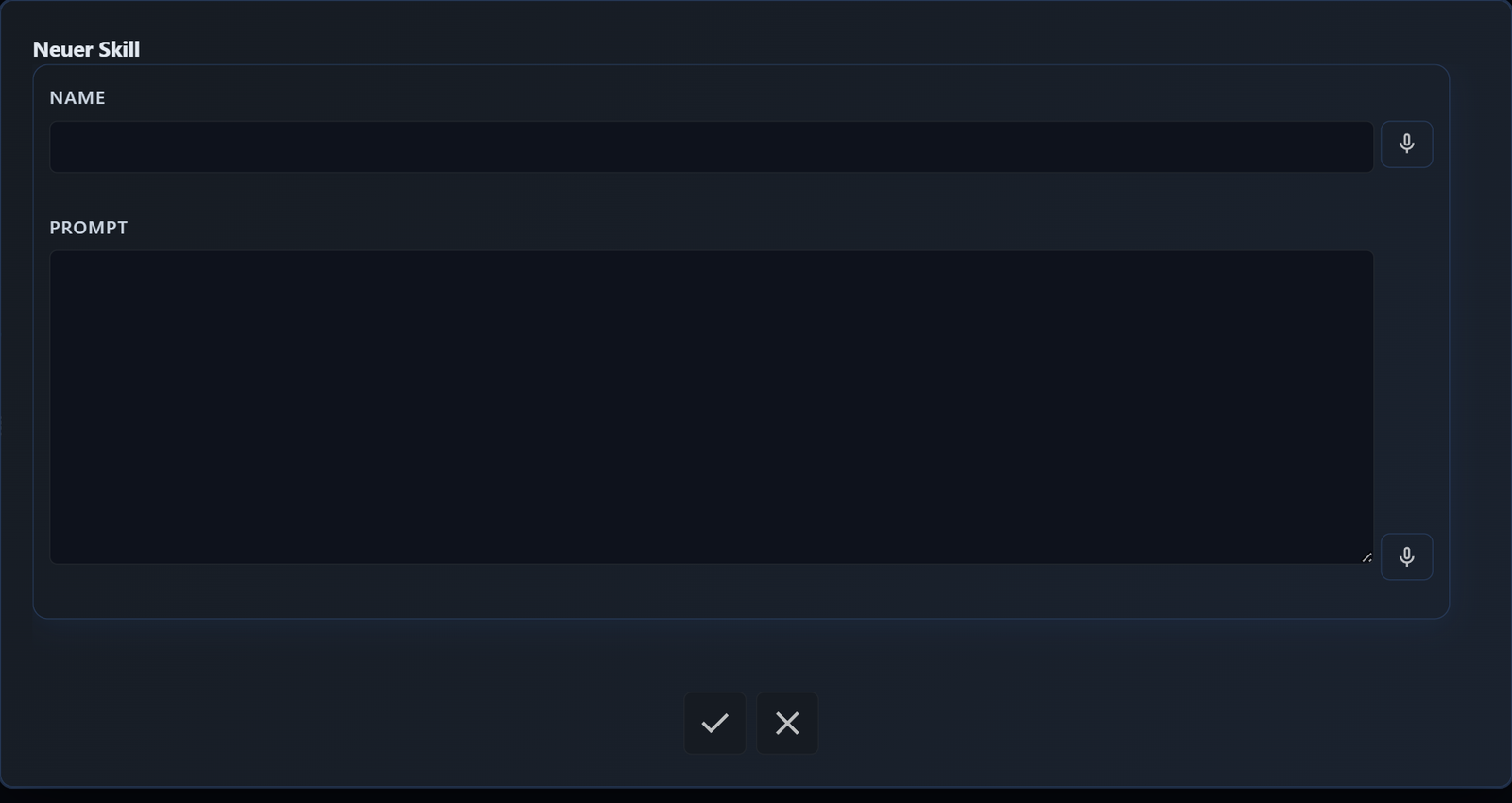
Nach dem Speichern erscheint der Skill in der Skill-Leiste der Projekt-Chats und kann aktiviert werden (Stufe 3).
3Exportieren und importieren
Im Reiter Skills stehen neben „+ Neuer Skill“ die Schaltflächen Importieren und Auswahl exportieren; jede Zeile hat zusätzlich Exportieren im Kontextmenü.
- Einzeln exportieren
- Kontextmenü der Zeile, Exportieren — der Skill kommt als JSON-Datei.
- Mehrere exportieren
- Über die Checkboxen markieren (oder „Alle auswählen“), dann Auswahl exportieren. Ergebnis ist eine gebündelte JSON-Datei.
- Importieren
- Öffnet den Dateidialog für eine zuvor exportierte JSON-Datei. Die Skills werden als neue, unabhängige Skills im aktuellen Projekt angelegt. Bei Namensgleichheit vergibt die Plattform automatisch einen eindeutigen Namen.
4Aus dem Marketplace installieren
Aus Marketplace installieren öffnet einen Dialog mit allen dort veröffentlichten Skills samt Beschreibung und Kategorie. Jeder Eintrag zeigt einen Status:
- Installieren
- Noch nicht im Projekt vorhanden; ein Klick übernimmt ihn.
- Installiert
- Bereits übernommen und auf dem aktuellen Stand.
- Update verfügbar
- Im Marketplace liegt eine neuere Version. Dasselbe Badge erscheint an der Zeile des installierten Skills; Aktualisieren übernimmt sie.
- Ausgangspunkt
- Dasselbe Projekt, die Skill-Verwaltung ist offen.
- Das tust du
- Skill Kurzfassung anlegen. Prompt-Text: „Antworte in höchstens drei Sätzen, ohne Einleitung und ohne Zusammenfassung am Ende.“
- Skill Formell anlegen. Prompt-Text: „Schreibe in förmlichem Deutsch mit Sie-Anrede.“
- Bei einem der beiden die Beschreibung bewusst leer lassen.
- Das siehst du
- Beide Skills lassen sich speichern — die Beschreibung ist optional, Name und Prompt-Text sind es nicht. In der Liste erkennst du den Skill ohne Beschreibung sofort daran, dass du raten musst, was er tut. Das ist der Grund, warum es das Feld gibt.
- Klappt nicht?
- Lässt sich nichts anlegen, fehlt dir das Schreibrecht im Projekt. Skills anlegen darf, wer im Projekt mitarbeiten darf — Lesende nicht.
✓ Das hast du jetzt erledigt
Im Chat aktivieren & kombinieren
Chips, bis zu acht, Reihenfolge per Drag-&-Drop.
1Die Skill-Leiste
In jeder Konversation eines Projekts findest du eine Skill-Leiste. Ein Klick aktiviert einen Skill für die nächste Nachricht; über „+ Skill" schaltest du weitere hinzu. (BH §10.4)
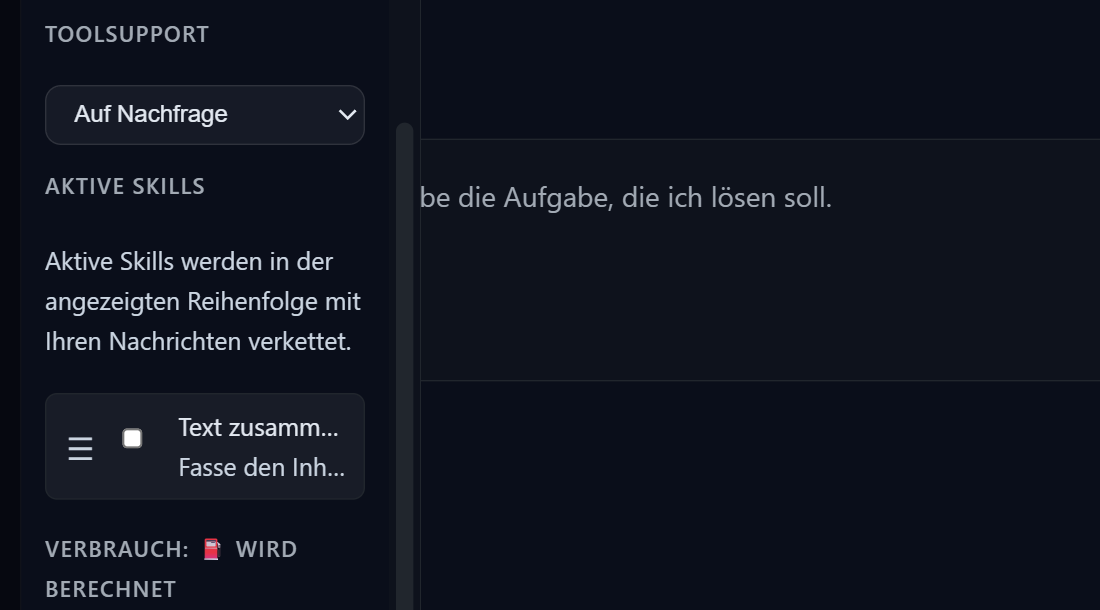
2Drei Regeln zum Kombinieren
- Bis zu acht Skills dürfen gleichzeitig aktiv sein; ihre Prompt-Texte werden zu einer kombinierten Anweisung zusammengeführt.
- Aktive Skills erscheinen als Chips; mit dem ✕ am Chip nimmst du einen Skill wieder aus der Kombination.
- Die Reihenfolge legst du per Drag-&-Drop fest — sie ist die Reihenfolge, in der die Texte angehängt werden, und beeinflusst das Ergebnis.
- Ausgangspunkt
- Die beiden Skills aus Übung 2, die Frage aus Übung 1.
- Das tust du
- Beide Skills aktivieren, Kurzfassung vorn.
- Die Frage stellen und die Antwort behalten.
- Die Chips per Drag-and-drop tauschen, sodass Formell vorn steht.
- Dieselbe Frage erneut stellen und beide Antworten nebeneinanderlegen.
- Das siehst du
- Die Prompt-Texte werden in der Reihenfolge der Chips angehängt, und das Modell liest sie in dieser Reihenfolge. Was zuletzt kommt, wiegt oft schwerer. Deshalb ist die Reihenfolge kein Ordnungsmerkmal, sondern eine Einstellung.
- Klappt nicht?
- Bleibt der Unterschied aus, widersprechen sich deine beiden Skills nicht genug. Schärf einen davon zu, etwa auf „höchstens ein Satz“ — dann siehst du, welcher gewinnt.
✓ Das hast du jetzt verstanden
Badges & Standard-Skills
Nachvollziehbar im Verlauf — und automatisch für neue Chats.
1Badges im Chatverlauf
Im Chatverlauf erscheint nur deine eigentliche Eingabe als Nachricht. Oberhalb der Nachricht siehst du kleine Badges mit den Namen der Skills, die für genau diese Nachricht aktiv waren. So bleibt der Verlauf lesbar und trotzdem nachvollziehbar. (BH §10.4)
2Standard-Skills für neue Chats
Du musst nicht in jedem Chat von vorn beginnen: Im Projekt-Panel unter Einstellungen → Chat-Standardwerte legst du die Vorgaben fest, die neue Chats automatisch übernehmen — darunter die standardmäßig aktiven Skills. (BH §10.5)
- Ausgangspunkt
- Der Chat aus Übung 3 mit mehreren Antworten.
- Das tust du
- Einen der beiden Skills deaktivieren und eine dritte Frage stellen.
- Im Verlauf nach oben scrollen und zu jeder Nachricht die Badges lesen.
- Einen deiner Skills als Standard-Skill für neue Chats setzen und einen neuen Chat öffnen.
- Das siehst du
- Über jeder Nachricht steht, welche Skills für diese Nachricht aktiv waren — nicht, welche jetzt gerade aktiv sind. Deshalb lässt sich auch Wochen später erklären, warum eine Antwort so ausfiel. Im neuen Chat ist dein Standard-Skill bereits gesetzt.
- Klappt nicht?
- Fehlen die Badges über älteren Nachrichten, waren dort keine Skills aktiv. Das ist die richtige Anzeige, kein Fehler.
✓ Das hast du jetzt verstanden
Geltungsbereich & Berechtigungen
Wo Skills gelten — und wer was darf.
1Skills sind projektbezogen
Skills gelten nur in Chats des Projekts, in dem sie angelegt wurden. Wechselst du das Projekt, stehen dort dessen eigene Skills zur Verfügung. (BH §10.4)
2Wer darf was
- Mitglied
- darf eigene Skills anlegen, bearbeiten und löschen; sieht und nutzt alle Skills des Projekts.
- Co-Admin
- darf zusätzlich fremde Skills bearbeiten und löschen.
- Owner
- wie Co-Admin — volle Verwaltung aller Skills des Projekts.
- ServiceAdmin
- sieht zusätzlich den Befehl In Marketplace veröffentlichen im Kontextmenü einer Skill-Zeile. Im Dialog kommen Beschreibung, Kategorie und Changelog dazu. Ein erneutes Veröffentlichen legt eine neue Version mit eigenem Changelog an; Projekte mit älterer Version bekommen daraufhin das Update-Badge. Für alle anderen Rollen ist der Befehl nicht sichtbar.
- Ausgangspunkt
- Deine beiden Skills liegen im Übungsprojekt.
- Das tust du
- In ein anderes Projekt wechseln (oder in den Chat außerhalb von Projekten) und nachsehen, ob deine Skills dort auftauchen.
- Zurückwechseln und in der Skill-Liste prüfen, bei welchen Einträgen du Bearbeiten und Löschen angeboten bekommst.
- Das siehst du
- Deine Skills gibt es nur in diesem Projekt — sie wandern nicht mit dir mit. Und du kannst bearbeiten, was dir gehört; fremde Skills stehen da, lassen sich aber nicht ändern. Für den unsauberen Skill eines Kollegen bleibt dir das Gespräch mit ihm oder der Weg über die Projektleitung.
- Klappt nicht?
- Siehst du bei fremden Skills doch Bearbeiten und Löschen, hast du im Projekt eine verwaltende Rolle. Dann gilt: nur nach Absprache, nicht weil es geht.
✓ Das hast du jetzt verstanden
Beispiel-Szenario & Hilfe
Zwei Skills kombinieren — und wo du weiterfragst.
1Szenario: formelle Zusammenfassung in 3 Punkten
Du möchtest ein Dokument im formellen Stil und als drei Bulletpoints zusammenfassen. Statt das jedes Mal in den Prompt zu schreiben, kombinierst du zwei Skills:
- Skill „Formell" aktivieren (Prompt: „Nutze eine höfliche Sprache mit Sie-Anrede.").
- Skill „Zusammenfassung" aktivieren (Prompt: „Fasse die Antwort in drei Bulletpoints zusammen.").
- Nachricht schreiben: „Fasse das hochgeladene PDF zur DSGVO zusammen."
- Die KI antwortet formell und stichpunktartig in drei Bulletpoints.
Skills sitzen
Du kannst Skills anlegen, im Chat kombinieren, ihre Reihenfolge steuern und im Verlauf nachvollziehen. Als Nächstes setzt du sie in A8 — Projekte und Teamarbeit gemeinsam ein; danach folgt der Track-A-Kompetenzcheck.
2Nicht weiter? Frag den AuxData-Hilfsbot
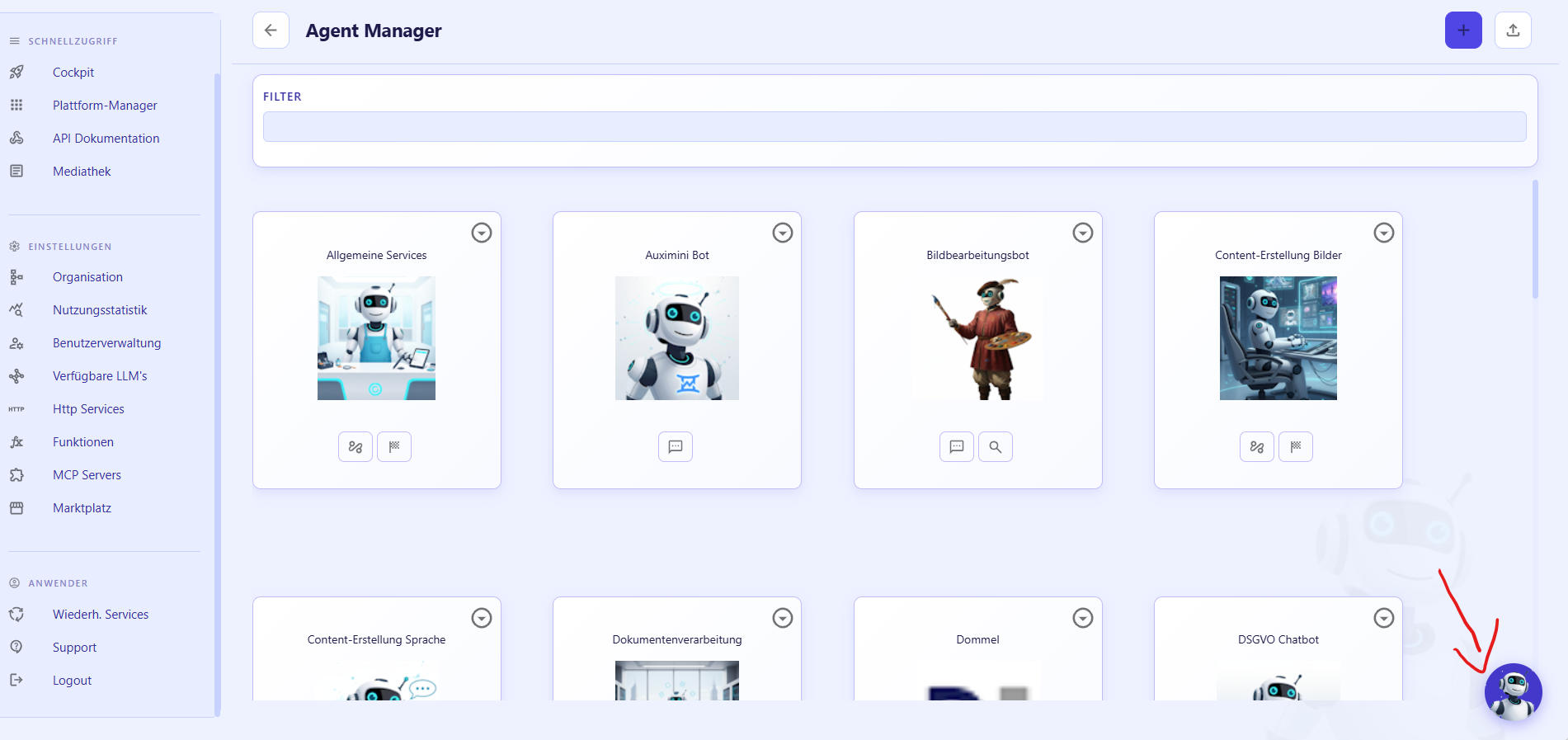
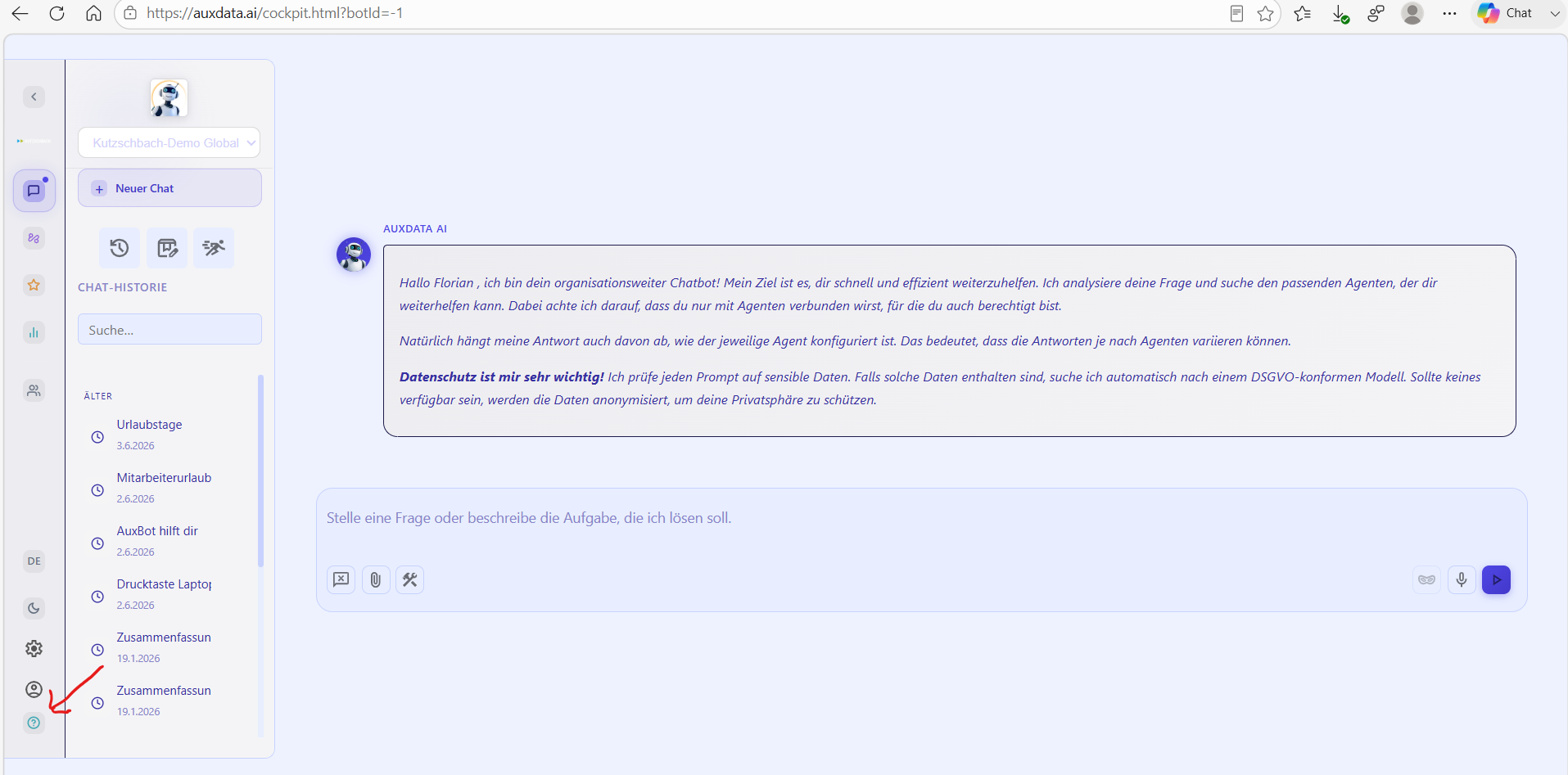
- Ausgangspunkt
- Deine beiden Übungsskills und eine Aufgabe aus deinem echten Arbeitsalltag.
- Das tust du
- Einen dritten Skill anlegen, der etwas tut, das du tatsächlich oft brauchst — zum Beispiel „Antworte auf Englisch“ oder „Nenne am Ende immer den nächsten Schritt“.
- Ihn mit einem der ersten beiden kombinieren und an deiner echten Aufgabe ausprobieren.
- Die beiden Übungsskills Kurzfassung und Formell löschen, wenn du sie nicht behalten willst.
- Das siehst du
- Drei Skills, die je eine Sache tun, sind brauchbarer als ein langer Skill, der alles auf einmal will — weil du sie einzeln an- und abschalten kannst. Nach dem Löschen bleiben die Badges an alten Nachrichten übrigens stehen: Der Verlauf bleibt nachvollziehbar.
- Klappt nicht?
- Wirkt dein dritter Skill nicht, steht er womöglich nicht in der Skill-Leiste, sondern nur in der Verwaltung. Angelegt ist nicht dasselbe wie aktiviert.
✓ Das hast du jetzt erledigt
Sitzen die Skills?
6 Fragen aus den Stufen 1–6. Kein Zertifikat — zur Selbstkontrolle. Beliebig oft wiederholbar.