Projekte und Teamarbeit
Gemeinsame Chats, Dokumente, Skills und Rollen in einem selbst verwalteten Arbeitsraum.
Was du in diesem Tutorial tust
Ein Projekt ist das gemeinsame Arbeitszimmer eines kleinen Teams: mit eigenem Chat, eigener Wissensdatenbank, eigenen Skills und klaren Mitgliedsrollen. Du legst ein Projekt ohne IT-Eingriff an, arbeitest mit deinem Team darin und weißt, welche Einstellungen nur Owner oder Co-Admins ändern dürfen.
Voraussetzung: A1 bis A4. Für Skills empfiehlt sich zusätzlich A7.
Transkript des Videos
In diesem Kapitel verwenden wir eine Projekt-Wissensdatenbank für einen vollständigen Arbeitsablauf: ein Dokument bereitstellen, eine konkrete Frage stellen, die Quelle prüfen und daraus einen verwendbaren Entwurf machen. Sie sehen echte Aufnahmen aus Kutzschbach-Demo mit einem fiktiven Mitarbeiterhandbuch.
Wir bleiben im Übungsprojekt Akademie. Prüfen Sie vor dem Hochladen, ob das richtige Projekt ausgewählt ist und ob das Dokument in diesen Arbeitsbereich gehört. Unsere Projekt-Wissensdatenbank ist zunächst leer. Die persönliche Wissensdatenbank aus dem früheren Kapitel ist ein anderer Ablageort.
Über die Uploadfläche wählen wir das vorbereitete Mitarbeiterhandbuch der Nordwerk aus. Der Dateiname erscheint unter der Fläche. Anschließend starten wir das Hochladen über die Schaltfläche darunter. In einer eigenen Übung verwenden Sie dafür das bereitgestellte fiktive Material und keine echten Personaldaten.
Die Erfolgsmeldung bestätigt den Upload und weist auf die Verarbeitung im Hintergrund hin. Das sind zwei verschiedene Schritte. In unserem Lauf zeigt die Dokumentkarte zunächst noch den Hinweis, dass die Abschnitte verarbeitet werden. Wir prüfen deshalb zusätzlich, ob der Inhalt bereits verfügbar ist.
Beim Öffnen der Abschnitte sehen wir einen Eintrag mit dem Text des Handbuchs. Ein solcher Abschnitt wird auch Chunk genannt. Wir kontrollieren Dokumentname, Stand und Inhalt. Hier ist Abschnitt drei vorhanden: Urlaub und Abwesenheit, mit unterschiedlichen Vorlaufzeiten für Fertigung und übrige Bereiche.
Nun wechseln wir in den Projektchat. Unser Auftrag nennt das Handbuch, seinen Stand und einen konkreten Fall: Eine Kollegin aus der Fertigung möchte in sechs Wochen Urlaub nehmen. Wir fragen nach Vorlauf, Adresse und Vergleichsfrist für die Verwaltung; außerdem verlangen wir die Fundstelle und eine Kennzeichnung unbelegter Angaben.
Die Antwort unterscheidet acht Wochen für die Fertigung und vier Wochen für die Verwaltung. Sie nennt die Personaladresse aus dem Dokument. Damit beantwortet sie die drei Sachfragen passend zur Quelle. Sechs Wochen entsprechen nicht dem vorgesehenen Vorlauf von acht Wochen; über eine tatsächliche Genehmigung entscheidet diese Antwort jedoch nicht.
Wir verlassen uns dabei nicht allein auf die genannte Überschrift. Unter Quellen öffnen wir das Mitarbeiterhandbuch und lesen den angezeigten Originalabschnitt. Dort stehen die Adresse und die beiden Fristen. Die Prozentanzeige neben der Quelle ersetzt diese Prüfung nicht und ist keine Wahrscheinlichkeit dafür, dass die Antwort richtig ist.
Die Antwort benennt auch offene Punkte: Das Handbuch enthält keine Regel für eine verspätete Anfrage und keinen eindeutigen Genehmigungsweg. Das ist für den nächsten Schritt hilfreich. Wir trennen deshalb die belegte Frist von einer möglichen Ausnahme, über die das Dokument keine Aussage erlaubt.
Auf dieser Grundlage steuern wir im selben Chat nach. Gewünscht ist jetzt ein kurzer Mailentwurf mit höchstens hundert Wörtern. Er soll um Prüfung bitten, die acht Wochen beibehalten und weder Ausnahme noch Genehmigung behaupten. Für Name und Urlaubszeitraum verlangen wir Platzhalter.
Der entstandene Entwurf erfüllt die Längenvorgabe und enthält die Personaladresse, den Vorlauf von acht Wochen sowie die Platzhalter. Er bittet um Prüfung, ob sich der Zeitraum mit der Schichtplanung vereinbaren lässt. Aus der Sachauskunft ist damit ein konkreter Arbeitsentwurf geworden, den wir vor Verwendung noch einmal lesen.
Dabei fällt eine zusätzliche Aussage auf: Die Kollegin würde sich gern nach einem anderen Zeitraum richten. Diese Bereitschaft haben wir nicht vorgegeben. Der Satz klingt höflich, legt aber eine persönliche Entscheidung nahe. Vor einem Versand würden wir ihn bestätigen lassen oder streichen; die richtigen Fristen allein genügen für die Freigabe nicht.
Über Als Word laden wir den Entwurf herunter. Auch der Inhalt der tatsächlich erzeugten Datei wurde geprüft: Fristen, Adresse und Platzhalter sind enthalten. Der Download ist eine Arbeitsdatei und versendet keine E-Mail. Die ergänzte Bereitschaft zu einem anderen Zeitraum muss deshalb auch in dieser Datei vor der Verwendung geprüft werden.
Zum Abschluss öffnen wir einen neuen Chat und wählen anschließend den vorherigen Verlauf wieder aus der Chat-Historie. Die Frage, die erste Antwort und der Mailentwurf sind wieder vorhanden. So finden wir die Herleitung später zusammen mit dem Ergebnis wieder und können gezielt daran anknüpfen.
Unter beiden Antworten steht Claude Opus fünf. Dieses Modell hat die hier gezeigten Antworten tatsächlich erzeugt. Bei Ihrer Übung können Formulierungen und Umfang abweichen. Bewerten Sie deshalb den Inhalt anhand derselben Kriterien und halten Sie das verwendete Modell zusammen mit dem Dokumentstand fest.
Jetzt Ihre Übung: Wählen Sie eine andere belegbare Frage aus dem fiktiven Handbuch. Notieren Sie vorher die erwartete Information und ihre Fundstelle. Lassen Sie die Frage beantworten, öffnen Sie die Quelle und formulieren Sie anschließend eine konkrete Folgeaufgabe. Prüfen Sie dabei Fakten, offene Punkte und neu hinzugefügte Zusagen getrennt.
Der Arbeitsablauf ist abgeschlossen, wenn das Dokument im richtigen Projekt verfügbar ist, die Antwort zur geöffneten Quelle passt und der weiterverwendete Entwurf geprüft wurde. Download und Chat-Historie sichern das Ergebnis für die nächste Bearbeitung. Eine gut formulierte Antwort wird dadurch zu einem nachvollziehbaren Arbeitsergebnis.
Quellen und Stand
Geprüft gegen das AuxData-Benutzerhandbuch v2.4.1 (Stand 07.09.2026), Kapitel 10, 10.1, 10.2, 10.3 und 10.6. V1-Hinweise des Handbuchs sind ausdrücklich als Einschränkungen markiert.
Projekt oder Agent?
Leichtgewichtige Teamarbeit statt zentraler Plattform-Baustein.
1Zwei verschiedene Aufgaben
Projekte ergänzen Agenten, sie ersetzen sie nicht. Ein Agent wird zentral administriert und organisationsweit bereitgestellt. Ein Projekt gehört einer kleinen Gruppe, die selbstständig an einem Thema arbeitet.
- Agent
- Zentraler, administrierter KI-Anwendungsfall mit Services, Workflows, Rechtekonzept und Wissenscontainern.
- Projekt
- Leichtgewichtiger Teamraum mit gemeinsamen Chats, genau einer Projekt-Wissensdatenbank, Skills und Mitgliedern.
Die Übungen 1 bis 7 legen ein echtes Übungsprojekt an, füllen es und löschen es am Ende wieder. Ein Projekt, das nach der Schulung stehen bleibt, ist kein Lernerfolg, sondern Altlast.
- Ausgangspunkt
- Zwei Vorhaben: die Betreuung eines Kunden durch vier Leute über ein halbes Jahr. Und: ein Helpdesk, den die ganze Organisation dauerhaft nutzt.
- Das tust du
- Ordne beide zu — Projekt oder Agent — und nenne zu jedem den Grund, der den Ausschlag gibt.
- Das siehst du
- Der Ausschlag liegt bei der Frage, wer es verwaltet. Ein Projekt richtest du selbst ein und räumst es selbst wieder weg. Ein Agent wird zentral administriert und überlebt euch beide. Beim Kundenprojekt willst du nicht für jede Änderung die Administration fragen; beim Helpdesk willst du genau das.
- Klappt nicht?
- Wenn du unsicher bist, frag: Wird das in zwei Jahren noch gebraucht, auch ohne dich? Dann Agent.
✓ Das hast du jetzt erledigt
Projekt anlegen
Vom leeren Dialog zum gemeinsamen Arbeitsraum.
1Anlage in vier Schritten
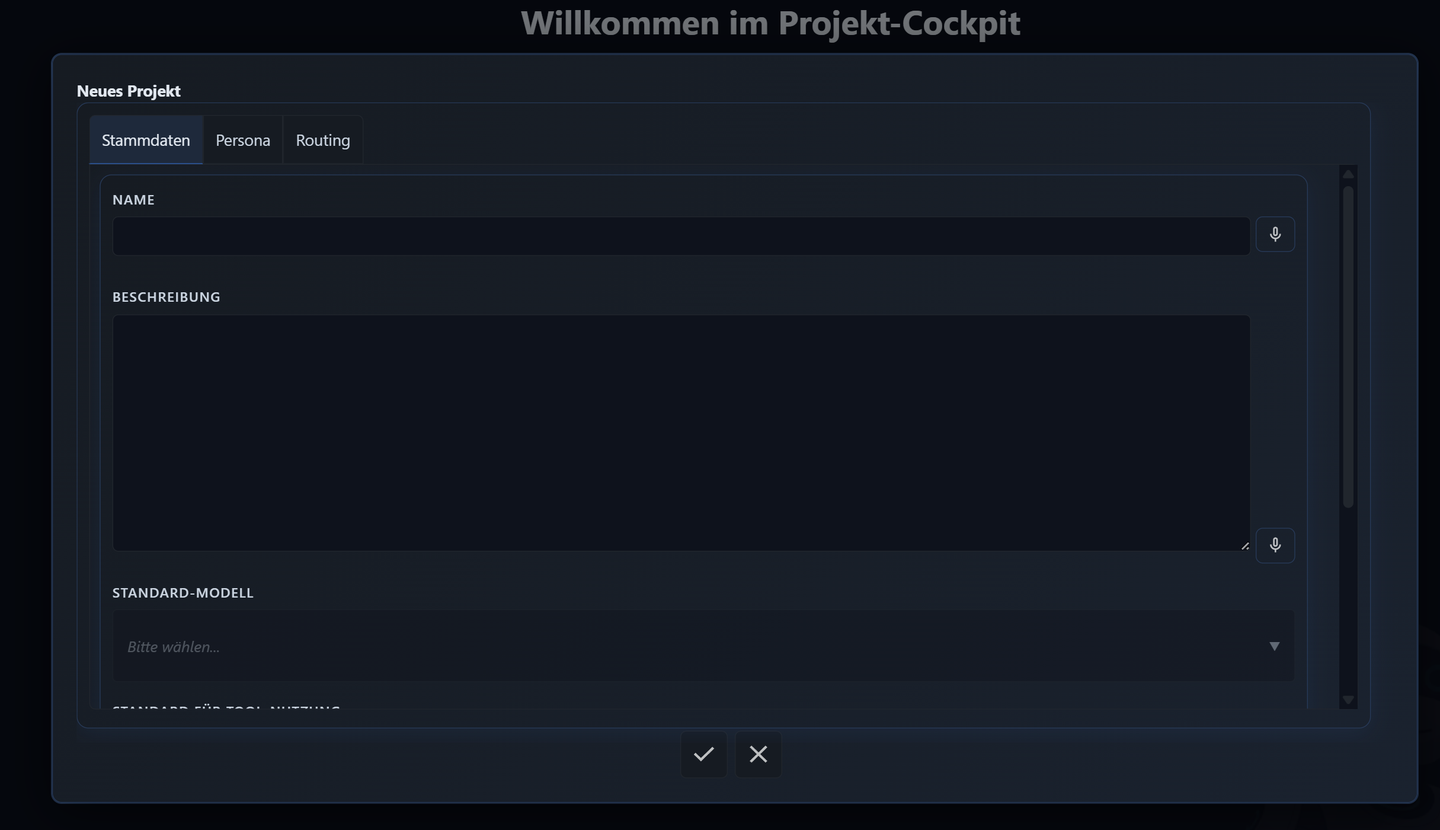
- In der Nav-Rail Projekte öffnen und Neues Projekt wählen.
- Sprechenden Namen und kurze Beschreibung eintragen.
- Ein Default-Modell für neue Chats auswählen.
- Speichern: Du wirst Owner; der Default-Container der Wissensdatenbank wird automatisch angelegt.
2Projektansicht lesen
- Linkes Projekt-Panel
- Projektwechsel, Neuer Chat sowie die Reiter Chat-Historie, Einstellungen, Skills und Mitglieder.
- Rechtes Chat-Fenster
- Arbeitet wie der bekannte Agenten-Chat.
- Ausgangspunkt
- Die Projektübersicht, du darfst Projekte anlegen.
- Das tust du
- Ein Projekt anlegen und es erkennbar als Übung benennen, zum Beispiel „Übung A8 — dein Name“.
- Eine Beschreibung schreiben, die in drei Monaten noch erklärt, wofür es da war.
- Ein Default-Modell wählen.
- Speichern und danach ansehen, was von selbst entstanden ist.
- Das siehst du
- Nach dem Speichern bist du Owner, und ein leerer Wissensdatenbank-Container ist bereits angelegt — darum musst du dich nicht kümmern. Der Name mit deinem Namen darin sorgt dafür, dass niemand rätselt, wem das Projekt gehört.
- Klappt nicht?
- Fehlt der Knopf zum Anlegen, darf in eurer Organisation nicht jede Person Projekte erstellen. Dann übernimm die restlichen Übungen in einem Projekt, in dem du Mitglied bist — und lass das Löschen in Übung 7 aus.
✓ Das hast du jetzt erledigt
Mitglieder und Rollen
Berechtigungen so klein wie möglich vergeben.
1Drei Rollen
- Owner
- Genau eine Person. Darf alles und als einzige das Projekt unwiderruflich löschen. Kann in v1 nicht entfernt oder herabgestuft werden.
- Co-Admin
- Verwaltet Mitglieder, Projekteinstellungen sowie fremde Skills und Chats.
- Mitglied
- Führt Chats, pflegt eigene Skills und arbeitet mit Dokumenten der Projekt-WDB.
2Mitglied hinzufügen
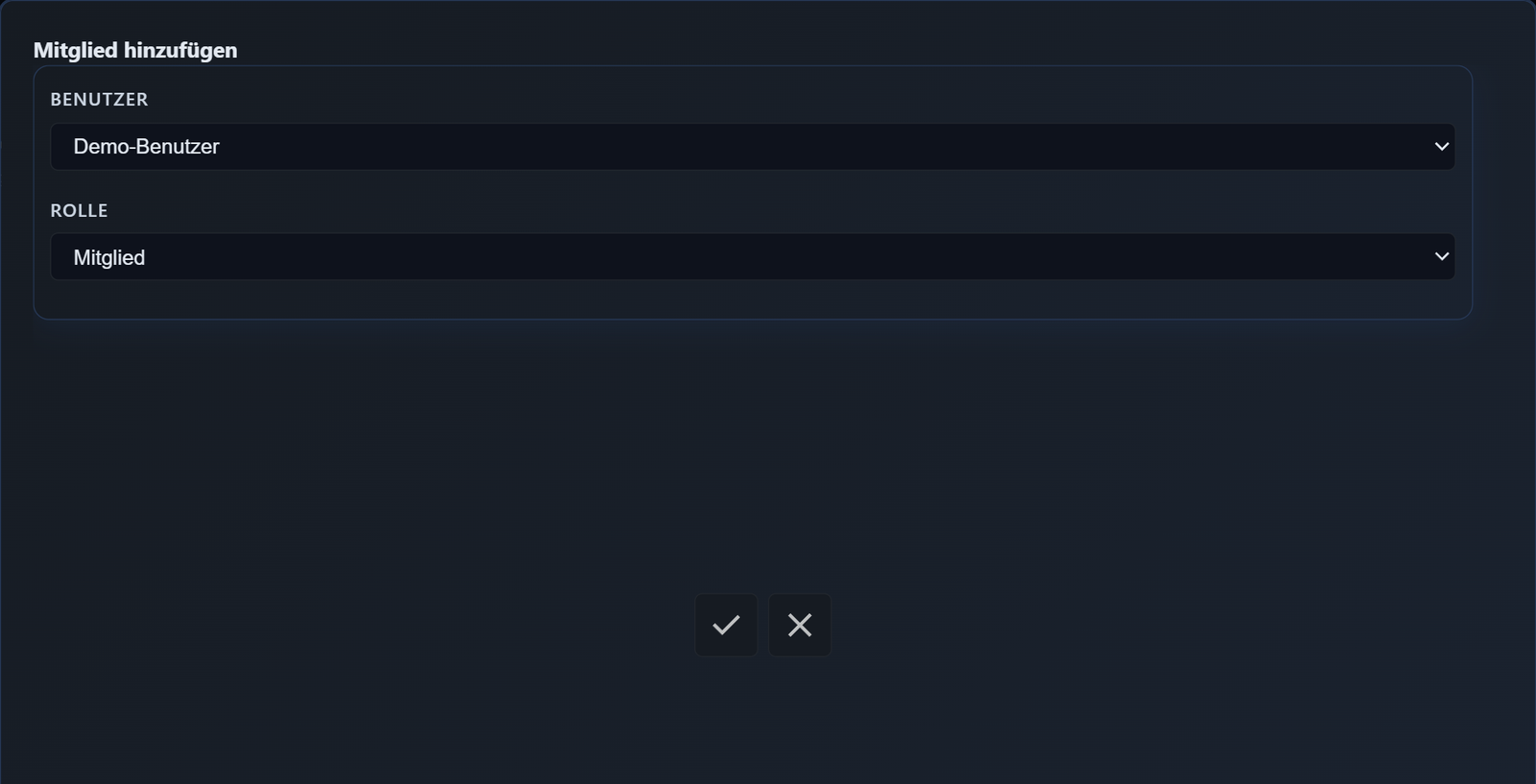
- Reiter Mitglieder öffnen.
- Mitglied hinzufügen wählen.
- Vorhandenen Organisationsbenutzer auswählen, Rolle vergeben und bestätigen.
- Ausgangspunkt
- Dein Projekt aus Übung 2. Drei gedachte Beteiligte: du als Projektleitung, eine Stellvertretung, die im Urlaubsfall übernimmt, und drei Fachleute, die mitarbeiten, aber nichts verwalten sollen.
- Das tust du
- Die Rollenliste im Projekt öffnen und lesen, was jede Rolle darf.
- Jeder der drei Gruppen die kleinste Rolle zuordnen, mit der ihre Aufgabe noch geht.
- Falls jemand aus deinem Team mitübt: diese Person tatsächlich mit der gewählten Rolle einladen.
- Das siehst du
- Die Stellvertretung braucht Co-Admin, das Fachteam nicht. Und Löschen kann ohnehin nur der Owner — auch ein Co-Admin nicht. Wer allen vorsichtshalber Co-Admin gibt, hat keine Stellvertretung eingerichtet, sondern die Unterscheidung abgeschafft.
- Klappt nicht?
- Findest du eine Person nicht, ist sie in eurer Organisation nicht angelegt oder nicht für AuxData freigeschaltet. Externe lassen sich nicht einfach über die Mailadresse einladen.
✓ Das hast du jetzt erledigt
Gemeinsame Chats
Konversationen gemeinsam führen und kontrolliert erweitern.
1Chats gehören dem Projekt
Alle Mitglieder sehen alle benannten Konversationen und können sie fortführen. Der erste Prompt erzeugt automatisch einen Titel; über das Kontextmenü lässt er sich umbenennen.
2Einstellungen pro Chat
- Modell
- Default des Projekts oder pro Chat übersteuert.
- Antwortverhalten
- Auto, Kurz, Mittel oder Lang.
- Internetsuche
- Nur wählbar, wenn Owner/Co-Admin sie projektweit erlaubt.
- Toolsupport
- Nie, Auf Nachfrage mit Bestätigungsdialog oder Immer. Org-Admins müssen Werkzeuge zuvor für Projekte freigeben.
- Ausgangspunkt
- Dein Projekt, die Einstellung für Werkzeugaufrufe. Angenommen, es geht um Recherche für ein Angebot.
- Das tust du
- Die drei Möglichkeiten lesen: nie, nach Bestätigung, automatisch.
- Eine davon setzen und begründen, warum die beiden anderen für diesen Zweck schlechter sind.
- Im Projektchat etwas fragen, das ein Werkzeug auslösen würde, und beobachten, was passiert.
- Das siehst du
- Bei „nach Bestätigung“ hältst du jedes Mal kurz inne und siehst, was der Agent vorhat. Das ist langsamer und genau deshalb bei einer Recherche richtig, deren Ergebnis nach außen geht. „Automatisch“ ist für Abläufe gedacht, die ihr schon kennt.
- Klappt nicht?
- Passiert bei deiner Testfrage gar nichts, hat dieses Projekt keine Werkzeuge hinterlegt. Dann bleibt die Einstellung ohne Wirkung — was sie nicht falsch macht, nur folgenlos.
✓ Das hast du jetzt erledigt
Projekt-Wissensdatenbank
Gemeinsames Wissen wird zur belastbaren Antwortgrundlage.
1Ein Default-Container
Jedes Projekt besitzt genau einen automatisch erzeugten WDB-Container. Mitglieder können Dokumente hochladen, suchen, herunterladen und löschen; zusätzliche Container sind in v1 nicht vorgesehen.
2Grounding nachvollziehen
Projekt-Dokumente werden automatisch per RAG in Antworten einbezogen. Verwendete Dokumente erscheinen als Quellen und bleiben auch nach erneutem Öffnen des Chats sichtbar.
- Ausgangspunkt
- Dein Projekt und ein unkritisches Dokument — ohne Kundendaten, ohne Personenbezug.
- Das tust du
- Das Dokument in die Projekt-Wissensdatenbank laden und warten, bis es aufbereitet ist.
- Eine Frage formulieren, deren Antwort nur in diesem Dokument steht — eine Zahl, ein Datum, ein Eigenname.
- Fragen und die Quellenangabe aufschlagen.
- Das siehst du
- Die Antwort nennt dein Dokument als Quelle, und du kannst die Stelle nachlesen. Eine Frage, die auch aus Allgemeinwissen beantwortbar wäre, taugt für diese Prüfung nicht — dann weißt du hinterher nicht, woher die Antwort kam.
- Klappt nicht?
- Antwortet der Chat mit Allgemeinplätzen, war deine Frage zu weit. Nimm etwas, das garantiert nirgends sonst steht.
✓ Das hast du jetzt erledigt
Wissen sichern und Skills kombinieren
Aus einer guten Unterhaltung wird Teamwissen.
1Chat weiterverwenden
- Im Reiter Einstellungen Chatverlauf in Wissensdatenbank speichern wählen.
- Der Assistent fasst den aktiven Chat zusammen.
- Als Ziel Projekt-, Agenten- oder persönliche Wissensdatenbank auswählen.
- Alternativ den Chat als .docx exportieren.
2Skills als Arbeitsstandard
Projekt-Skills ergänzen Prompts um wiederverwendbare Vorgaben. Bis zu acht Skills lassen sich kombinieren; Reihenfolge und aktive Badges bleiben nachvollziehbar. Details übst du in A7.
- Ausgangspunkt
- Der Chat aus Übung 5.
- Das tust du
- Diesen Chat ins Projektwissen übernehmen.
- Eine neue Unterhaltung öffnen und dieselbe Frage noch einmal stellen.
- Formuliere in zwei Sätzen, wann du einen Chat übernimmst und wann du ihn stattdessen nur als Word-Datei exportierst.
- Das siehst du
- Der neue Chat findet die Antwort, ohne dass du das Dokument erneut anhängst — das Gespräch ist jetzt Teil des Projektwissens. Die Regel dahinter: Übernehmen, wenn andere es künftig finden sollen. Exportieren, wenn es ein Einzelfall war oder in ein Dokument außerhalb von AuxData gehört.
- Klappt nicht?
- Findet der neue Chat nichts, ist die Übernahme noch in Arbeit oder du bist in einem anderen Projekt gelandet. Projektwissen gilt nur im eigenen Projekt.
✓ Das hast du jetzt erledigt
Sicher betreiben und löschen
Projektverantwortung endet nicht beim Anlegen.
1Betriebscheck
- Mitglieder und Rollen regelmäßig prüfen.
- Default-Modell, Antwortverhalten, Tool-Nutzung und Internetsuche bewusst setzen.
- Token-Gesamtverbrauch im Reiter Einstellungen beobachten.
- Veraltete Chats, Skills und Dokumente bereinigen.
2Löschen ist endgültig
Nur der Owner kann löschen. Entfernt werden alle Chats und Nachrichten, Skills, WDB-Dokumente und Mitgliedschaften. Es gibt keine Wiederherstellung.
- Ausgangspunkt
- Dein Übungsprojekt mit Chats, einem Dokument und Projektwissen.
- Das tust du
- Schreib in fünf Zeilen auf, was beim Abschluss eines echten Projekts passieren muss: Wer verliert Zugriff, was wird gesichert, was gelöscht, wer wird informiert, wann.
- Geh deine Liste an deinem Übungsprojekt durch.
- Das Übungsprojekt löschen.
- Die Projektübersicht neu laden und prüfen, dass es weg ist.
- Das siehst du
- Das Löschen ist unwiderruflich und nimmt Chats, Dokumente und Projektwissen mit. Deshalb steht in jeder brauchbaren Abschlussliste ein Schritt vor dem Löschen: sichern, was noch gebraucht wird.
- Klappt nicht?
- Bietet die Oberfläche dir kein Löschen an, bist du nicht Owner — auch Co-Admins dürfen das nicht. Dann bitte die Person darum, die das Projekt angelegt hat.
✓ Das hast du jetzt erledigt
Projektarbeit sitzt!
Du kannst ein Projekt anlegen, Mitglieder und Rollen einordnen, gemeinsame Chats und Wissen nutzen und ein Projekt kontrolliert betreiben. Als Nächstes folgt der Kompetenzcheck für Track A.
Sitzt die Projektarbeit?
7 Fragen aus den Stufen 1–7. Kein Zertifikat — zur Selbstkontrolle. Beliebig oft wiederholbar.