Favoriten, Intervalle & persönliche Wissensdatenbank
Schneller arbeiten mit Favoriten, Aufgaben automatisch wiederholen und eigenes Wissen einbringen — AuxData für Power-User.
Worum es geht
Im vierten Tutorial der Reihe AuxData bedienen hebst du dein Tempo: Favoriten für häufige Services, wiederkehrende Ausführungen (Intervallplan) und die persönliche Wissensdatenbank für eigene Dokumente. Wir bleiben bei der Muster GmbH und dem Helpdesk-Assistenten mit dem Beispiel-Service „Übersetzungs-Service".
Die persönliche Wissensdatenbank gehört dir allein — sie ist klar von der Agenten-Wissensdatenbank zu trennen (Stufe 4).
A3 ist hilfreich, aber nicht zwingend: Wenn du einen AI-Service starten kannst, funktioniert dieses Tutorial auch allein.
Transkript des Videos
Häufig benötigte Services schnell finden und wiederkehrende Aufgaben bewusst planen: Darum geht es in diesem Kapitel. Wir verwenden vorhandene Favoriten und sehen uns eine Intervallmaske an. Unser Planungsbeispiel wird am Ende verworfen. Es entsteht dadurch kein neuer wiederkehrender Auftrag.
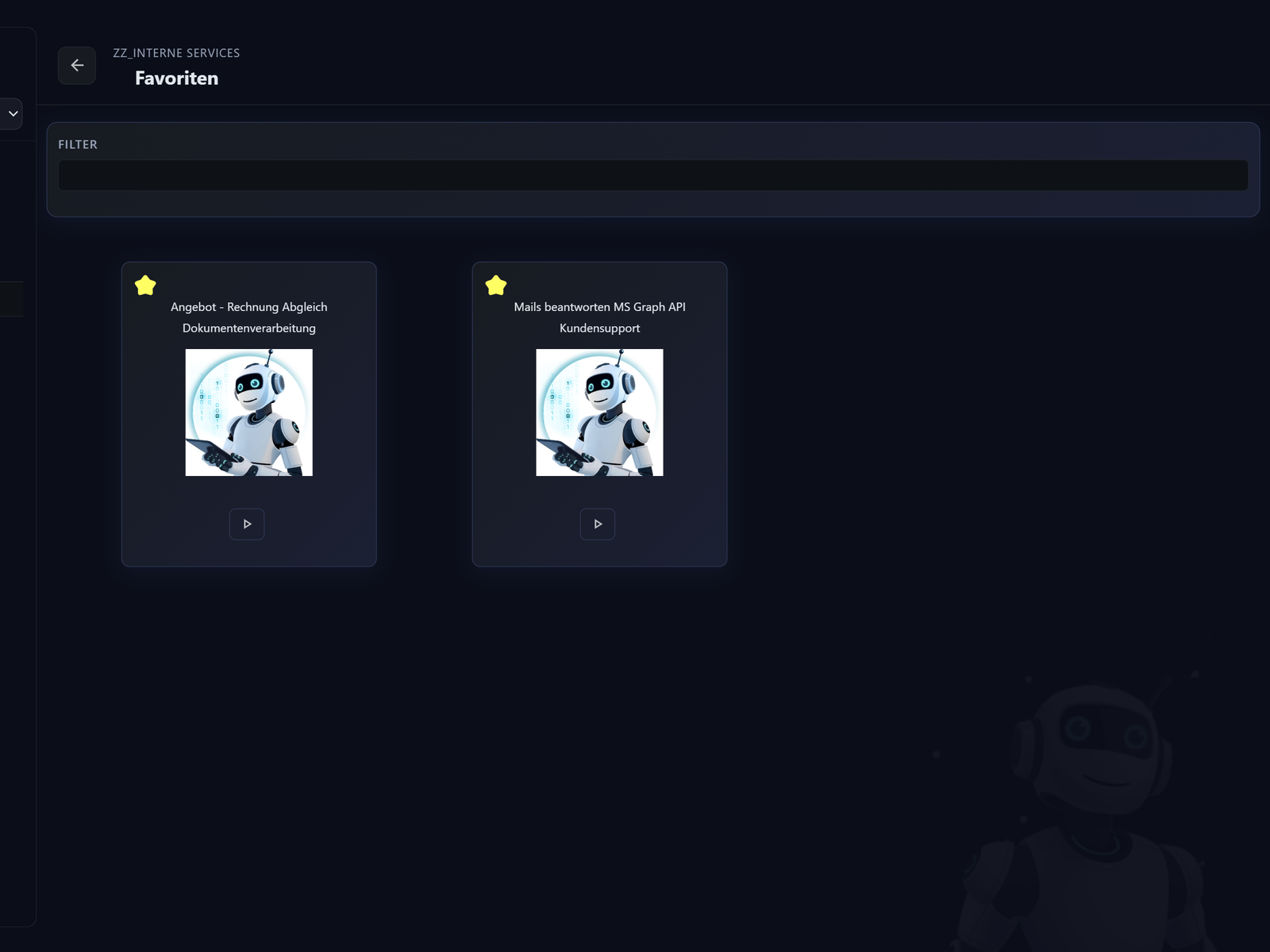
Über den Stern in der linken Navigation öffnen wir die Favoriten. Die Übersicht enthält bereits mehrere markierte Services. Übersetzung in Sprache ist schon als Favorit vorhanden; das erkennen Sie am gelben Stern auf seiner Karte. Wir verwenden diesen bestehenden Eintrag für die Demonstration.
Mit dem Filter Übersetzung reduzieren wir die Liste auf den gesuchten Service. Wenn Ihre Favoriten umfangreicher werden, erleichtert dieser Schritt die Orientierung. Lesen Sie den Kartentitel und den zugehörigen Agenten, bevor Sie öffnen. Ähnlich benannte Aufgaben können sich in ihrem Zweck unterscheiden.
Wir öffnen den Übersetzungs-Service aus den Favoriten. Wieder erscheint zunächst sein Eingabeformular. Die Zielsprache ist noch nicht ausgewählt und das Textfeld ist leer. Der Favorit führt uns also schnell zur Aufgabe; in diesem Lauf hat er die Eingaben der vorherigen Übersetzung nicht wieder eingesetzt.
Das ist der Unterschied zur Ergebnis-Historie aus dem vorigen Kapitel. Dort öffnen wir eine bereits erzeugte Antwort. Hier öffnen wir die vorbereitete Aufgabe für einen möglichen neuen Lauf. Allein der Aufruf des Formulars führt den Service noch nicht aus.
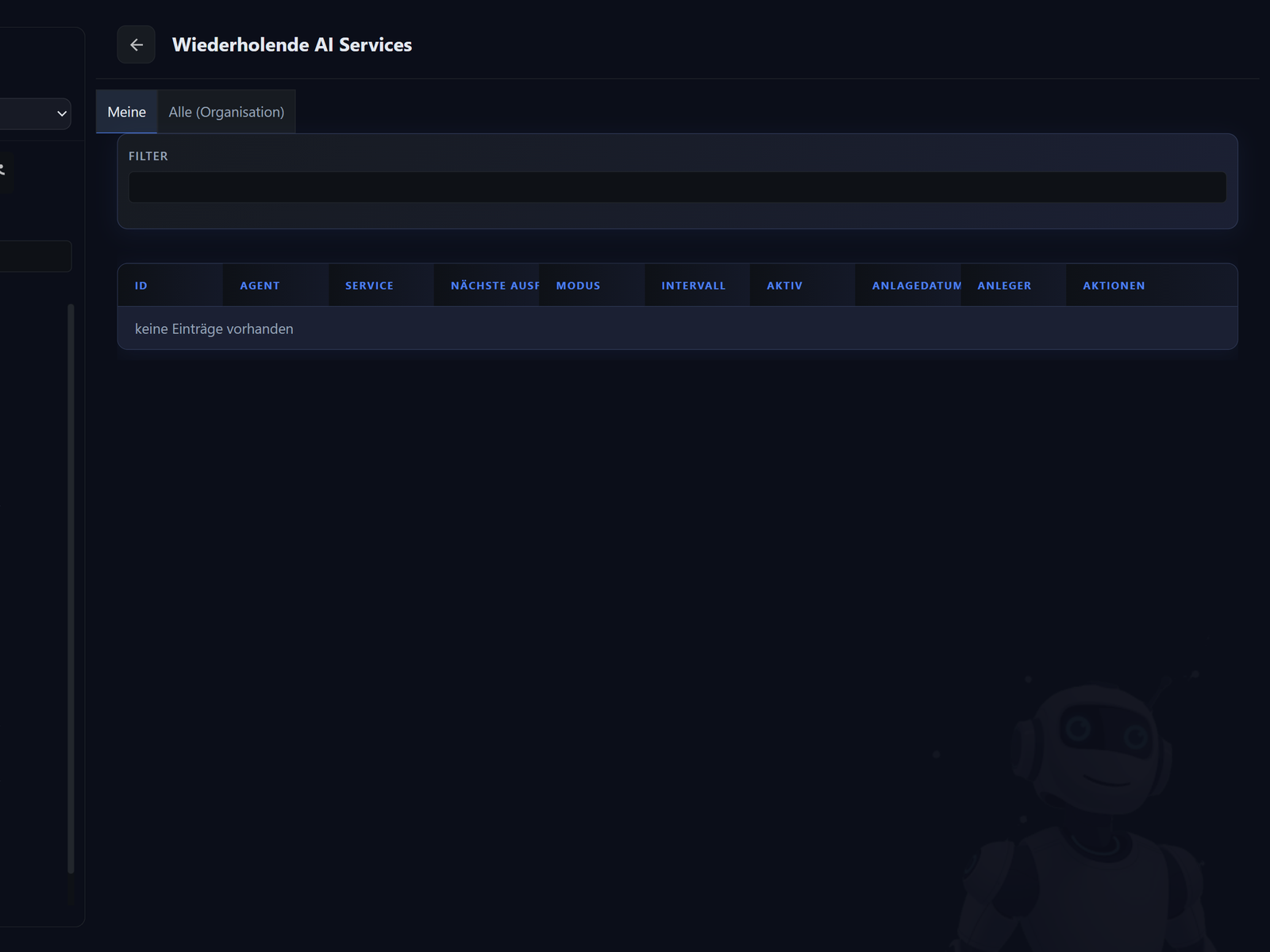
Für die Zeitplanung öffnen wir im Benutzermenü Wiederholende Services. Unter Meine zeigt die Übersicht in dieser Aufnahme keine Einträge. Es gibt hier also keinen persönlichen Plan, den wir als laufendes Beispiel zeigen könnten. Wir betrachten stattdessen ein neues, ungespeichertes Planungsformular.
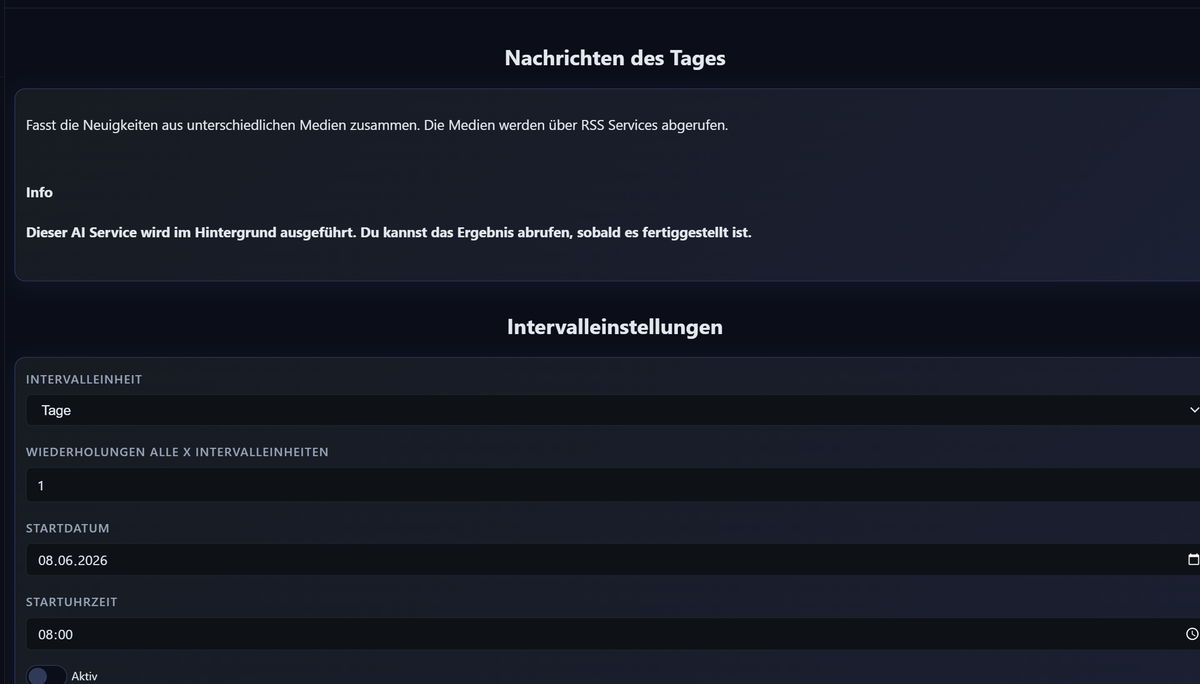
Als Beispiel wählen wir den vorhandenen Service Nachrichten des Tages. Seine Beschreibung nennt eine Zusammenfassung aus verschiedenen Medien über RSS-Services. Wir öffnen nur die Zeitplanung. Weder die Nachrichten-Ausführung noch einen automatischen Auftrag starten wir in diesem Abschnitt.
Die Planungsmaske trennt Intervall und Aufrufparameter. Im Intervallbereich stehen Zeiteinheit, Wiederholungsabstand und Startzeitpunkt. Die Aufrufparameter betreffen die Eingaben des ausgewählten Services. Bevor ein echter Auftrag eingerichtet wird, müssen Zeitplan und gewünschte Aufgabe zusammenpassen.
Die Auswahl bietet Minuten, Stunden, Tage, Wochen und Monate. Hier wechseln wir von Minuten auf Tage. Das Zahlenfeld darunter steht weiterhin auf fünf. Die gezeigte Kombination bedeutet damit einen Abstand von fünf Tagen; sie bedeutet nicht automatisch jeden Tag.
Startdatum und Startzeit legen den vorgesehenen Beginn fest. Prüfen Sie diese Angaben zusammen mit dem Wiederholungsabstand. Ein enger Abstand kann viel mehr Ausführungen erzeugen, als Sie für Ihre Aufgabe brauchen. Wählen Sie den Rhythmus deshalb nach dem tatsächlichen Bedarf und prüfen Sie spätere Ergebnisse.
Weiter unten ist der Schalter Aktiv zunächst eingeschaltet. Wir schalten ihn im ungespeicherten Entwurf aus. Diese Voreinstellung ist ein guter Grund, das gesamte Formular vor dem Speichern durchzusehen. Ein ausgeschalteter Entwurf ist hier noch kein gespeicherter Plan und kein Nachweis über einen laufenden Auftrag.
Die Maske nennt außerdem den ausführenden Benutzer. In der Aufnahme ist diese persönliche Angabe abgedeckt. Für einen wirklichen Teamablauf muss klar sein, unter welchem Benutzer und mit welchen verfügbaren Zugängen der Service arbeiten soll. Die sichtbare Benutzerauswahl allein bestätigt noch keine fachliche Zuständigkeit.
Der Reiter Aufrufparameter zeigt in unserem Beispiel keine zusätzlichen Eingabefelder. Andere Services können konkrete Parameter benötigen. Prüfen Sie deshalb immer die tatsächlich angebotene Maske, statt die Einstellungen eines anderen Services unverändert zu übernehmen. Ein Zeitplan ergänzt eine Aufgabe; er ersetzt ihre fachliche Beschreibung nicht.
Wir verlassen die Maske ohne zu speichern. Die Oberfläche meldet ungespeicherte Änderungen und fragt nach, ob wir sie verwerfen möchten. Wir bestätigen das Verlassen und gelangen zurück zum Service. Damit endet dieses Beispiel ausdrücklich ohne angelegten Intervallauftrag.
Für Ihre eigene Organisation hilft eine einfache Unterscheidung: Ein Favorit verkürzt den Weg zu einer häufig genutzten Aufgabe. Eine Wiederholung soll eine tatsächlich regelmäßig benötigte Aufgabe automatisch ausführen. Nur eine Eingabe später wiederzufinden, ist für sich genommen noch kein Grund für regelmäßige Ausführungen.
Ihre Übung besteht zunächst ohne Aktivierung: Finden Sie einen vorhandenen Favoriten und öffnen Sie sein Formular. Beschreiben Sie anschließend für einen geeigneten wiederkehrenden Anwendungsfall den gewünschten Rhythmus, den Beginn und die benötigten Angaben. Begründen Sie auch, wer die Ergebnisse später prüft.
Sie haben das Lernziel erreicht, wenn Sie Favorit, vorhandenes Ergebnis und Intervallplan auseinanderhalten können. Bei einer echten Einrichtung kontrollieren Sie den gespeicherten Zustand und die späteren Ergebnisse. Unser gezeigter Durchlauf belegt die Bedienung des Formulars und das Verwerfen des Entwurfs, keine erfolgreiche automatische Ausführung.
Transkript des Videos
Ein Dokument hochzuladen ist erst der Anfang. Wir kontrollieren seine Verarbeitung, verwenden es in einer Frage und prüfen anschließend die tatsächlich gefundenen Textstellen. Dieser Durchlauf enthält eine echte unvollständige Antwort und eine gezielte Nachfrage.
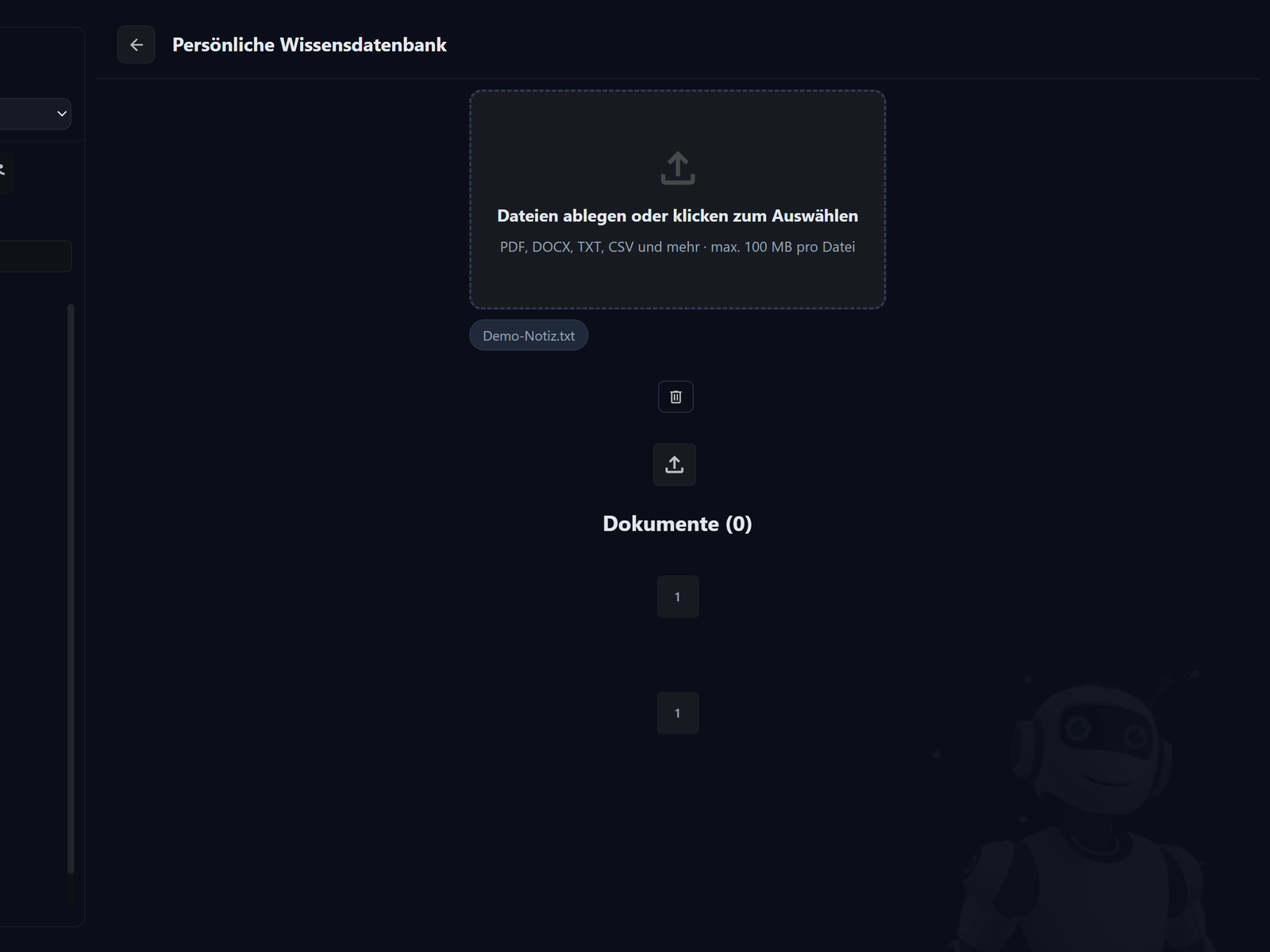
Auch die verbesserte Antwort werden wir nicht ungeprüft übernehmen. Wir öffnen die persönliche Wissensdatenbank im Demobereich. Dort sind bereits Übungsdokumente vorhanden, darunter eine IT-Kurzanleitung. Diese vorhandenen Einträge bleiben erhalten. Für die Upload-Demonstration ergänzen wir das fiktive Mitarbeiterhandbuch der Nordwerk GmbH aus unserem vorbereiteten Materialbestand.
Nach der Dateiauswahl erscheint das neue Handbuch als weitere Dokumentkarte. Zunächst lautet der Status Wird verarbeitet. Das bestätigt den angelegten Upload, aber noch keine erfolgreiche Nutzung im Chat. Wir warten deshalb die Verarbeitung ab, statt dieselbe Datei vorschnell ein zweites Mal hochzuladen.
In der Fortsetzung ist das Handbuch erfolgreich verarbeitet. Die Detailansicht enthält vier Abschnitte. Wir öffnen diese aufgeteilten Textstücke und prüfen, ob die erwarteten Inhalte angekommen sind. Eine grüne Statusmeldung allein sagt noch nicht, ob später die richtige Passage für unsere Frage gefunden wird.
Für die Chatfrage wechseln wir zu Akademie-Demo und schalten die persönliche Wissensdatenbank ausdrücklich ein. Das Modell ist in dieser Aufnahme GLM fünf Punkt drei; die Antwortwahl steht auf automatisch. Zusätzlich zum persönlichen Material kann der Agent auf sein hinterlegtes Wissen zugreifen. Diese beiden Quellenbestände müssen wir auseinanderhalten.
Unser fiktiver Rechner in Oldenburg startet nicht. Wir fragen nach den ersten Schritten, dem Kontakt zur IT und einer konkreten Fundstelle in der persönlichen Kurzanleitung. Außerdem verlangen wir, unterschiedliche Kontaktdaten als Widerspruch zu kennzeichnen. Damit steht schon vor dem Ergebnis fest, woran wir die Antwort messen.
Die erste Antwort nennt Kabel prüfen, dreißig Sekunden stromlos machen und neu starten. Diese Schritte passen zur Anleitung. Bei den Kontaktangaben bleiben jedoch Werte leer. Außerdem behauptet die Antwort, es gebe keinen Widerspruch zum Handbuch. Genau diese Behauptung prüfen wir jetzt an den geöffneten Fundstellen.
Die persönliche IT-Kurzanleitung nennt tatsächlich die Durchwahl fünfhunderteins. Sie enthält auch die gerade genannten ersten Schritte und warnt davor, den Rechner selbst aufzuschrauben. Wir halten fest: Die Handlungsschritte sind belegt. Der Kontakt ist in der Quelle lesbar, wurde in der Antwort aber nicht vollständig ausgegeben.
Die zweite geöffnete Fundstelle stammt aus dem Wissen des Agenten. Im Mitarbeiterhandbuch steht für die IT die Durchwahl fünfhundertfünfundfünfzig. Fünfhunderteins und fünfhundertfünfundfünfzig sind unterschiedliche Angaben. Die pauschale Aussage, beide Dokumente nannten dieselbe Nummer, ist deshalb durch unsere Quellenprüfung widerlegt.
Neben den Quellen stehen Prozentwerte. Solche Fundanzeigen sind kein Beweis dafür, dass eine Aussage sachlich stimmt oder eine Regel aktuell gilt. Für unseren Vergleich zählen die sichtbaren Textstellen und ihr Geltungsbereich. Wir entscheiden die Nummernfrage nicht danach, welcher Treffer den höheren Prozentwert trägt.
Unsere Nachfrage benennt den konkreten Fehler und die beiden gelesenen Nummern. Wir bitten darum, die Behauptung zurückzunehmen, belegte Schritte von ungeklärten Angaben zu trennen und unlesbare Werte offen zu benennen. Das ist eine gezielte Korrektur am Ergebnis; wir schreiben nicht den gesamten Auftrag mit immer mehr Nachdruck neu.
Bei automatischer Antwortwahl zeigt die Oberfläche nun einen mehrstufigen Ablauf mit vier Teilaufgaben. Die gemeinsame Fortschrittsanzeige trägt den Titel Orchestrierung. Daraus leiten wir nicht ab, dass der manuelle Orchestrierungsmodus gewählt wurde. Auch ein Council wurde hier nicht gestartet; diese Verfahren werden im eigenen Kapitel unterschieden.
Die abschließende Antwort nimmt die falsche Gleichsetzung zurück. Sie erklärt, in ihrem Zugriff dieselben Platzhalter für Telefonnummern zu sehen, und behandelt die beiden Nummern als unsere Beobachtung aus den geöffneten Textstellen. Welche Durchwahl tatsächlich gilt, lässt sie offen. Damit verbessert sie die Trennung zwischen Beleg und Ungewissheit.
Zentral aktivierte Anonymisierung ist in der Oberfläche sichtbar. Zusammen mit den vom Modell beschriebenen Platzhaltern ist das ein Hinweis auf eine mögliche Ursache der leeren Kontaktangaben. Es beweist aber nicht den internen Datenweg. Wir verändern dafür keine Einstellung und stellen die vermutete Ursache nicht als gesicherte Diagnose dar.
Auch die Korrektur ist noch nicht vollständig belastbar. Sie empfiehlt das Telefonverzeichnis zur Klärung der IT-Nummer und schreibt diesen Hinweis der Kurzanleitung zu. Im Original wird das Verzeichnis jedoch nur beim Passwort-Zurücksetzen erwähnt: Der Anruf soll von einem dort eingetragenen Telefon kommen. Das belegt keinen Suchweg für die richtige IT-Durchwahl.
Eine sinnvolle Empfehlung und ein belegter Quelleninhalt sind zwei verschiedene Dinge. Den verbleibenden Quellenfehler kennzeichnen wir deshalb ausdrücklich. Für einen echten Arbeitsfall müsste eine zuständige Person die gültige Kontaktnummer klären. Wir erzeugen keinen weiteren Lauf, nur um für das Video eine scheinbar perfekte Antwort zu erhalten.
Der Durchlauf zeigt mehrere getrennte Prüfpunkte: Ist die Datei verarbeitet? Ist der persönliche Bestand im Chat aktiviert? Welche Quelle wurde tatsächlich verwendet? Und behauptet die Antwort mehr, als dort steht? Erst diese Diagnose zeigt, ob ein besserer Auftrag, eine passende Quelle oder eine fachliche Klärung nötig ist.
Wählen Sie für Ihre Übung ein freigegebenes, fiktives Dokument und formulieren Sie eine Frage mit überprüfbarem Ergebnis. Notieren Sie vorab, welche Textstelle die Antwort stützen soll. Öffnen Sie nach dem Lauf die tatsächliche Quelle und markieren Sie belegte Aussagen, offene Angaben und mögliche Widersprüche getrennt.
Die Übung ist gelungen, wenn Sie den Verarbeitungsstatus zeigen, den aktiven Wissensbestand benennen und mindestens eine Aussage an einer konkreten Fundstelle prüfen können. Bei einer Abweichung formulieren Sie genau eine begründete Nachfrage. Danach prüfen Sie erneut, ob die Korrektur den Fehler tatsächlich behebt.
Die persönliche Wissensdatenbank macht eigenes Material für die Arbeit verfügbar. Sie ersetzt die Quellenprüfung nicht. Unser Beispiel endet bewusst mit einer verbesserten Antwort und einem dokumentierten Restfehler. Dieses Ergebnis ist für den Alltag hilfreicher als eine Demonstration, in der jede Antwort ungeprüft als richtig gilt.
Quellen und Stand
Geprüft gegen das AuxData-Benutzerhandbuch v2.4.1 (Stand 07.09.2026), Kapitel 6, 7 und 8.
Hinweis: Exakte UI-Bezeichnungen können je nach Produktstand abweichen. Screenshots zeigen eine Demo-Instanz der Muster GmbH (keine Echtkundendaten); die konkrete UI kann je nach Produktstand abweichen.
Favoriten markieren, starten, entfernen
Häufig genutzte Services schneller erreichen.
1Markieren & finden
In der AI-Service-Ansicht macht ein Stern einen Service zum Favoriten.
Die Favoriten-Seite sammelt deine Favoriten — agentübergreifend, mit Filterfeld. (BH 6.1, 6.2)
2Starten & entfernen
- Starten: Klick auf einen Favoriten öffnet den Ausführungsdialog; bei planbaren Services erscheint „Ausführung planen" (Stufe 2).
- Entfernen: Stern erneut anklicken — in der Service- oder Favoriten-Ansicht.
- Ausgangspunkt
- Dein Übungsagent, und der Service, mit dem du in A3 gearbeitet hast.
- Das tust du
- Den Service als Favorit markieren.
- Den Agenten wechseln.
- Die Favoriten-Seite öffnen und den Service von dort starten.
- Das siehst du
- Der Favorit steht auch nach dem Agentenwechsel noch da — die Favoriten-Seite sammelt über alle Agenten hinweg. Das ist ihr eigentlicher Nutzen: Du musst nicht mehr wissen, an welchem Agenten ein Service hängt.
- Klappt nicht?
- Kein Stern am Service: Dann sind Favoriten in deiner Lizenz nicht enthalten (siehe A1, Übung 2).
✓ Das solltest du jetzt können
Wiederkehrende Services: Intervallplan anlegen
Eine Ausführung automatisch wiederholen lassen.
1Voraussetzung
Ein Service lässt sich nur planen, wenn er vom Administrator als wiederholbar konfiguriert ist. (BH 7.1)
2Intervallplan anlegen
Über „Ausführung planen" legst du den Plan an.
- Intervalleinheit: Minuten, Stunden, Tage oder Monate.
- Wiederholungen, Startdatum und Startzeit festlegen.
- Aktiv-Checkbox setzen. Die ausgefüllten Parameter werden mitgespeichert und bei jedem Lauf verwendet.
- Ausgangspunkt
- Derselbe Service wie in Übung 1.
- Das tust du
- Den Service öffnen und die Parameter ausfüllen.
- Eine Wiederholung planen, zum Beispiel täglich.
- Den Plan speichern, aber nicht aktivieren.
- Das siehst du
- Der Plan steht in der Übersicht, mit Intervall und nächster Ausführung, und ist erkennbar inaktiv.
- Klappt nicht?
- Fehlt der Planungsbereich, ist dieser Service nicht als wiederholbar eingerichtet — das entscheidet die Administration je Service, nicht du.
⚠ Bevor du weitermachst: Ein aktivierter Intervallplan läuft weiter, auch wenn du diese Schulung längst geschlossen hast, und verbraucht bei jedem Lauf Token deiner Organisation. Deshalb bleibt er hier aus. In Übung 3 räumst du ihn wieder weg.
✓ Das solltest du jetzt können
Intervalle verwalten: Übersicht, aktivieren, Fehler
Pläne überblicken, pausieren und Fehler einordnen.
1Übersicht & Pausieren
Die Übersichtsseite zeigt deine wiederkehrenden Services in einer Tabelle.
Spalten u. a.: ID, Agent, Service, nächste Ausführung, Intervall, Aktiv — mit Aktionen wie Bearbeiten, letzte Ergebnisse, Löschen. Über die Aktiv-Checkbox pausierst du einen Plan, ohne ihn zu löschen. (BH 7.3, 7.4)
2Fehler & Kosten
- Typische Fehler: ein neues Pflichtfeld ist leer, der Service wurde gelöscht oder ein externes System ist nicht erreichbar — fehlerhafte Läufe erscheinen unter „Mit Fehlern beendet".
- Zeiten richten sich nach der Serverzeitzone.
- Jeder automatische Lauf kostet Token — Pläne regelmäßig prüfen.
(BH 7.5, 7.6)
- Ausgangspunkt
- Der inaktive Plan aus Übung 2.
- Das tust du
- Die Übersicht der wiederholenden Services öffnen.
- Ansehen, welche Angaben dort pro Plan stehen: Intervall, letzter Lauf, Status.
- Deinen Übungsplan löschen.
- Die Liste neu laden und prüfen, dass er weg ist.
- Das siehst du
- Nach dem Neuladen steht dein Plan nicht mehr in der Liste. Genau das ist der Punkt: Ein Übungsplan, den niemand mehr im Blick hat, wird still zu einem wiederkehrenden Kostenposten.
- Klappt nicht?
- Zeigt ein Plan Fehlläufe, liegt es meist an Eingaben, die beim ersten Mal gepasst haben und inzwischen nicht mehr stimmen — etwa eine gelöschte Datei. Die Fehlermeldung steht am Lauf, nicht am Plan.
✓ Das solltest du jetzt können
Persönliche Wissensdatenbank: was sie ist & Abgrenzung
Dein privater Wissensspeicher — klar getrennt von der Agenten-WDB.
1Dein privater Wissensspeicher
Die persönliche Wissensdatenbank ist dein privater Dokumentenspeicher — nur du siehst die Inhalte, du pflegst sie selbst. (BH 8.1)
2Abgrenzung zur Agenten-WDB
- Wer pflegt?
- Persönlich: du selbst · Agenten-WDB: Admin / Agentenverantwortliche
- Wer sieht es?
- Persönlich: nur du · Agenten-WDB: berechtigte Nutzer des Agenten
- Zweck
- Persönlich: eigene Notizen, Entwürfe · Agenten-WDB: offizielles Team-/Organisationswissen
- Ausgangspunkt
- Vier Dinge auf deinem Schreibtisch: deine Projektnotizen, das offizielle Produkthandbuch, ein Angebotsentwurf, an dem drei Leute arbeiten, und ein Artikel, den du dir gemerkt hast.
- Das tust du
- Ordne jedes davon einer Ablage zu — persönliche Wissensdatenbank, Agenten-Wissensdatenbank oder gar keine — und begründe in einem Satz, wer es sonst noch lesen können muss.
- Das siehst du
- Die Frage ist nie „wie wichtig ist das Dokument“, sondern „wer soll es finden“. Die persönliche Wissensdatenbank sieht nur du. Was das Team braucht, gehört an den Agenten — und dahin kommst du nicht selbst, das macht die Administration.
- Klappt nicht?
- Wenn du bei einem Dokument schwankst, ist das meist ein gutes Zeichen: Dann gehört es an den Agenten und du fragst vorher, ob es dort hinsoll.
✓ Das solltest du jetzt können
Dokumente hochladen & Status verstehen
Eigene Dokumente einbringen und ihre Aufbereitung verfolgen.
1Dokumente hochladen
Auf der Verwaltungsseite lädst du Dokumente per Auswahl oder Drag-and-Drop hoch.
Unterstützte Formate u. a. PDF, DOCX, ODT, TXT, HTML, XLSX, CSV, JSON, RTF, Markdown (Audio/Video, falls eine Transkription konfiguriert ist). Die Verarbeitung (Chunking, Embedding) läuft im Hintergrund. (BH 8.2)
2Status lesen
Die Dokumentenliste zeigt je Dokument Name, ID, Größe, Datum und Status:
- Wird verarbeitet
- Aufbereitung läuft noch.
- Erfolgreich
- Dokument ist nutzbar.
- Fehler
- Aufbereitung fehlgeschlagen — erneut versuchen oder Format prüfen.
- Ausgangspunkt
- Deine persönliche Wissensdatenbank ist offen. Bereitgelegt: ein kleines Dokument ohne Personen- oder Kundendaten, ein paar Seiten genügen.
- Das tust du
- Das Dokument hochladen.
- Den Status beobachten, statt die Seite zu schließen.
- Das siehst du
- Der Status läuft durch mehrere Stufen, bis er auf „Erfolgreich“ steht. Erst dann ist das Dokument durchsuchbar — hochgeladen und verwertbar sind zwei verschiedene Dinge.
- Klappt nicht?
- Bleibt der Status auf einem Fehler stehen, ist das Dokument meist ein gescanntes Bild ohne Textebene. Dann gibt es nichts zu lesen, egal wie gut die Seite aussieht.
✓ Das solltest du jetzt können
Chunks ansehen & pflegen
Textabschnitte prüfen und bei Bedarf korrigieren.
1Die Chunk-Ansicht
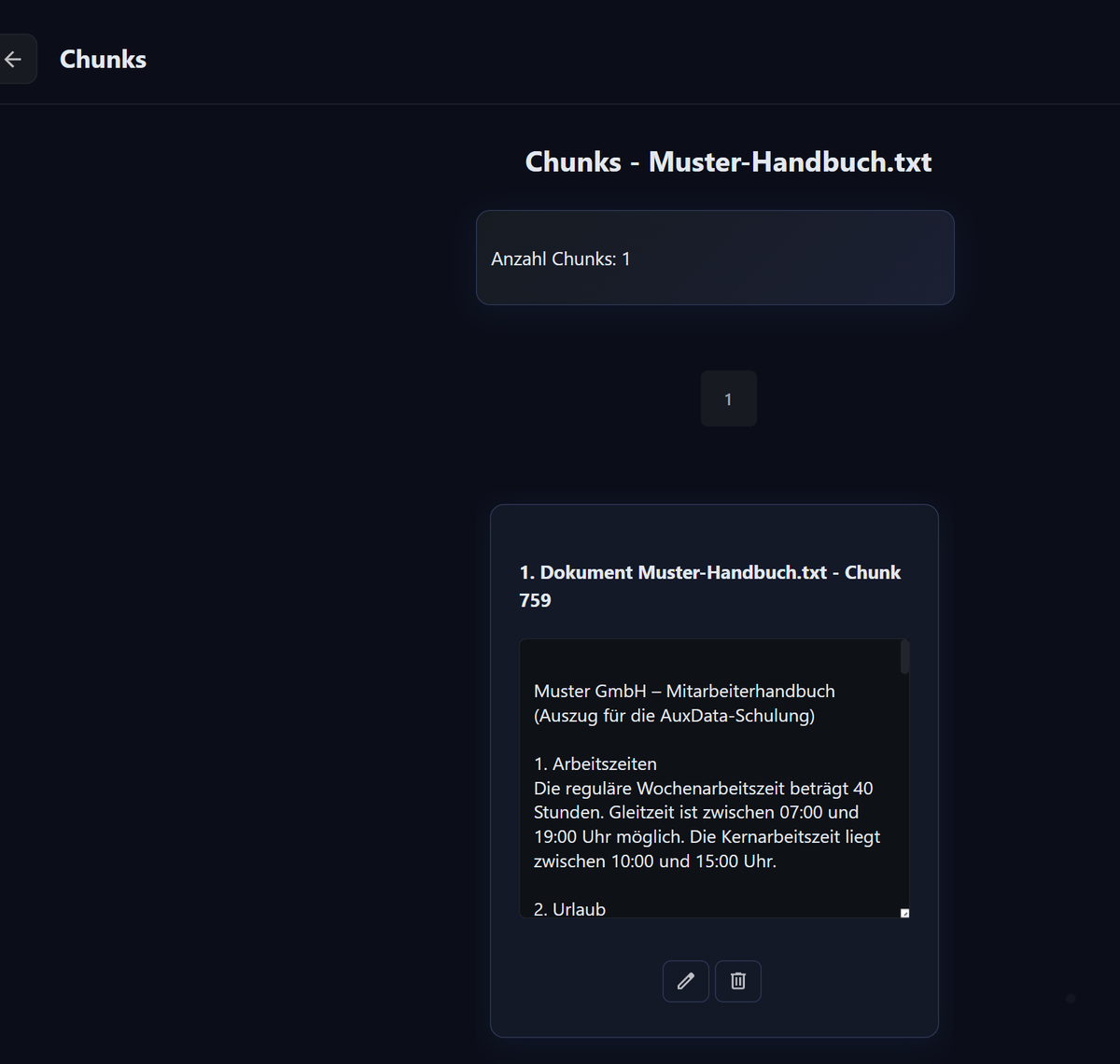
Über Chunks öffnest du die Ansicht der Textabschnitte, in die dein Dokument zerlegt wurde (paginiert). (BH 8.3)
2Bearbeiten & löschen
Du kannst einzelne Chunks bearbeiten oder löschen. Beim Bearbeiten wird das Embedding neu berechnet.
- Ausgangspunkt
- Das Dokument aus Übung 5, Status „Erfolgreich“.
- Das tust du
- Die Chunk-Ansicht öffnen.
- Zwei, drei Abschnitte lesen und mit dem Original vergleichen.
- In einem Abschnitt eine Kleinigkeit ändern und speichern.
- Das siehst du
- Das Dokument ist in Abschnitte zerlegt, und an den Schnittstellen erkennst du, wie die Plattform es gelesen hat — Tabellen und mehrspaltige Seiten geraten hier oft durcheinander. Nach dem Speichern wird der Abschnitt neu eingebettet, damit die Suche die Korrektur auch findet.
- Klappt nicht?
- Sieht ein Abschnitt aus wie Buchstabensalat, liegt der Fehler beim Einlesen, nicht bei der Suche. Dann hilft ein sauberes Original mehr als jede Korrektur von Hand.
✓ Das solltest du jetzt können
Im Chat nutzen, Löschen & DSGVO
Persönliche WDB einbeziehen und Datenschutz einordnen.
1Im Chat aktivieren
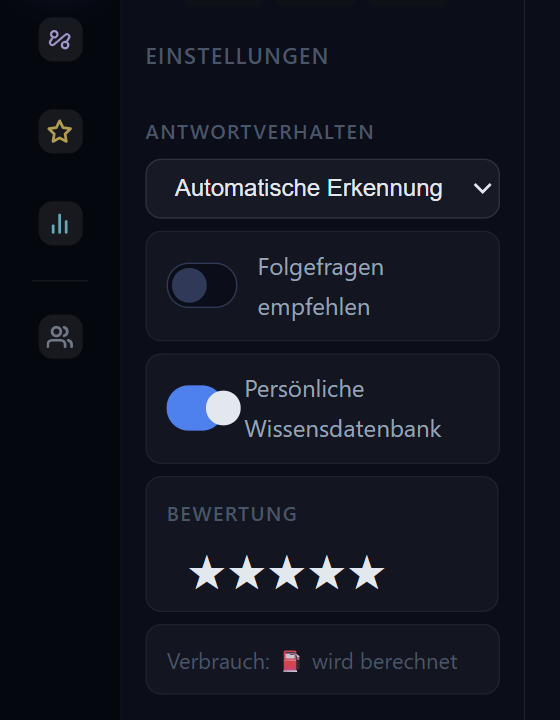
Ein Schalter in den Chat-Einstellungen bezieht deine persönliche Wissensdatenbank in Antworten ein.
In den Quellen ist sie als „Persönliche Wissensdatenbank" erkennbar. (BH 8.4)
2Löschen & DSGVO
Du kannst deine Dokumente jederzeit selbst löschen; organisationsweite DSGVO-Löschungen übernimmt der Administrator. (BH 8.5)
- Ausgangspunkt
- Dein Dokument aus Übung 5 liegt in der persönlichen Wissensdatenbank.
- Das tust du
- Im Chat die persönliche Wissensdatenbank einschalten.
- Eine Frage stellen, die sich nur aus deinem Dokument beantworten lässt.
- Die Quellenangabe unter der Antwort prüfen.
- Den Schalter wieder ausschalten und dieselbe Frage erneut stellen.
- Das Übungsdokument löschen.
- Das siehst du
- Mit Schalter nennt die Antwort dein Dokument als Quelle. Ohne Schalter fehlt ihr die Grundlage, und das merkst du der Antwort an. Der Vergleich zwischen Schritt 2 und Schritt 4 ist die eigentliche Übung.
- Klappt nicht?
- Kommt trotz Schalter keine Quelle, prüf noch einmal den Status aus Übung 5: Ein Dokument, das nicht vollständig aufbereitet ist, wird nicht durchsucht.
✓ Das solltest du jetzt können
3Praxislauf zum Abschluss
- Markiere den „Übersetzungs-Service" als Favorit und starte ihn von der Favoriten-Seite.
- Plane eine wiederkehrende Ausführung mit gespeicherten Parametern und deaktiviere sie danach wieder.
- Lade ein unkritisches Demo-Dokument in die persönliche Wissensdatenbank hoch und warte auf „Erfolgreich".
- Öffne die Chunks, prüfe einen Abschnitt und korrigiere nur einen klaren Extraktionsfehler.
- Aktiviere die persönliche WDB im Chat, stelle eine Frage zum Demo-Dokument, prüfe die Quelle und schalte den Kontext wieder aus.
Geschafft!
Du arbeitest jetzt wie ein Power-User: Favoriten, automatische Läufe und eigenes Wissen. Mach das Quiz und geh dann weiter zu A5 — Profil, Persona & verantwortungsvolle Nutzung.
Sitzen Favoriten, Intervalle & WDB?
6 Fragen aus den Stufen 1–7. Kein Zertifikat — einfach zur Selbstkontrolle. Beliebig oft wiederholbar.