Profil, Persona & verantwortungsvolle Nutzung
Dein Profil und deine Persona einstellen, Sicherheit und Verbrauch im Blick behalten.
Worum es geht
Das letzte Tutorial der Reihe AuxData bedienen: persönliche Einstellungen und Persona, Passwort/Zwei-Faktor, Token-Verbrauch und Sprache, Support — plus eine Zusammenfassung guter, verantwortungsvoller Arbeitsweisen. Zum Schluss ein Ausblick auf den öffentlichen Chatbot und den Teams-Bot. Demo-Welt bleibt die Muster GmbH mit dem Helpdesk-Assistenten.
Danach hast du Track A komplett — du kannst AuxData im Alltag sicher bedienen.
Transkript des Videos
In diesem Kapitel ordnen wir Profil, persönliche Persona und Verbrauch ein. Grundlage ist das lokale AuxData-Benutzerhandbuch. Die Beispiele und Zahlen sind fiktiv. Wir zeigen keine persönlichen Kontodaten. Am Ende können Sie eine knappe Persona formulieren, ihre Wirkung prüfen und die Verbrauchsanzeigen unterscheiden.
Das Profil erreichen Sie über das Anwender-Menü. Dort stehen persönliche Angaben und die Felder Ihrer Persona. Die persönliche Persona ist keine Auswahl aus der zentralen Persona-Bibliothek. Sie beschreibt Ihre eigenen Vorgaben. Welcher Agent sie tatsächlich verwendet, hängt zusätzlich von seiner Konfiguration ab.
Eine hilfreiche Rolle benennt den Arbeitszusammenhang. Für unser Beispiel schreiben wir: Ich bearbeite Kundenanfragen in einem technischen Servicebetrieb. Als Zielgruppe wählen wir Kundinnen und Kunden ohne Fachwissen. Das hilft bei Wortwahl und Erklärungstiefe. Es ersetzt keine Produktdaten, Vertragsbedingungen oder Informationen zum konkreten Fall.
Stil und Ton lassen sich ebenfalls konkret formulieren: sachlich, freundlich und knapp, in der Sie-Form, ohne Werbefloskeln. Fachbegriffe sollen kurz erklärt werden. Diese Beschreibung ist leichter zu prüfen als die Bitte, einfach professionell zu wirken. Ein kurzes passendes Textbeispiel kann die gewünschte Form verdeutlichen.
Vermeiden Sie widersprüchliche Dauervorgaben. Immer ausführlich und immer höchstens drei Sätze passen nicht zu jeder Aufgabe gleichzeitig. Eine Persona sollte häufig benötigte Präferenzen enthalten. Den konkreten Umfang, die entscheidenden Fakten und die Handlungsgrenzen geben Sie im jeweiligen Arbeitsauftrag an. So bleibt die Anpassung nachvollziehbar.
Prüfen Sie den Entwurf an einer vertrauten fiktiven Anfrage. Notieren Sie zuvor, woran Sie eine passende Antwort erkennen: korrekte Fakten, verständliche Sprache und angemessener Umfang. Verändern Sie anschließend nur eine Stilvorgabe. Halten Sie Agent, Aufgabe und Material gleich. Prüfen Sie auch, ob die Persona für diesen Agenten freigegeben ist.
Laut Handbuch kann der Administrator pro Agent entscheiden, ob Ihre persönliche Persona verwendet wird oder die Persona des Agenten Vorrang hat. Eine ausbleibende Stiländerung beweist deshalb nicht, dass Ihre Formulierung schlecht ist. Prüfen Sie zunächst den verwendeten Agenten und lassen Sie die Einstellung bei Bedarf klären.
Das Handbuch unterscheidet die Sprache im Profil vom Umschalter in der Seitenleiste. Die Profilvorgabe gehört zum Benutzerkonto und gilt geräteübergreifend. Der Umschalter setzt eine vorübergehende Auswahl im jeweiligen Browser. Wenn die Oberfläche nach einem anderen Einstieg anders erscheint, ist diese Unterscheidung eine erste hilfreiche Prüfung.
Im Cockpit bezieht sich die Verbrauchsanzeige auf die aktuell geöffnete Unterhaltung. Im Profil zeigt Mein Verbrauch den eigenen aktuellen Stand, Verlauf und Listen. Diese Ansichten beantworten unterschiedliche Fragen. Ein neuer Chat setzt den Zähler für die neue Unterhaltung zurück, aber er macht bereits verbrauchte Monatskontingente nicht wieder frei.
Die aktuellen Balken für heute und den laufenden Monat bleiben laut Handbuch vom Monatswähler unabhängig. Die Auswahl verändert den Verlauf und die Tabellen darunter. Wenn Sie einen vergangenen Monat auswerten, prüfen Sie daher die Beschriftung jedes Bereichs. Ein historisches Diagramm und ein aktueller Budgetbalken können gleichzeitig zu sehen sein.
Je nach Lizenz und Berechtigung kann eine Anfrage nach mehr Token oder eine direkte Nachbuchung angeboten werden. Das Handbuch beschreibt die Nachbuchung als sofort wirksam und später abgerechnet. Lesen Sie deshalb die konkrete Schaltfläche und halten Sie den internen Freigabeweg ein.
In dieser Schulung lösen wir weder eine Anfrage noch einen Kauf aus. Ihr Ergebnis ist ein kurzer Arbeitszettel: Rolle, Zielgruppe, zwei prüfbare Stilvorgaben und eine fiktive Testfrage. Ergänzen Sie, welche Verbrauchsansicht Sie für die aktuelle Unterhaltung und welche für den Monatsverlauf verwenden würden. Wenn eine Antwort nicht passt, prüfen Sie Auftrag, Material und die Einstellungen des verwendeten Agenten gemeinsam.
Weitere Funktionen folgen in den nächsten Kapiteln.
Quellen und Stand
Geprüft gegen das AuxData-Benutzerhandbuch v2.4.1 (Stand 07.09.2026), Kapitel 3.11, 9, 9.3, 9.6, 9.8 und 11.3; ergänzend die Microsoft365-Konnektor-Berechtigungen (Stand 13.04.2026), Abschnitt „Berechtigungen nach Features“.
Hinweis: Exakte UI-Bezeichnungen können je nach Produktstand abweichen. Screenshots zeigen eine Demo-Instanz der Muster GmbH (keine Echtkundendaten); die konkrete UI kann je nach Produktstand abweichen.
Die Profilseite
Wo dein Profil liegt und was darauf steht.
1Aufbau der Profilseite
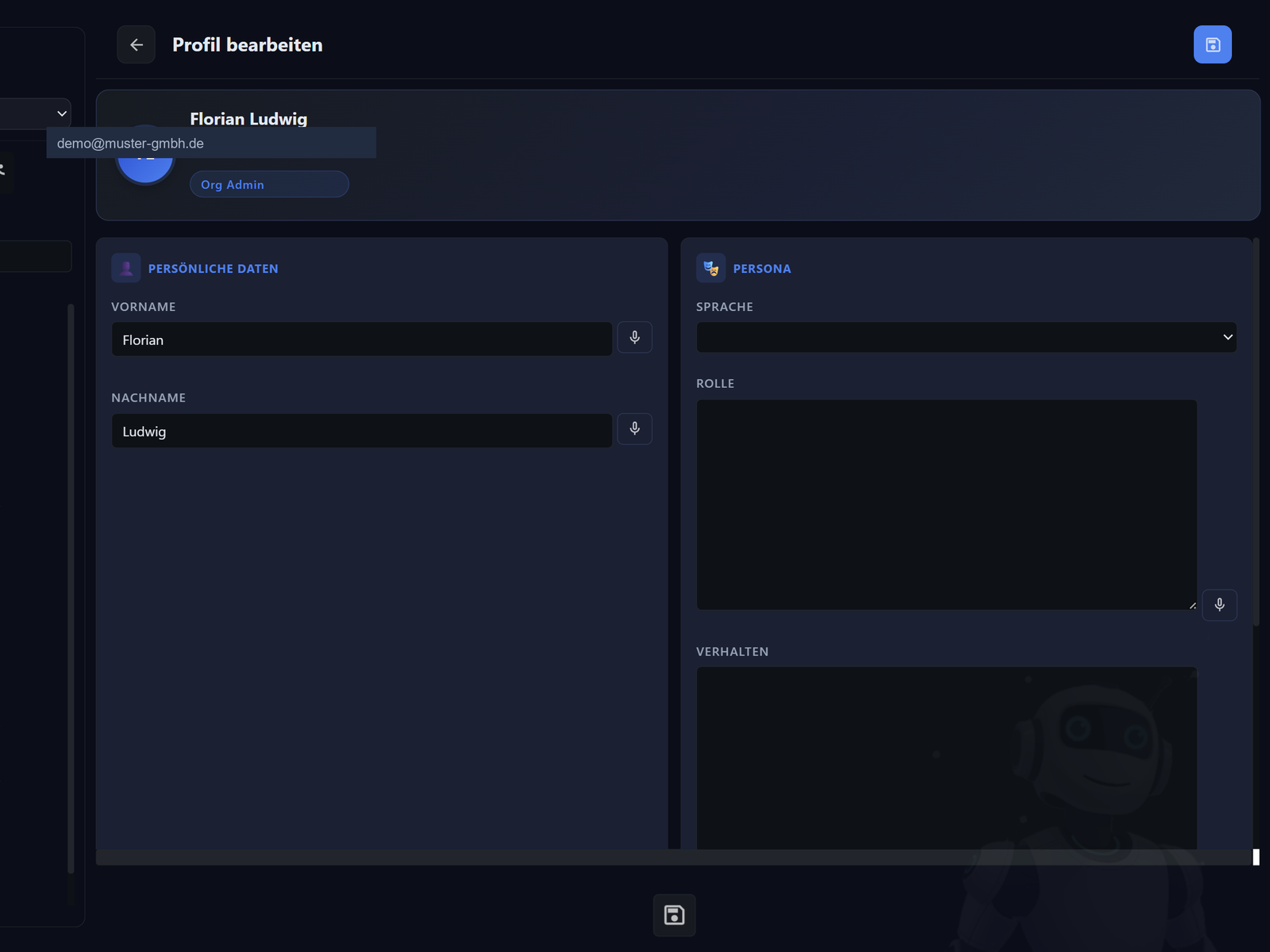
Dein Profil erreichst du über das Benutzer-/Profilmenü in der Seitenleiste.
Oben siehst du einen Kopfbereich (Initialen, Name, E-Mail, Rollen-Hinweis), darunter deine persönlichen Daten (Vor- und Nachname) und die Persona. Änderungen bestätigst du mit Speichern. (BH 9.1)
2API-Schlüssel: AuxData von außen nutzen
Weiter unten auf der Profilseite liegt die Karte API-Schlüssel. Damit erreichen externe Werkzeuge dieselben Modelle und Agenten wie die Oberfläche — über eine OpenAI-kompatible API unter https://<deine-domain>/v1, ohne separate Keycloak-Anmeldung.
- Im Feld Name eine sprechende Bezeichnung eintragen, etwa claude-code-laptop.
- Erstellen klicken.
- Der vollständige Schlüssel erscheint einmalig — sofort kopieren und sicher ablegen.
Der Verbrauch über diesen Weg taucht im Reiter „Mein Verbrauch“ als Direkte Modellnutzung auf. Welche Modelle freigeschaltet sind, liefert GET /v1/models; neben Modell-IDs der Form anbieter/modellname stehen dort auch Einträge der Form agent:<id> — damit antwortet ein AuxData-Agent samt Wissensdatenbank, Systemprompt und Werkzeugen. (BH 9.8)
- Ausgangspunkt
- Angemeldet, Benutzermenü unten in der Seitenleiste.
- Das tust du
- Das Profil öffnen.
- Name und E-Mail-Adresse prüfen.
- Nachsehen, ob ein API-Schlüssel eingetragen ist — nur nachsehen, keinen anlegen.
- Das siehst du
- Name und Adresse stammen meist aus der Benutzerverwaltung eurer Organisation und lassen sich hier nicht immer ändern. Der API-Schlüssel ist ein Zugang zu AuxData von außen — wer ihn hat, arbeitet unter deinem Namen.
- Klappt nicht?
- Stimmen Name oder Adresse nicht, ist das ein Fall für die Administration, nicht für dich. Und leg an dieser Stelle keinen API-Schlüssel „zum Ausprobieren“ an: Ein Schlüssel, der irgendwo herumliegt, ist genau so gefährlich wie ein weitergegebenes Passwort.
✓ Das solltest du jetzt können
Persona verstehen & pflegen
Antworten auf deinen Stil und deine Aufgabe zuschneiden.
1Was die Persona steuert
Die Persona prägt, wie Antworten für dich formuliert werden.
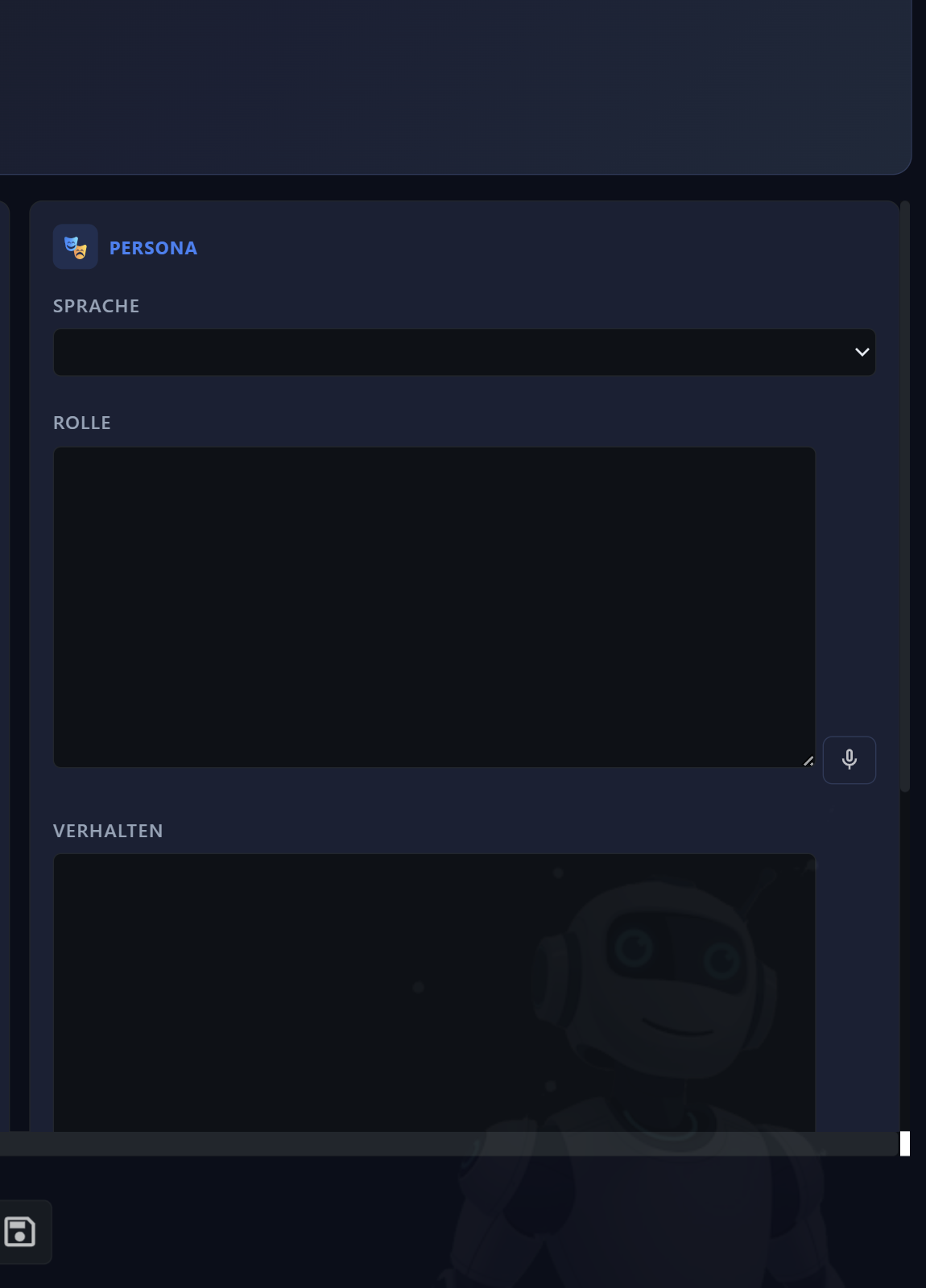
Felder: Sprache, Rolle, Verhalten und Textbeispiele. So bekommst du Antworten in deinem Stil und auf deine Aufgabe zugeschnitten. (BH 9.1)
2Zusammenspiel mit dem Agenten
Ein Administrator kann die Agenten-Persona über deine Nutzer-Persona priorisieren. Dann gibt die Agenten-Konfiguration den Ton vor, auch wenn deine eigene Persona abweicht. (BH 9.2)
- Ausgangspunkt
- Deine Profilseite, Bereich Persona. Leg dir eine Frage zurecht, die du gleich zweimal stellst.
- Das tust du
- Die Frage im Chat stellen und die Antwort behalten.
- Im Profil eine Rolle eintragen, etwa „Ich arbeite im Vertriebsinnendienst“, dazu einen Satz zum Verhalten, etwa „Antworte knapp und nenne immer den nächsten Schritt“. Speichern.
- Dieselbe Frage erneut stellen.
- Das siehst du
- Die zweite Antwort ist anders zugeschnitten, obwohl die Frage dieselbe war. Die Persona ändert nicht, was der Agent weiß, sondern wie er es dir sagt.
- Klappt nicht?
- Bleibt die Antwort gleich, war dein Verhaltenssatz zu allgemein. „Sei hilfreich“ ändert nichts, „Antworte in höchstens drei Sätzen und ohne Einleitung“ schon.
✓ Das solltest du jetzt können
Passwort, Zwei-Faktor & sicher abmelden
Konto absichern und sauber aussteigen.
1Passwort & Zwei-Faktor
Passwort und Zwei-Faktor-Authentifizierung änderst du über die Login-Seite (Keycloak), nicht im Profil.
Den Reset stößt du über „Passwort vergessen?" an. Verlangt deine Organisation Zwei-Faktor, wirst du beim Login automatisch dazu aufgefordert. (BH 9.3)
2Sicher abmelden
Beim Abmelden wird dein Token ungültig und der Browser-Speicher zurückgesetzt. Auf gemeinsam genutzten Rechnern danach den Browser schließen. (BH 9.5)
- Ausgangspunkt
- Die Anmeldeseite eurer Instanz, in einem zweiten Browserfenster.
- Das tust du
- Den Link „Passwort vergessen?“ suchen — nur suchen, nicht ausführen.
- Dich erinnern, ob bei deiner letzten Anmeldung ein zweiter Faktor abgefragt wurde.
- Im Profil nachsehen, ob dort Passwort oder Zwei-Faktor geändert werden können.
- Das siehst du
- Im Profil steht dazu nichts. Beides gehört zur Anmeldung und wird dort verwaltet, nicht in AuxData. Damit weißt du im Ernstfall, wo du suchen musst.
- Klappt nicht?
- Gibt es weder den Link noch eine Zwei-Faktor-Abfrage, meldet ihr euch über SSO an. Dann liegen Passwort und zweiter Faktor vollständig beim Arbeitgeber.
✓ Das solltest du jetzt können
Token-Verbrauch, Limits & Sprache
Budget im Blick behalten und Sprache richtig einstellen.
1Token-Verbrauch & Limits
Dein Administrator kann ein monatliches Token-Budget pro Nutzer festlegen.
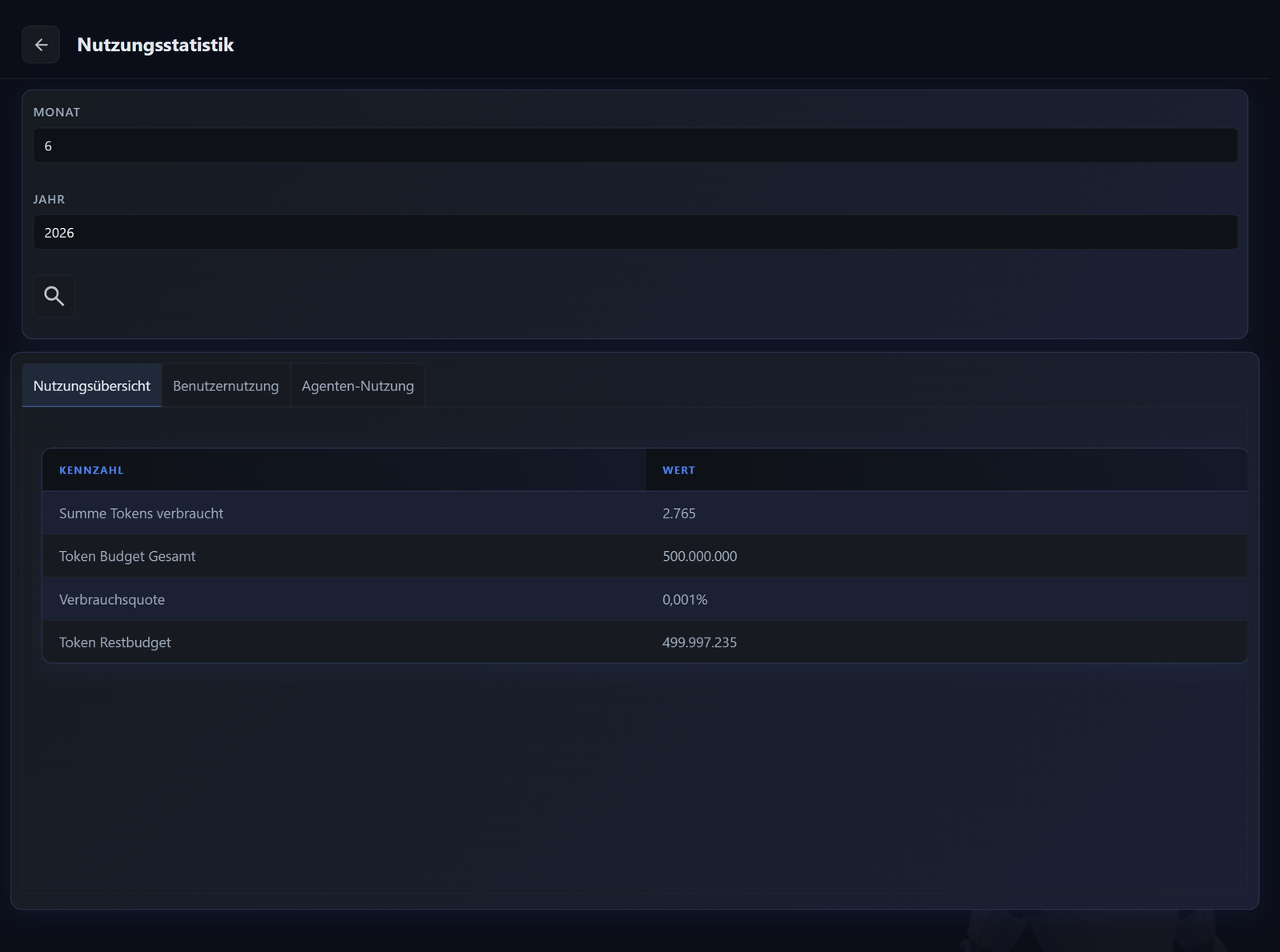
Den Verbrauch siehst du u. a. im Einstellungen-Tab des Chats. Ist dein persönliches Limit erreicht, werden weitere Anfragen blockiert, bis das Budget angepasst wird. (BH 9.6)
Ausführlicher steht dein Verbrauch im Profil-Reiter Mein Verbrauch: zwei Messbalken für heute (gegen das Tageslimit) und den laufenden Monat (gegen dein persönliches Limit), darunter ein Monatswähler mit Verlaufsdiagramm und drei Listen — Agenten, KI Team und AI Services. Gezählt werden Unterhaltungen und Service-Läufe, nicht einzelne Modellaufrufe. Nutzung über die OpenAI-kompatible Schnittstelle erscheint als Direkte Modellnutzung.
- Mehr Token anfragen
- Ab 80 Prozent deines Tages- oder Monatsverbrauchs erscheint der Knopf. Die Anfrage geht mit freiwilliger Begründung an alle Administratoren. Pro Anwender und Monat ist genau eine möglich.
- Selbst nachbuchen
- Hat dein Administrator das freigegeben, steht stattdessen +200.000 Token nachbuchen. Ein Klick erhöht dein Monatskontingent sofort; die Nachbuchung wird nachträglich abgerechnet, eine Bestätigungsmail gibt es nicht.
- 80-Prozent-Meldung
- Bei 80 Prozent des Monatskontingents legt die Plattform automatisch eine Nachricht in dein Postfach, einmal je Monat. (BH 11.3)
2Sprachvorgabe vs. Browser-Umschalter
Die Sprache im Profil ist deine persistente Vorgabe. Der DE/EN-Umschalter unten in der Seitenleiste wirkt nur temporär im aktuellen Browser. (BH 9.7)
- Ausgangspunkt
- Ein Chat mit deinem Übungsagenten.
- Das tust du
- Den aktuellen Stand deines Verbrauchs notieren.
- Eine ausführliche Frage stellen und den Stand erneut ansehen.
- Die Sprache über den Umschalter unten in der Seitenleiste auf EN stellen, dann abmelden und wieder anmelden.
- Die Sprache stattdessen im Profil auf EN stellen, abmelden, wieder anmelden.
- Das siehst du
- Der Umschalter ist nach der neuen Anmeldung wieder auf Deutsch, die Profileinstellung bleibt. Der eine gilt für diesen Browser, die andere für dein Konto. Und der Verbrauch ist keine Schätzung, sondern zählt mit.
- Klappt nicht?
- Siehst du keine Verbrauchsanzeige, hat deine Organisation kein Limit je Person hinterlegt. Gezählt wird trotzdem — nur eben nicht für dich sichtbar.
✓ Das solltest du jetzt können
Support & verantwortungsvolle Nutzung
Hilfe holen und gute Arbeitsweisen verinnerlichen.
1Support anfragen
Über das Benutzermenü stellst du eine Support-Anfrage (Betreff + Nachricht) an den internen Support. (BH 9.4)
2Gute, verantwortungsvolle Nutzung
Die wichtigsten Arbeitsweisen aus Track A auf einen Blick:
- Den richtigen Agenten wählen — oder den globalen Bot nutzen.
- Konkret fragen; bei wichtigen Aussagen die Quellen öffnen und prüfen.
- Persönliches Wissen vom Team-/Agentenwissen trennen.
- Datenschutz beachten: Anonymisierung nutzen, keine sensiblen Daten ohne Regelung eingeben.
- Schlechte Antworten bewerten, damit Services besser werden — dabei die Freigabe des Verlaufs beachten.
- Token-Verbrauch und automatische (wiederkehrende) Services im Blick behalten.
- Ausgangspunkt
- Irgendetwas, das dir in den Übungen A1 bis A4 unklar geblieben ist.
- Das tust du
- Die Support-Anfrage öffnen.
- Den Text so schreiben, dass er ohne Rückfrage bearbeitet werden kann: was du getan hast, was du erwartet hast, was stattdessen passiert ist, an welchem Agenten.
- Nicht absenden. Lies ihn stattdessen noch einmal und streich alles, was niemanden weiterbringt.
- Das siehst du
- Eine brauchbare Anfrage ist kurz und trotzdem vollständig. „Geht nicht“ erzeugt drei Rückfragen und zwei Tage Verzug.
- Klappt nicht?
- Findest du keine Support-Funktion, hat eure Organisation einen eigenen Weg dafür — meist den internen IT-Support. Frag einmal nach, bevor du ihn brauchst.
✓ Das solltest du jetzt können
Ausblick: öffentlicher Chatbot & Teams
Zwei weitere Zugänge zu AuxData.
1Der öffentliche Chatbot
AuxData kann einen öffentlichen Chatbot für externe Besucher bereitstellen.
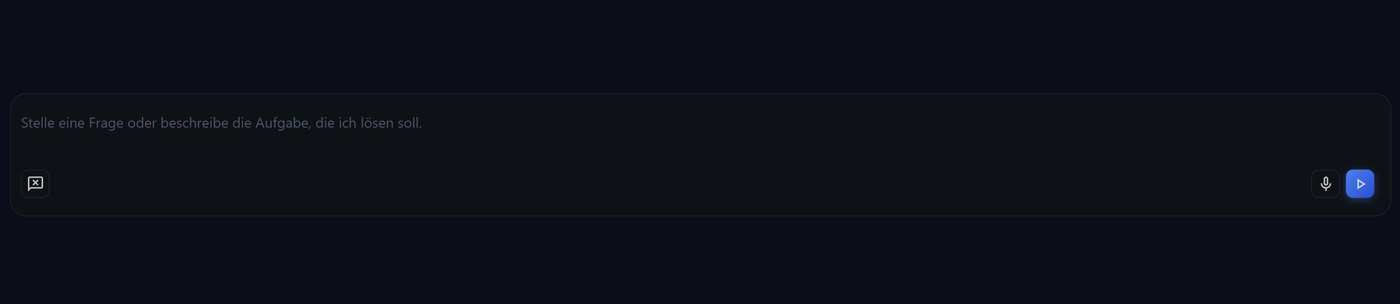
Er ist bewusst reduziert: kein Prompt-Optimierer, keine Anonymisierungsschaltfläche, keine Quellen, keine Historie und keine Token-Anzeige. Anonymisierung kann je nach Admin-Konfiguration automatisch erzwungen sein; Datei-Upload ist nur optional per URL-Parameter aktiv. (BH 3.12)
2AuxData in Microsoft Teams
Der Teams-Bot ist ein Zugang zum globalen Chatmodus: Die Plattform wählt den passenden Agenten und leitet deine Frage dorthin. Berechtigungen werden weiterhin in AuxData geprüft. Die Einrichtung ist Admin-Aufgabe. (BH 3.13; M365-Berechtigungsdoku)
- Ausgangspunkt
- Drei Situationen: Du recherchierst eine Stunde lang für ein Angebot. Eine Kundin stellt auf eurer Webseite eine Standardfrage. Ein Kollege fragt dich mitten in einer Teams-Besprechung etwas.
- Das tust du
- Ordne jeder Situation einen der drei Zugänge zu — Cockpit-Chat, öffentlicher Chatbot, Teams-Bot — und nenne zu jeder Zuordnung den einen Grund, der den Ausschlag gibt.
- Das siehst du
- Die Gründe liegen nicht in der Bequemlichkeit, sondern in dem, was der jeweilige Zugang nicht kann: Der öffentliche Chatbot hat keine Historie, keine Quellen und keine Verbrauchsanzeige. Für deine einstündige Recherche wäre er unbrauchbar, für die Kundin genau richtig.
- Klappt nicht?
- Wenn dir bei einer Situation zwei Zugänge gleich gut erscheinen, frag dich, wo das Ergebnis am nächsten Tag noch auffindbar sein muss. Das entscheidet meistens.
✓ Das solltest du jetzt können
Du beherrschst die Kernbedienung! ★
Du kannst AuxData jetzt im Alltag sicher bedienen: anmelden, chatten, AI-Services nutzen, Favoriten/Intervalle/persönliche Wissensdatenbank verwalten und dein Profil pflegen. Mach das Quiz — danach zeigt dir A6 noch, wie du den Chatbot in eine Webseite einbettest, und es geht weiter mit Track B: AuxData verstehen.
Sitzt der Abschluss?
6 Fragen aus den Stufen 1–6. Kein Zertifikat — einfach zur Selbstkontrolle. Beliebig oft wiederholbar.