AI-Services nutzen
Vorbereitete Aufgaben als Formular ausführen, Fortschritt verfolgen und Ergebnisse wiederfinden — strukturiert statt frei formuliert.
Worum es geht
Im dritten Tutorial der Reihe AuxData bedienen lernst du AI-Services kennen: finden, den dreistufigen Ausführungsdialog ausfüllen, Fortschritt und Feedback verfolgen, Ergebnisse nutzen, bewerten und wiederfinden. Wir bleiben bei der Muster GmbH und dem Helpdesk-Assistenten mit dem Beispiel-Service „Übersetzungs-Service".
A1 ist hilfreich, aber nicht zwingend: Wenn du in AuxData zwischen Chat und AI-Service-Bereich wechseln kannst, funktioniert dieses Tutorial auch allein.
Favoriten und der Intervallplan (wiederkehrende Services) kommen in A4 — hier verweisen wir nur darauf.
Transkript des Videos
Ein Formular ausfüllen, einen Service ausführen und das Ergebnis prüfen: Diesen Arbeitsweg gehen wir jetzt vollständig durch. Als Beispiel übersetzen wir einen kurzen Kantinenhinweis. Alle Angaben zur Nordwerk GmbH in dieser Aufnahme sind fiktive Übungsdaten.
Wir beginnen bei Allgemeine Services im Demomandanten. Ein AI-Service bündelt eine vorbereitete Aufgabe hinter einer Eingabemaske. Welche Services Sie sehen, hängt vom ausgewählten Agenten und den für Sie verfügbaren Funktionen ab. Wählen Sie deshalb zuerst den passenden Arbeitsbereich.
Die Übersicht enthält mehrere Aufgaben. Mit dem Filter Übersetzung grenzen wir die Auswahl ein. Wir öffnen Übersetzung in Sprache. Lesen Sie die Beschreibung, bevor Sie starten: Hier soll ein eingegebener Text in eine gewählte Zielsprache übertragen werden.
Im Formular sehen wir zwei Eingaben: die Zielsprache und den Ausgangstext. Der Klick auf die Servicekarte hat zunächst nur dieses Formular geöffnet. Erst der Ausführen-Knopf unter den Eingaben startet die eigentliche Bearbeitung. Diese beiden Schritte sollten Sie auseinanderhalten.
Als Zielsprache wählen wir Englisch. Den deutschen Ausgangstext geben wir vollständig ein. Bei wiederkehrenden Aufgaben lohnt es sich, die benötigten Angaben vor dem Start zusammenzustellen. Das verringert Rückfragen und macht das Ergebnis später leichter überprüfbar.
Unser Text nennt den Standort Bremerhaven, die Öffnung von Montag bis Donnerstag und die Zeit von elf Uhr dreißig bis dreizehn Uhr dreißig. Freitags bleibt die Kantine geschlossen. Außerdem steht darin, dass das Mitarbeiterhandbuch zweitausendsechsundzwanzig die abweichende Hausordnung ersetzt.
Das sind unsere Prüfpunkte. Eine Übersetzung darf anders klingen als der Ausgangstext. Sie soll aber weder einen zusätzlichen Öffnungstag erfinden noch die Uhrzeiten verändern. Auch der Hinweis auf die ersetzte Regelung gehört zum Inhalt und muss erhalten bleiben.
Wir kontrollieren Sprache und Text und führen den Service einmal aus. Oben zeigt die Oberfläche die Schritte Eingabe, Ausführen und Ergebnis. Dieser konkrete Lauf ist schnell abgeschlossen. Bei längeren Aufgaben kann die Wartezeit anders ausfallen; die Aufnahme belegt hier nur diesen einzelnen Durchlauf.
Die grüne Statusmeldung bestätigt den Abschluss. Darunter steht die englische Übersetzung. Der Service nennt Montag bis Donnerstag, die beiden Uhrzeiten und den geschlossenen Freitag. Auch das Mitarbeiterhandbuch und die frühere Hausordnung tauchen mit dem richtigen Verhältnis zueinander auf.
Wir vergleichen die Antwort mit der Eingabe. Alle vorher festgelegten Fakten sind vorhanden. Die Formulierung bleibt teilweise nah am deutschen Satzbau. Das ist eine Stilfrage, kein nachgewiesener Faktenfehler. Für unseren Zweck ist der Entwurf brauchbar; wir müssen keine Korrekturschleife erzwingen.
Über Eingabe anzeigen können wir den ursprünglichen Text nochmals ansehen. Das hilft besonders dann, wenn eine Zahl, ein Name oder eine Einschränkung fragwürdig wirkt. Wir wechseln anschließend zurück zum vorhandenen Ergebnis und lösen dadurch keinen zweiten Übersetzungslauf aus.
Der Service hat unseren Text übersetzt. Er hat damit nicht unabhängig überprüft, ob die Kantine wirklich so geöffnet ist. Die sachliche Grundlage stammt in diesem Beispiel aus der Eingabe. Sprachliche Richtigkeit und die Verlässlichkeit der Ausgangsinformation sind zwei getrennte Prüfaufgaben.
Die Ergebnisansicht nennt außerdem Zeitpunkt und Tokenverbrauch. In diesem Lauf stehen dort hundertachtundsiebzig Token. Daraus allein können wir keinen Geldbetrag ablesen. Auch die seitlich angezeigte Zeitersparnis ist keine Messung unserer tatsächlichen Arbeitszeit in dieser Aufnahme.
Die Metadaten dieses Services nennen IONOS mit Llama drei Punkt drei, siebzig Milliarden Parameter. Im vorigen Chatbeispiel war ein anderes Modell aktiv. Ein Agentenname allein sagt also noch nicht, welches Modell eine einzelne vorbereitete Aufgabe ausführt. Für Vergleiche halten wir die tatsächliche Anzeige fest.
Nun laden wir das Ergebnis herunter. In diesem Fall erhalten wir eine HTML-Datei mit dem übersetzten Text. Kontrollieren Sie nach dem Download, ob der gewünschte Inhalt enthalten ist und ob dieses Format zu Ihrem nächsten Arbeitsschritt passt. Ein Download ist noch keine Veröffentlichung.
Zum Wiederfinden öffnen wir die Ergebnisübersicht. Dort wählen wir den Eintrag zu unserer Übersetzung anhand des Zeitpunkts. Der Ergebnisrückblick ist hier auf dreißig Tage eingestellt. Falls ein älterer Lauf fehlt, lohnt sich deshalb zunächst ein Blick auf den gewählten Zeitraum.
Die wieder geöffnete Ansicht zeigt dieselbe Übersetzung und denselben Abschlusszeitpunkt. Wir haben damit einen vorhandenen Lauf wiedergefunden und nicht nochmals ausgeführt. Diese Unterscheidung spart unnötige Wiederholungen und erleichtert es, eine bestimmte Antwort später nachvollziehbar zu besprechen.
Jetzt übertragen Sie den Ablauf auf einen eigenen kurzen Übungstext. Legen Sie zuerst drei Inhalte fest, die unverändert erhalten bleiben müssen. Wählen Sie die Zielsprache, starten Sie einen Lauf und gleichen Sie genau diese Inhalte mit dem Ergebnis ab.
Zum Abschluss laden Sie das Ergebnis herunter und finden denselben Lauf über die Übersicht wieder. Erfolgreich ist die Übung, wenn Sie nicht nur eine fertige Antwort sehen, sondern ihre wichtigsten Angaben prüfen und den zugehörigen Vorgang später eindeutig wieder öffnen können.
Quellen und Stand
Geprüft gegen das AuxData-Benutzerhandbuch v2.4.1 (Stand 07.09.2026), Kapitel 4 und 5.
Hinweis: Exakte UI-Bezeichnungen können je nach Produktstand abweichen. Screenshots zeigen eine Demo-Instanz der Muster GmbH (keine Echtkundendaten); die konkrete UI kann je nach Produktstand abweichen.
Was ist ein AI-Service & einen finden
Vorbereitete Aufgabe statt freiem Chat — und wie du sie findest.
1AI-Service statt freiem Chat
Ein AI-Service ist ein vorbereitetes Formular für eine wiederkehrende Aufgabe.
Anders als der frei formulierte Chat liefert er strukturierte, vergleichbare Ergebnisse: Formular rein, Ergebnis raus. (BH 4.1)
2Einen Service finden
In der Service-Übersicht sind Services nach Kategorie gruppiert.
Über Filter/Suche findest du den passenden; ein Stern markiert Favoriten (Verwaltung → A4). (BH 4.1)
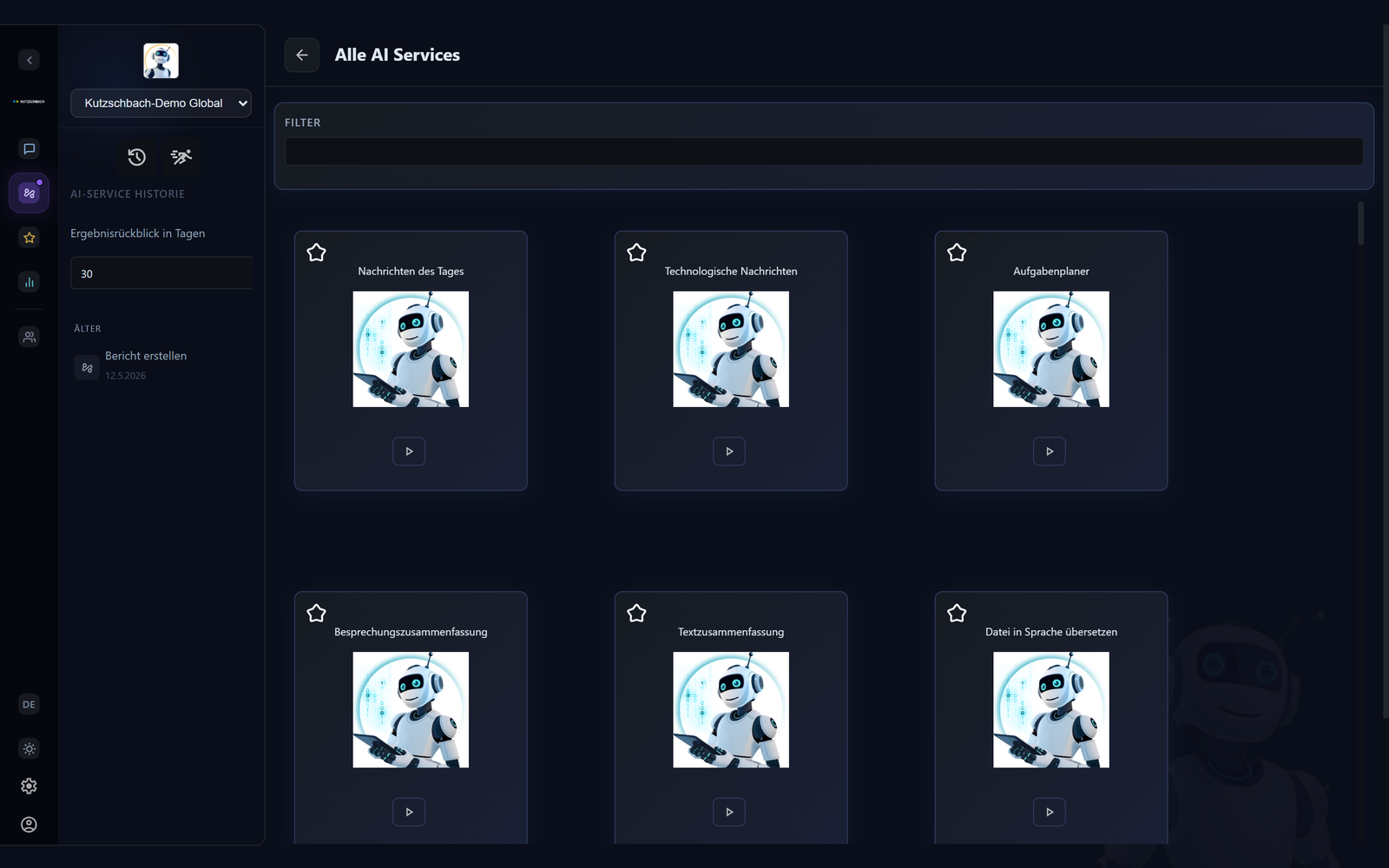
Die Übungen 1 bis 7 führen einen Service durch den ganzen Weg: finden, ausfüllen, starten, Ergebnis lesen, bewerten, wiederfinden, aufräumen.
- Ausgangspunkt
- Dein Übungsagent ist gewählt, du bist im Chat.
- Das tust du
- In den AI-Service-Modus wechseln.
- Über den Filter einen Service suchen, der aus einem Text etwas macht — in den Lehrvideos ist das der Übersetzungs-Service.
- Das siehst du
- Statt eines Eingabefelds eine Liste benannter Aufgaben mit Beschreibung. Der Filter grenzt die Liste ein, während du tippst.
- Klappt nicht?
- Gibt es bei euch keinen Übersetzungs-Service, nimm irgendeinen Service mit einem Textfeld — alle folgenden Übungen laufen genauso. Ist die Liste ganz leer, hat dieser Agent keine AI-Services; frag nach einem Agenten, der welche hat.
✓ Das solltest du jetzt können
Ausführungsdialog Schritt 1: Eingabe
Der dreistufige Dialog, Parametertypen und Pflichtfelder.
1Der Dialog in drei Schritten
Der Ausführungsdialog führt dich durch Eingabe → Ausführung → Ergebnis. (BH 4.2)
2Parametertypen & Pflichtfelder
Im Eingabeschritt füllst du die Felder des Services aus.
- Mögliche Typen: Kurztext, Langtext, Datei, Auswahlliste, Zahl, Datum/Zeit, Checkbox.
- Pflichtfelder sind markiert und müssen vor dem Start ausgefüllt werden.
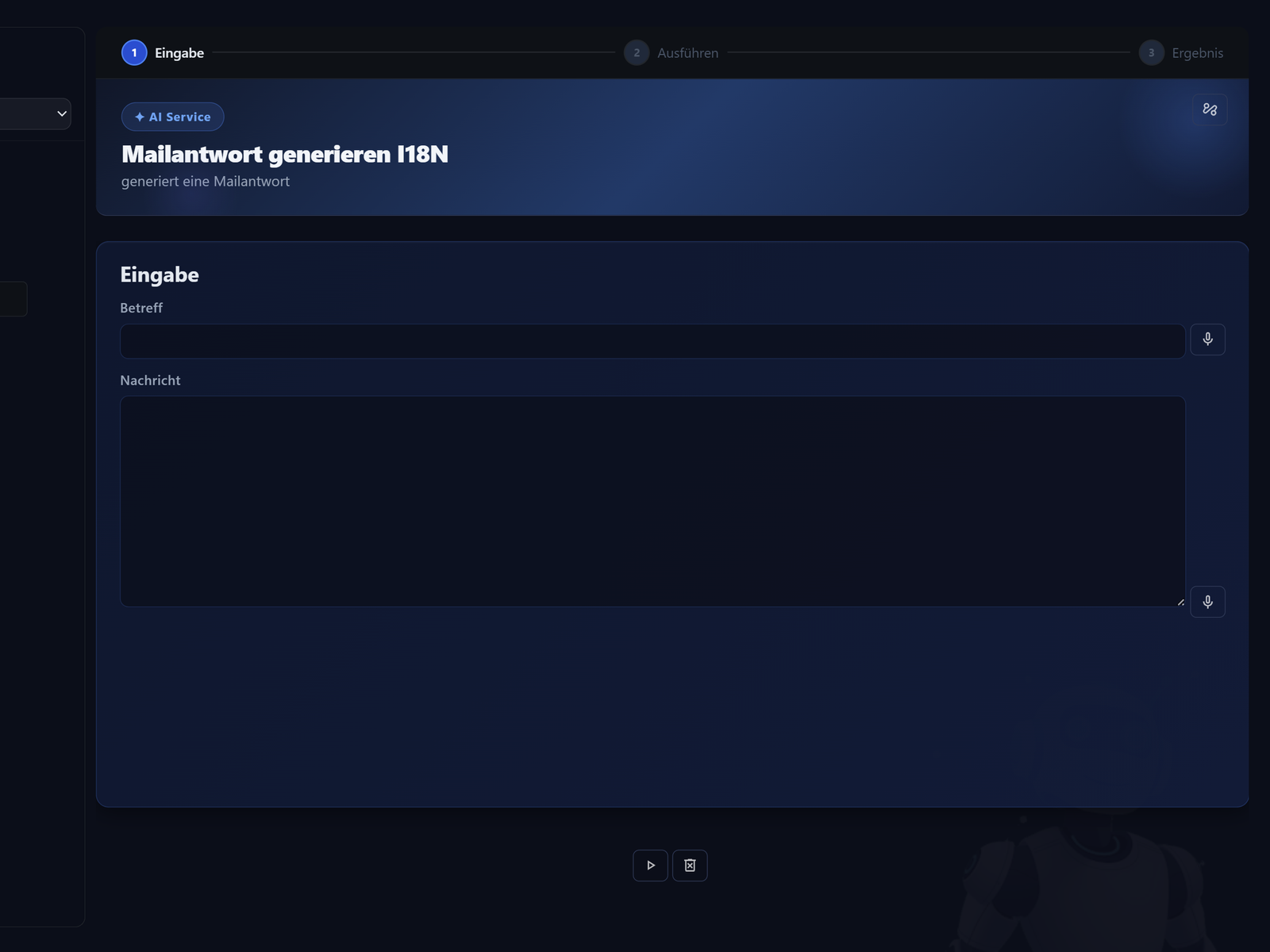
- Ausgangspunkt
- Der Service aus Übung 1, noch nicht geöffnet. Leg dir zwei, drei Sätze Text zurecht, die niemanden betreffen.
- Das tust du
- Den Service öffnen.
- Erst einmal nichts ausfüllen und auf Starten gehen.
- Dann das Pflichtfeld füllen und die Zielsprache wählen.
- Das siehst du
- Schritt 2 zeigt dir, wie die Plattform auf ein leeres Pflichtfeld reagiert: Sie startet nicht, sondern markiert das Feld. Erst danach führt der Dialog dich weiter zu Schritt 2 von 3.
- Klappt nicht?
- Ist die Zielsprache kein Auswahlfeld, sondern ein freies Textfeld, hat der Service seine Parameter anders zugeschnitten. Die Typen unterscheiden sich je Service — das ist gewollt und kein Fehler.
✓ Das solltest du jetzt können
Schritt 2: Ausführung, Fortschritt & Feedback
Fortschritt verfolgen, Hintergrundausführung, Feedback-Schritte.
1Fortschritt verfolgen
Nach dem Start zeigt AuxData einen Fortschrittsbalken (0–100 %).
Dazu kommen die aktuelle Schrittmeldung, bei mehrstufigen Workflows ein Stepper und die verstrichene Zeit (Aktualisierung etwa alle 3 Sekunden). (BH 4.2)
2Hintergrund & Feedback-Schritt
- Hintergrundausführung: Du kannst den Dialog verlassen — die Ausführung läuft weiter und ist unter „Laufende Services“ wiederzufinden (Stufe 7).
- Feedback-Schritt: Manche Workflows pausieren und bitten um eine Rückmeldung, bevor sie weiterlaufen.
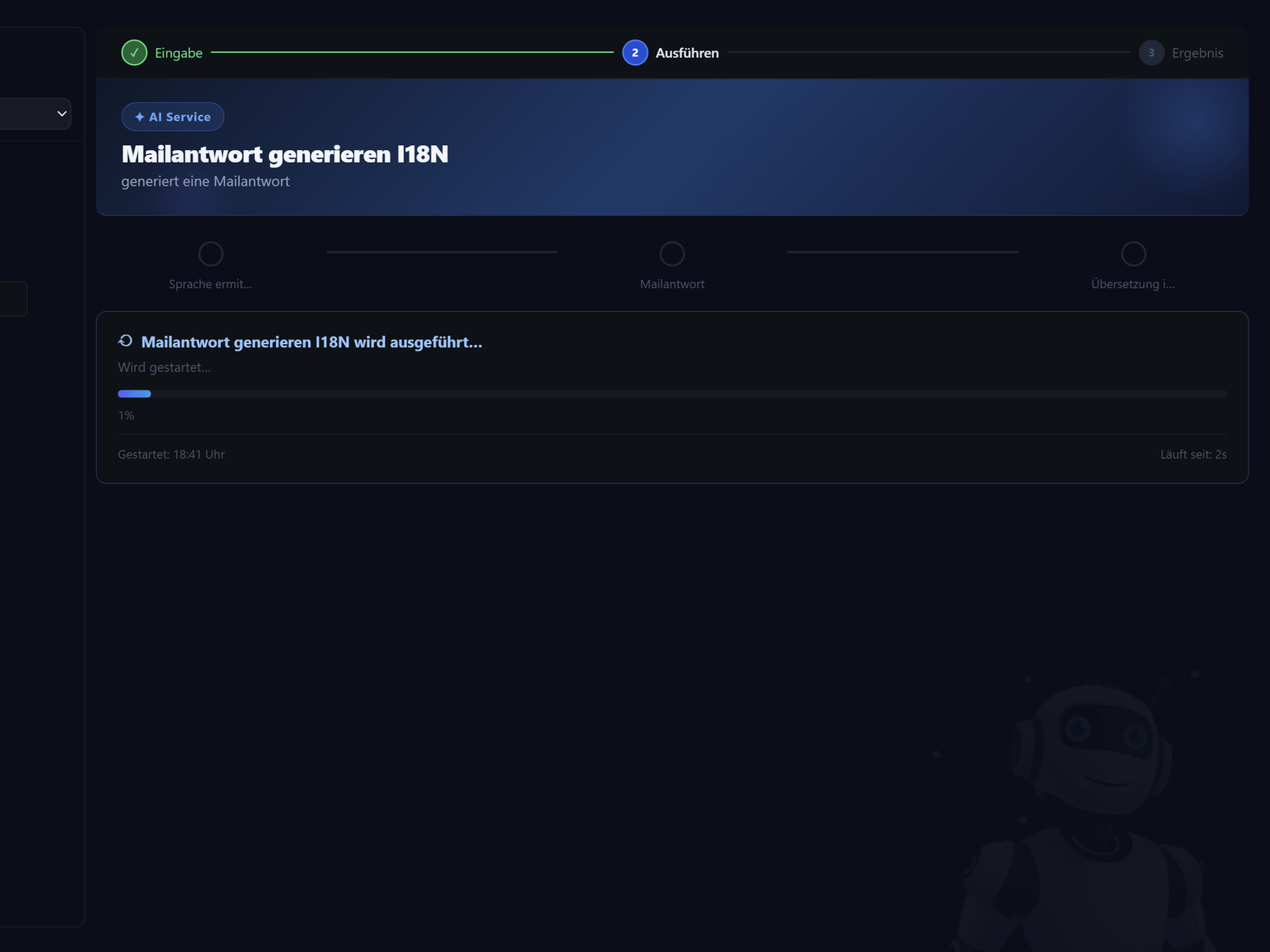
- Ausgangspunkt
- Das ausgefüllte Formular aus Übung 2.
- Das tust du
- Starten und die Schrittmeldungen mitlesen.
- Den Dialog verlassen, während der Service noch läuft.
- Über „Laufende Services“ zurückkehren.
- Das siehst du
- Der Lauf geht weiter, auch ohne offenen Dialog — das ist der Unterschied zum Chat, wo du wartest. Unter „Laufende Services“ steht er mit seinem aktuellen Status und du kannst jederzeit wieder hineinsehen.
- Klappt nicht?
- Ist der Service schon fertig, bevor du weg bist, war die Eingabe zu kurz. Nimm für diese Übung einen längeren Text — dann hast du Zeit, wegzugehen.
✓ Das solltest du jetzt können
Schritt 3: Ergebnis & Ergebnisarten
Ergebnis lesen, herunterladen, teilen, erneut ausführen.
1Ergebnisarten
Je nach Service erhältst du unterschiedliche Ergebnisformate.
Möglich sind Text, Markdown, HTML, JSON, Code, Bild, Audio, Video (sowie „versteckt“ für interne Zwischenergebnisse). (BH 4.2)
2Aktionen am Ergebnis
- Herunterladen und Teilen.
- Erneut ausführen — mit denselben oder geänderten Eingaben.
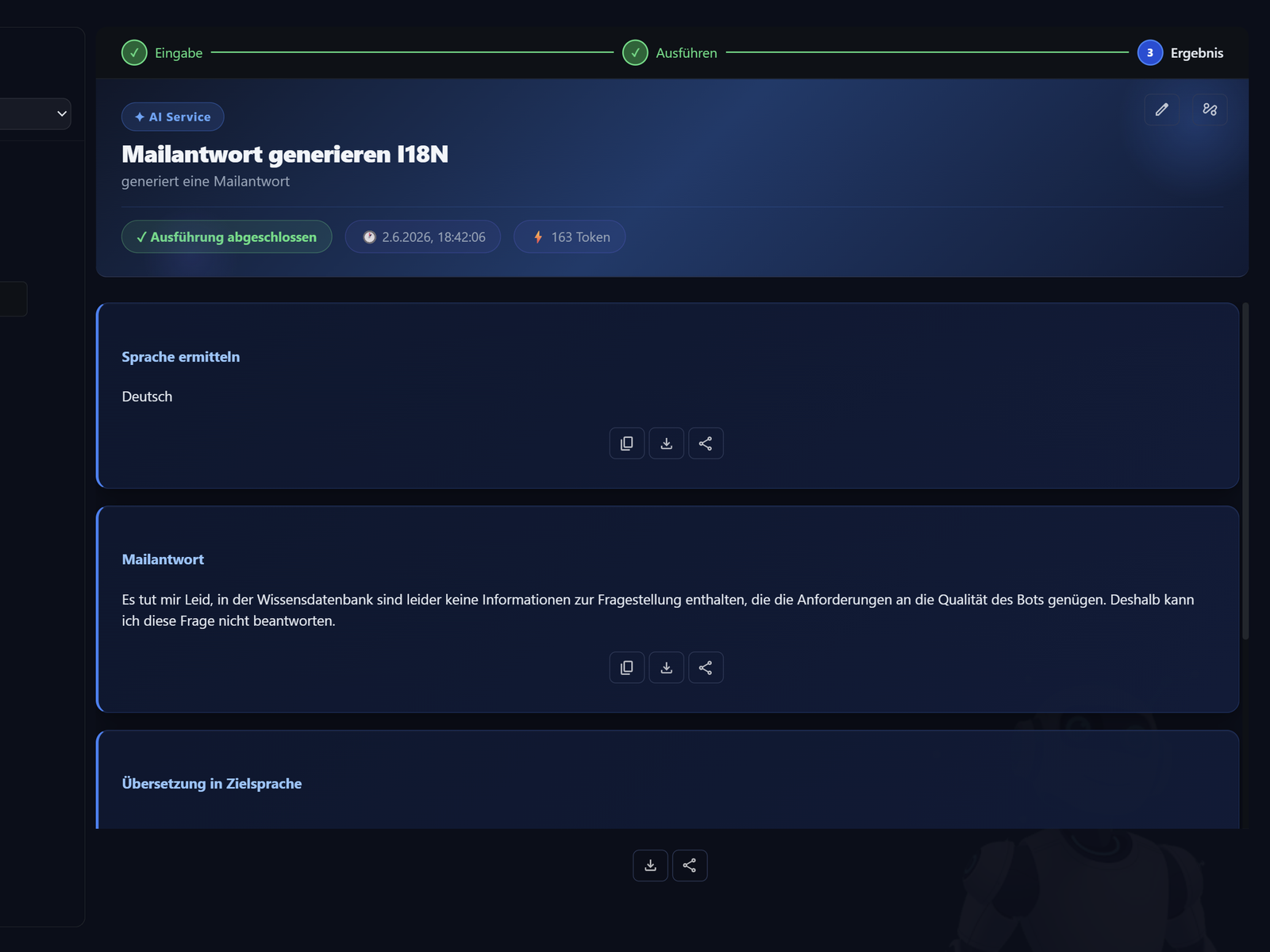
- Ausgangspunkt
- Der Lauf aus Übung 3 ist fertig.
- Das tust du
- Das Ergebnis lesen.
- Es herunterladen.
- Den Service über „Erneut ausführen“ mit einer anderen Zielsprache starten.
- Das siehst du
- Beim erneuten Ausführen ist das Formular bereits gefüllt — du änderst nur, was anders sein soll. Danach stehen zwei getrennte Ergebnisse in der Liste, das erste bleibt erhalten.
- Klappt nicht?
- Ist der Download eine Datei, die dein Rechner nicht öffnet, hat der Service eine andere Ergebnisart geliefert als Text — etwa eine Tabelle oder ein Bild. Welche Arten es gibt, steht in Stufe 4.
✓ Das solltest du jetzt können
Ergebnisse bewerten, umbenennen, ausblenden
Feedback geben und die Ergebnisliste pflegen.
1Bewerten
Bewerte ein Ergebnis mit 1–5 Sternen und optionalem Kommentar.
Das hilft, Services zu verbessern. (BH 4.3)
2Umbenennen & Ausblenden
- Umbenennen: über das Kontextmenü einen sprechenden Namen vergeben, damit du das Ergebnis später wiederfindest.
- Ausblenden: Ergebnis aus der Liste nehmen (mit Bestätigung). Unterschied zum endgültigen Löschen: siehe Stufe 7.
(BH 4.7, 4.8)
- Ausgangspunkt
- Deine zwei Ergebnisse aus Übung 4.
- Das tust du
- Beide Ergebnisse mit Sternen bewerten — ehrlich, nicht freundlich.
- Eines umbenennen, zum Beispiel in „Übung A3 — Fassung EN“.
- Das siehst du
- Der neue Name steht sofort in der Liste. Genau dafür ist er da: „Übersetzungs-Service, 18.09., 14:22“ sagt in drei Wochen niemandem mehr etwas.
- Klappt nicht?
- Lässt sich nicht umbenennen, gehört das Ergebnis nicht dir — geteilte Ergebnisse darf nur ändern, wer sie erzeugt hat.
✓ Das solltest du jetzt können
Die Ergebnisse-Seite & Historie
Ergebnisse strukturiert wiederfinden und filtern.
1Die Ergebnisse-Seite
Hier findest du vergangene Ergebnisse strukturiert wieder.
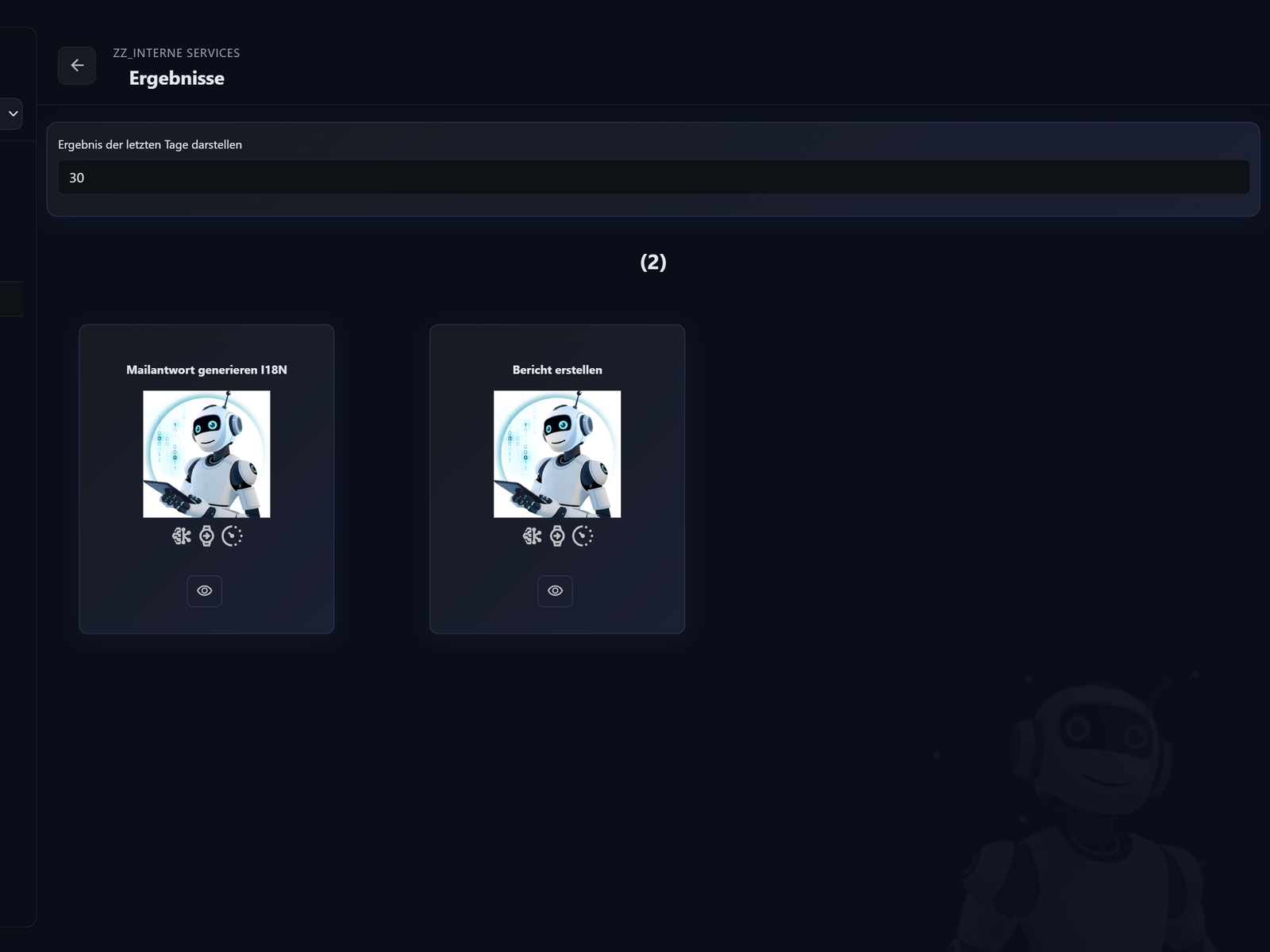
Links liegt ein Panel (AI-Service-Historie, Einstellungen, „Services in Arbeit“), rechts Ergebniskarten mit Service- und Agentenname, Zeitstempel, Fortschritt, Dauer, Auszug und einem Öffnen-Button. (BH 5.1)
2Filtern & wiederfinden
Ein Zeitfilter (Standard: 30 Tage) und ein Trefferzähler helfen beim Eingrenzen.
- Ausgangspunkt
- Die Ergebnisse aus Übung 5 liegen in der Liste.
- Das tust du
- Die Ergebnisse-Seite öffnen.
- Auf die letzten sieben Tage eingrenzen.
- Dein umbenanntes Ergebnis öffnen.
- Das siehst du
- Das Ergebnis ist unverändert da, ohne dass der Service noch einmal gelaufen ist. Damit hast du den Punkt dieser Stufe: Ein fertiges Ergebnis wiederzufinden kostet nichts, es neu zu erzeugen kostet Token.
- Klappt nicht?
- Taucht es im Zeitraum nicht auf, steht die Liste womöglich noch auf einem anderen Agenten oder auf „nur meine“. Beide Filter wirken zusammen.
✓ Das solltest du jetzt können
Laufende & beendete Services, Status deuten
Status verstehen, beendete Services, löschen vs. ausblenden.
1Laufende Services
Unter „Laufende Services“ siehst du aktive Ausführungen mit Live-Aktualisierung (etwa alle 3 Sekunden). (BH 5.2)
runningservices.html und finishedservices.html zeigen dieselben Daten zusätzlich in Tabellenform (ID, Agent, Service, Startzeit, Fortschritt, Status, Details) — praktisch bei vielen parallelen Läufen. (BH 5.2/5.3)2Status deuten
- In Arbeit
- läuft noch.
- Eingabe erforderlich
- Workflow wartet auf deine Rückmeldung.
- Fertig, nicht angeschaut
- Ergebnis liegt bereit.
- Mit Fehlern beendet
- Ausführung fehlgeschlagen.
- Abgebrochen
- vom Benutzer gestoppt.
- Abgeschlossen
- erfolgreich beendet und gesehen.
3Beendete Services & Löschen
Beendete Ausführungen haben eine eigene Liste (Standard: 7 Tage). Ergebnis löschen entfernt es endgültig (mit Bestätigung) — anders als „Ausblenden“. (BH 5.3, 5.4)
- Ausgangspunkt
- Deine beiden Ergebnisse aus dieser Übungsreihe.
- Das tust du
- „Laufende Services“ öffnen und zu jedem Statuswert, den du siehst, in einem Satz sagen, was er bedeutet.
- Eines deiner beiden Übungsergebnisse ausblenden.
- Die Liste neu laden und nachsehen, ob es weg ist.
- Das siehst du
- Ausgeblendet verschwindet es aus deiner Liste, existiert aber weiter — im Unterschied zum Löschen, das es endgültig entfernt. Für einen Übungslauf ist Ausblenden der richtige Griff.
- Klappt nicht?
- Findest du keinen Eintrag unter „Laufende Services“, läuft gerade nichts — die Liste zeigt nur, was noch arbeitet. Beendete Läufe stehen auf der Ergebnisse-Seite.
✓ Das solltest du jetzt können
4Praxislauf zum Abschluss
- Finde den „Übersetzungs-Service“ über Kategorie oder Suche.
- Fülle das Pflichtfeld aus, wähle eine Zielsprache und starte die Ausführung.
- Verlasse den Dialog, finde die laufende Ausführung wieder und öffne das Ergebnis.
- Lade das Ergebnis herunter, führe den Service mit geänderter Sprache erneut aus und benenne das Ergebnis sinnvoll.
- Bewerte das Ergebnis und prüfe auf der Ergebnisse-Seite, ob du es später wiederfindest.
Geschafft!
Du kannst AI-Services finden, ausführen, ihre Ergebnisse nutzen und wiederfinden. Mach das Quiz und geh dann weiter zu A4 — Favoriten, Intervalle & persönliche Wissensdatenbank.
Sitzen die AI-Services?
6 Fragen aus den Stufen 1–7. Kein Zertifikat — einfach zur Selbstkontrolle. Beliebig oft wiederholbar.