Mit dem Chatbot arbeiten
Fragen stellen, Dateien einbeziehen, Quellen prüfen und Antworten weiterverwenden — der Chat von AuxData im Alltag.
Worum es geht
Im zweiten Tutorial der Reihe AuxData bedienen lernst du den Chatbot gründlich kennen: Eingabe und Streaming, Datei-Anhänge, Datenschutz, Quellen, Antwortaktionen, Folgefragen, Bewertung und die Chat-Historie. Wir bleiben bei der Muster GmbH und dem Agenten Helpdesk-Assistent.
A1 ist hilfreich, aber nicht zwingend: Wenn du einen Agenten öffnen und eine Unterhaltung starten kannst, funktioniert dieses Tutorial auch allein.
Der öffentliche Chatbot und der Teams-Bot sind bewusst ausgespart — sie kommen als Ausblick in A5. Die persönliche Wissensdatenbank zeigen wir hier nur als Schalter; ihre Verwaltung ist Thema von A4.
Transkript des Videos
Eine brauchbare Chatantwort entsteht nicht nur durch eine gut formulierte Frage. Wir prüfen auch, worauf sich die Antwort stützt, und steuern bei Bedarf gezielt nach. In diesem Kapitel gehen wir diesen Arbeitsweg mit einer echten Aufnahme aus Kutzschbach-Demo durch. Alle Angaben zur Nordwerk GmbH sind fiktive Übungsdaten.
Ausgewählt ist Akademie-Demo. In diesem Lauf verwendet der Chat GLM fünf Punkt drei; das Antwortverhalten steht zu Beginn auf Kurz und bündig. Diese Angaben gehören zum Versuchsprotokoll. Wenn wir später Antworten vergleichen, müssen wir den tatsächlich verwendeten Kontext mit berücksichtigen.
Wir fragen nach den Öffnungszeiten der Kantine am Standort Bremerhaven. Gefragt sind die Wochentage, die Uhrzeit und eine Quelle. Damit enthält der Auftrag bereits ein überprüfbares Ziel. Eine allgemeine Beschreibung der Kantine würde uns bei dieser konkreten Entscheidung noch nicht helfen.
Die erste Antwort nennt Montag bis Freitag von elf Uhr dreißig bis dreizehn Uhr dreißig. Zusätzlich erwähnt sie einen Freitagsrabatt. Das klingt zunächst eindeutig. Wir übernehmen die Angaben trotzdem nicht sofort, sondern öffnen die zugehörige Fundstelle und vergleichen die Aussagen mit ihrem Inhalt.
Die angezeigte Fundstelle stammt aus der Hausordnung mit Stand März zweitausendvierundzwanzig. Sie enthält die genannten Öffnungszeiten und den Freitagsrabatt. Die erste Antwort hat diese Angaben also nicht einfach erfunden. Sie stützt sich tatsächlich auf diesen älteren Text.
Damit ist aber noch nicht geklärt, ob diese Regel weiterhin gilt. Eine passende Fundstelle beantwortet zunächst die Frage, woher eine Aussage stammt. Ihre Aktualität und ihr Geltungsbereich müssen wir zusätzlich prüfen. Ein älteres Dokument ist nicht automatisch falsch, und ein neueres Datum allein setzt eine Regel noch nicht außer Kraft.
Lesen Sie die Fundstelle selbst. Prüfen Sie Standort, Zeitraum und mögliche Einschränkungen, statt nur auf einen Quellenhinweis zu vertrauen. Eine Prozentanzeige bei einem Suchtreffer ist kein allgemeines Wahrheitsversprechen für die Antwort. Entscheidend bleibt, welche konkrete Aussage im zugänglichen Text belegt ist.
Wir stellen nun eine gezielte Nachfrage zum Mitarbeiterhandbuch zweitausendsechsundzwanzig. Die ältere Hausordnung soll damit abgeglichen werden. Wir verlangen eine belegte Aussage zur geltenden Regel und lassen ausdrücklich zu, dass eine fehlende Information benannt wird. So bekommt die nächste Bearbeitung einen klaren Prüfauftrag.
Nach dieser Nachfrage zeigt die Oberfläche einen umfangreicheren Bearbeitungsablauf. Im sichtbaren Protokoll erscheinen drei Teilaufgaben und eine Orchestrierung. Das ist der beobachtete Ablauf dieses Chats. Wir setzen ihn nicht mit einem Council gleich und behaupten damit keinen Einblick in interne Modellgedanken.
Dieser Schritt dauert deutlich länger als die erste kurze Antwort. Die längere Wartephase ist im Schnitt verkürzt; der inhaltliche Ablauf bleibt nachvollziehbar. Mehr Bearbeitungszeit allein ist noch kein Qualitätsnachweis. Entscheidend ist weiterhin, ob die spätere Antwort unseren Prüfauftrag erfüllt.
Die neue Antwort nennt Montag bis Donnerstag von elf Uhr dreißig bis dreizehn Uhr dreißig. Freitags bleibt die Kantine geschlossen. Außerdem erklärt sie, warum die frühere Angabe abweicht. Das ist eine konkrete Änderung gegenüber der ersten Antwort, die wir wiederum an der neuen Fundstelle kontrollieren.
Jetzt öffnen wir den Abschnitt aus dem Mitarbeiterhandbuch mit Stand Januar zweitausendsechsundzwanzig. Dort steht die Regel für Montag bis Donnerstag und den geschlossenen Freitag. Der Text erklärt außerdem ausdrücklich, dass er die abweichenden Angaben der früheren Hausordnung ersetzt. Genau dieser Zusatz begründet hier den Vorrang.
Unsere Diagnose lautet deshalb: Die erste Antwort war durch eine ältere Quelle gestützt, hatte aber die inzwischen geltende Regel nicht berücksichtigt. Eine bessere Nachfrage hat den Vergleich der beiden Dokumente ausgelöst. Welche internen Ursachen darüber hinaus beteiligt waren, können wir aus der Oberfläche nicht sicher ableiten.
Merken Sie sich diese Reihenfolge: Erst die fragliche Aussage benennen, dann den passenden Gegenbeleg oder fehlenden Kontext ergänzen, anschließend erneut prüfen. Ein pauschales Mach es besser beschreibt das Problem weniger genau. Eine gezielte Korrektur muss aber nicht jeden brauchbaren Teil der ersten Antwort verwerfen.
Nach dem Abgleich können wir das geprüfte Ergebnis weiterverwenden. In der Aufnahme laden wir die Antwort als HTML-Datei herunter. Prüfen Sie Inhalt und Dateiformat, bevor Sie damit weiterarbeiten. Wenn andere Personen die Aussage nachvollziehen sollen, nehmen Sie die relevante Quelle und den geprüften Stand mit.
Anschließend öffnen wir den Vorgang über die Chat-Historie erneut. So finden wir die Unterhaltung mit der Nachfrage wieder. In dieser Aufnahme erscheint der Standort im wieder geöffneten Verlauf teilweise anonymisiert. Das ist eine sichtbare Änderung der Darstellung; daraus leiten wir keine allgemeine Garantie über sämtliche gespeicherten Inhalte ab.
Jetzt sind Sie dran. Formulieren Sie eine kurze Frage zu den freigegebenen Übungsunterlagen und nennen Sie das gewünschte Ergebnis sowie den Quellenbedarf. Markieren Sie in der Antwort zwei Aussagen, die Sie prüfen wollen. Öffnen Sie die Fundstelle und halten Sie fest, was dort tatsächlich steht.
Wenn etwas fehlt oder widersprüchlich bleibt, ergänzen Sie eine gezielte Nachfrage. Wenn die Antwort bereits passt, darf sie unverändert bleiben. Dokumentieren Sie anschließend die geprüfte Aussage, ihre Quelle und einen noch offenen Punkt, falls es einen gibt.
Ein künstlich erzeugter Fehler gehört nicht zum Lernziel. Der Arbeitszyklus ist vollständig, wenn Sie den Auftrag formuliert, die Antwort bewertet und bei Bedarf verbessert haben. Finden Sie zum Schluss genau diesen Chat wieder. Sie sollen erklären können, warum Sie seinem Ergebnis für diese Aufgabe vertrauen und wo die Grenzen dieser Prüfung liegen.
Quellen und Stand
Geprüft gegen das AuxData-Benutzerhandbuch v2.4.1 (Stand 07.09.2026), Kapitel 3.1, 3.2, 3.3, 3.5, 3.5.2, 3.6, 3.7, 3.9, 3.10, 3.12 und 3.13.
Hinweis: Exakte UI-Bezeichnungen können je nach Produktstand abweichen. Screenshots zeigen eine Demo-Instanz der Muster GmbH (keine Echtkundendaten); die konkrete UI kann je nach Produktstand abweichen.
Das Chat-Fenster & Eingabe
Fragen stellen, mehrzeilig schreiben, Antworten stoppen.
1Aufbau des Chat-Fensters
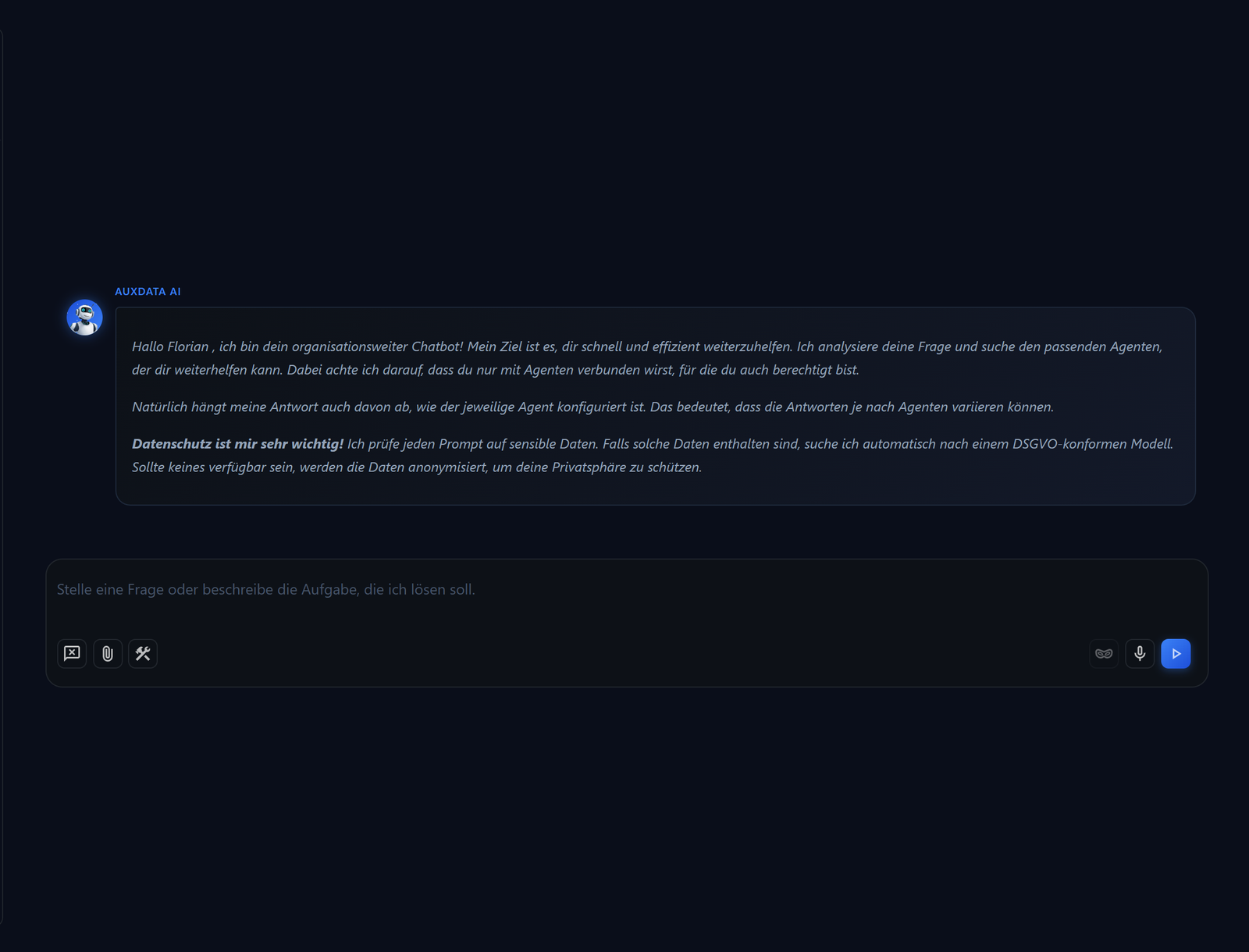
Das Chat-Fenster hat zwei Zonen: oben den Verlauf, unten den Eingabebereich.
Du tippst deine Frage in das Eingabefeld; die Antwort erscheint im Verlauf darüber. (BH 3.1)
2Texteingabe
- Enter sendet die Nachricht.
- Shift+Enter macht einen Zeilenumbruch — für längere, mehrzeilige Eingaben.
- Während der Agent antwortet, wird der Senden-Button zum Stop-Button: eine laufende Antwort kannst du abbrechen.
Die Übungen 1 bis 7 bauen aufeinander auf: Sie spielen eine Unterhaltung mit deinem Übungsagenten durch, von der ersten Frage bis in die Historie.
- Ausgangspunkt
- Dein Übungsagent ist gewählt, das Chat-Fenster ist leer.
- Das tust du
- Eine Frage tippen, die dein Übungsagent beantworten kann.
- Shift+Enter drücken und in der neuen Zeile ergänzen: „Antworte in höchstens fünf Sätzen.“
- Mit Enter senden.
- Das siehst du
- Shift+Enter setzt einen Zeilenumbruch, Enter allein hätte sofort gesendet. Während gearbeitet wird, steht an der Stelle des Senden-Knopfes ein Stopp-Knopf — daran erkennst du, dass die Antwort noch läuft.
- Klappt nicht?
- Ist die Frage nach dem ersten Enter schon weg, hast du Shift nicht gehalten. Kaputt geht dabei nichts: einfach neu fragen.
✓ Das solltest du jetzt können
Dateien anhängen & Werkzeuge links
Dokumente einbeziehen und die Eingabe-Werkzeuge nutzen.
1Dateien anhängen
Mit dem 📎 Anhängen-Werkzeug beziehst du Dokumente in deine Frage ein.
Das geht per Button oder Drag-and-Drop, auch mit mehreren Dateien. AuxData erkennt den Dateityp; für Bilder kommen Vision-Modelle zum Einsatz (standardmäßig bis zu 20 Bilder je Anhang). (BH 3.3)
2Die übrigen Werkzeuge links
- ✖ Eingabe leeren — setzt das Eingabefeld zurück.
- ✨ Prompt-Optimierer — formuliert deine Eingabe strukturierter (nicht bei öffentlichen Chatbots).
- 🗑 Anhänge entfernen — nimmt angehängte Dateien wieder weg.
3Anhang ist nicht gleich Wissensdatenbank

- Ausgangspunkt
- Dieselbe Unterhaltung wie in Übung 1. Bereitgelegt: ein kurzes PDF ohne echte Kunden- oder Personendaten — eine Bedienungsanleitung, ein Merkblatt, ein Protokoll.
- Das tust du
- Das PDF über das Büroklammer-Symbol anhängen.
- Fragen: „Fasse dieses Dokument in fünf Punkten zusammen.“
- Das siehst du
- Die Antwort bezieht sich auf dein Dokument, nicht auf allgemeines Wissen. Der Anhang gilt nur für dieses Gespräch: In der Wissensdatenbank des Agenten landet er nicht, und in der nächsten Unterhaltung ist er weg.
- Klappt nicht?
- Wird der Anhang abgelehnt, liegt es an Format oder Größe. Sehr umfangreiche PDFs werden abgewiesen — nimm ein paar Seiten statt hundert.
✓ Das solltest du jetzt können
Datenschutz & Eingabe-Werkzeuge rechts
Anonymisierung, DSGVO-Modelle und Spracheingabe.
1Anonymisierung
Rechts vom Eingabefeld steuerst du die Anonymisierung — in drei Varianten: keine, aktiviert oder automatisch.
Ist sie aktiv, ersetzt AuxData personenbezogene Daten vor der Modellanfrage durch Platzhalter. Je nach Organisation ist das freiwillig, automatisch oder verpflichtend. Ein Symbol kennzeichnet ein DSGVO-konformes Modell, sofern markiert. (BH 3.4)
2Spracheingabe & Senden/Stop
- Spracheingabe diktiert deine Frage (Standard Deutsch; in Firefox nicht unterstützt).
- Senden / Stop — abbrechen kannst du auch mit der Taste Esc.

- Ausgangspunkt
- Dieselbe Unterhaltung. Du hast dir zwei erfundene Angaben zurechtgelegt — etwa „Erika Mustermann, Hauptstraße 3“. Keine echten Personen.
- Das tust du
- Die Anonymisierung einschalten.
- Eine Frage stellen, in der beide Angaben vorkommen, zum Beispiel: „Formuliere eine Terminbestätigung für Erika Mustermann, Hauptstraße 3.“
- Das siehst du
- Unter der Antwort steht, welche Angaben ersetzt wurden. Das Modell hat Platzhalter gesehen, nicht den Namen — in der Antwort für dich steht er trotzdem wieder richtig drin.
- Klappt nicht?
- Fehlt der Schalter, ist die Anonymisierung an diesem Agenten nicht freigegeben. Das entscheidet die Administration, nicht du. Bleibt der Hinweis leer, hat die Erkennung nichts Personenbezogenes gefunden — probier eine Angabe, die eindeutiger nach Name und Anschrift aussieht.
✓ Das solltest du jetzt können
Was bei einer Anfrage passiert
Statusmeldungen, Streaming und woher die Antwort kommt.
1Der Chatbot antwortet nicht blind
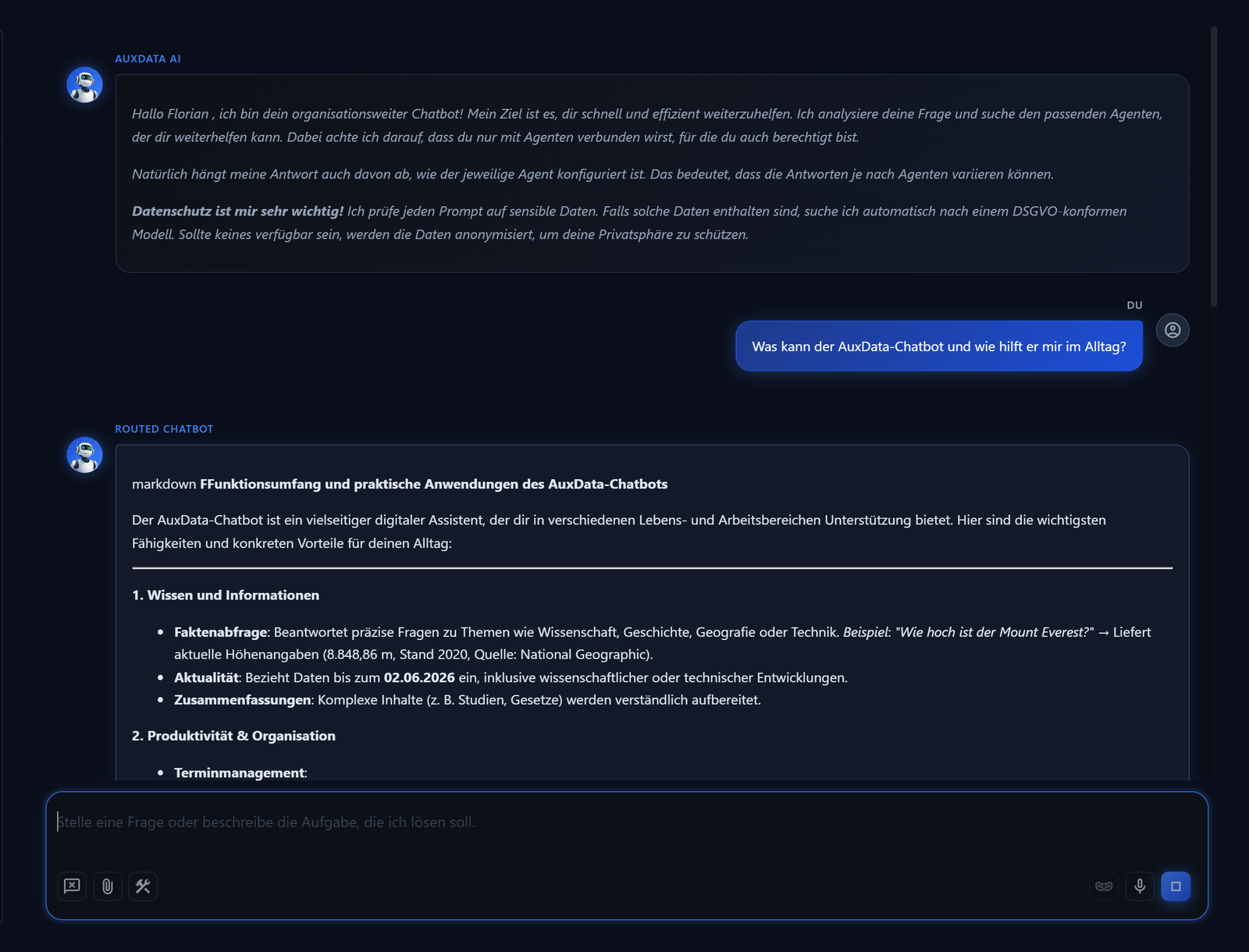
Während der Verarbeitung zeigt AuxData Statusmeldungen, die verraten, was gerade passiert.
Typische Schritte: Intention interpretieren, passenden Agenten und das Modell wählen, DSGVO prüfen, die Wissensdatenbank durchsuchen, optional das Internet einbeziehen, Anhänge verarbeiten, anonymisieren, „denken“ und ggf. Medien erzeugen. (BH 3.5)
2Streaming & Markdown
Die Antwort wird gestreamt — sie erscheint nach und nach — und in Markdown formatiert dargestellt.
- Ausgangspunkt
- Dieselbe Unterhaltung.
- Das tust du
- Stelle eine Frage, die den Agenten in seine Wissensdatenbank zwingt — also nach etwas, das nur dort steht und nicht Allgemeinwissen ist. Lies die Meldungen über dem Antwortfeld mit, statt auf den Text zu warten.
- Das siehst du
- Bevor ein Wort erscheint, meldet der Chatbot, was er gerade tut: suchen, gefundene Stellen lesen, formulieren. Danach läuft die Antwort Stück für Stück ein, statt am Ende komplett dazustehen.
- Klappt nicht?
- Kommt die Antwort ohne jede Statusmeldung, hat der Agent gar nicht gesucht — dann stammt sie allein aus dem Modell. Das ist kein Fehler, aber es ändert, wie sehr du ihr trauen kannst. Prüf es in der nächsten Übung an den Quellen.
✓ Das solltest du jetzt können
Antworten verstehen & weiterverwenden
Quellen prüfen, kopieren, exportieren, teilen, vorlesen.
1Quellen prüfen
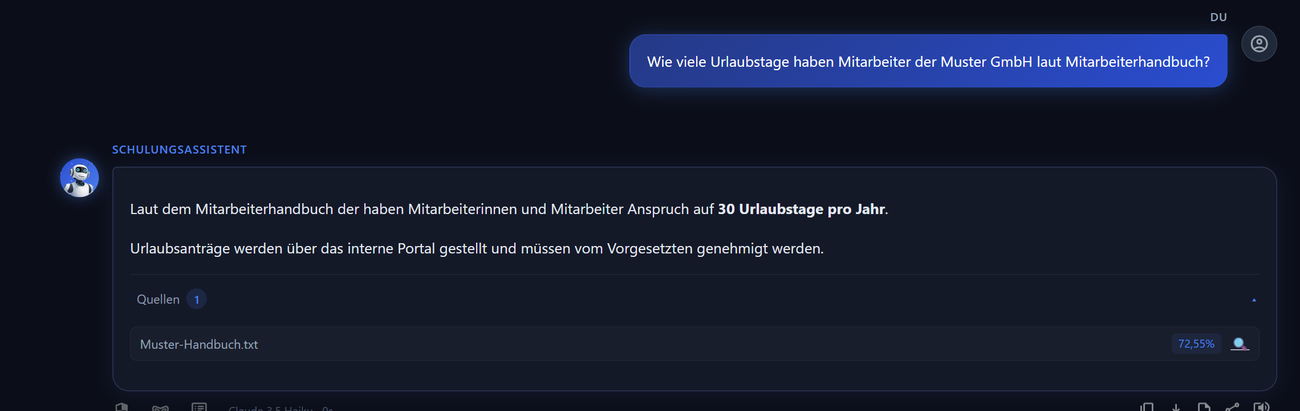
Stammt die Antwort aus einer Wissensdatenbank, kannst du die Quellen aufklappen (Quellen-Akkordeon).
So siehst du, worauf sich die Antwort stützt — gerade bei wichtigen Aussagen lohnt sich der Blick. (BH 3.5–3.6)
2Antworten weiterverwenden
Über die Aktionen an einer Antwort nutzt du sie weiter:
- Kopieren in die Zwischenablage.
- Als HTML herunterladen oder als Word (.docx) exportieren.
- Teilen und Vorlesen (Text-to-Speech).
- Medien (Bild, Audio, Video) haben eigene Aktionen.
3Diagramme und Bilder
- Diagramme (Mermaid)
- Beschreibt der Chatbot einen Ablauf als Mermaid-Diagramm, zeigt die Antwort es gezeichnet statt als Code. Praktisch für Prozessskizzen, Organigramme und Entscheidungsbäume — du kannst danach ausdrücklich fragen. (BH 3.7)
- Bildbearbeitung
- Bei Bildern arbeitet der Chat mit einer aktuellen Arbeitsversion: Eine Folgeanweisung bezieht sich auf das zuletzt erzeugte Bild, nicht auf das ursprüngliche. Wer wieder beim Original ansetzen will, hängt es erneut an. (BH 3.5.2)

- Ausgangspunkt
- Die Antwort aus Übung 4, mit Quellenangabe darunter.
- Das tust du
- Die Quellen aufklappen.
- Eine Quelle öffnen und die Stelle tatsächlich lesen.
- Die Antwort als Word exportieren.
- Sie zusätzlich in die Zwischenablage kopieren.
- Das siehst du
- Die Quellenangabe nennt Dokument und Abschnitt, nicht nur einen Dateinamen. Die Word-Datei liegt anschließend in deinem Download-Ordner. Und du weißt jetzt, ob die aufgeschlagene Stelle wirklich trägt, was die Antwort behauptet — genau dafür ist der Schritt da.
- Klappt nicht?
- Steht unter der Antwort keine Quelle, hat der Agent frei geantwortet. Für eine Auskunft, die jemand weiterverwendet, ist das der Unterschied zwischen belegt und behauptet.
✓ Das solltest du jetzt können
Den Chat steuern
Folgefragen, Antwortverhalten und Verbrauch.
1Begrüßung, Folgefragen & persönliche KB
- Begrüßung: Manche Agenten begrüßen dich mit einem vom Admin konfigurierten Text.
- Folgefragen: Ist die Funktion aktiv, schlägt AuxData 2–3 sinnvolle Anschlussfragen vor.
- Persönliche Wissensdatenbank: ein Schalter bezieht deine eigenen Dokumente in den Chat ein. Das ist dein Kontext, nicht automatisch Team- oder Agentenwissen. Verwaltung und Details → A4.
(BH 3.7)
2Antwortverhalten
Du steuerst Länge und Stil der Antworten: Kurz, Detailliert, Referatsmodus oder Automatische Erkennung. (BH 3.8)
3Verbrauch
Eine Anzeige (Tankanzeige) zeigt den Token-Verbrauch der aktuellen Unterhaltung; er wirkt auf dein Budget. Nutze sie als Orientierung, besonders bei langen Verläufen, vielen Anhängen oder sehr ausführlichen Antworten. (BH 3.10)
4Werkzeuge & Live-Suche
Der Toolsupport-Schalter links vom Eingabefeld steuert, ob der Chatbot Werkzeuge (Funktionen, Services, MCP) nutzen darf: Nie, Auf Nachfrage oder Immer. Bei „Auf Nachfrage" zeigt der Bot den geplanten Aufruf mit Ausführen / Abbrechen; die Entscheidung bleibt als „vom Nutzer freigegeben/abgelehnt" sichtbar. (BH 3.6)
Über das Dropdown Internetsuche wählst du Keine, Einfache oder Erweiterte Live-Suche — die erweiterte Variante crawlt gefundene Seiten vollständig und nutzt sie zur Antwort. (BH 3.8)
- Ausgangspunkt
- Die Frage aus Übung 4 und ihre ausführliche Antwort.
- Das tust du
- Das Antwortverhalten auf „Kurz und bündig“ stellen.
- Dieselbe Frage noch einmal senden.
- Die Verbrauchsanzeige ansehen.
- Das siehst du
- Die zweite Antwort ist merklich kürzer, und der Verbrauch fällt niedriger aus. Woher die Antwort kommt, ändert der Modus nicht — nur wie ausführlich sie ausfällt.
- Klappt nicht?
- Bleibt der Unterschied aus, war die Frage von vornherein zu eng: An einer Ja-oder-Nein-Frage gibt es nichts zu kürzen. Nimm eine, die eine Erklärung verlangt.
✓ Das solltest du jetzt können
Bewerten, Wissen sichern & Historie
Feedback geben, Chats sichern und wiederfinden.
1Bewerten & Feedback
Im Einstellungen-Tab bewertest du Antworten mit 1–5 Sternen.
2Chat als Wissen übernehmen
Der Button „WissensDB speichern“ öffnet einen Dialog mit der Wahl der Ziel-Datenbank: Agent (mit Ziel-Agent und Container), persönliche oder Projekt-Wissensdatenbank — jeweils mit editierbarer Vorschau vor dem Speichern. (BH 3.11)
Damit steht er anderen berechtigten Nutzern des Agenten zur Verfügung. Für rein private Notizen nutzt du die persönliche Wissensdatenbank (A4). Den ganzen Chat kannst du auch als Word exportieren. (BH 3.11)
3Chat-Historie
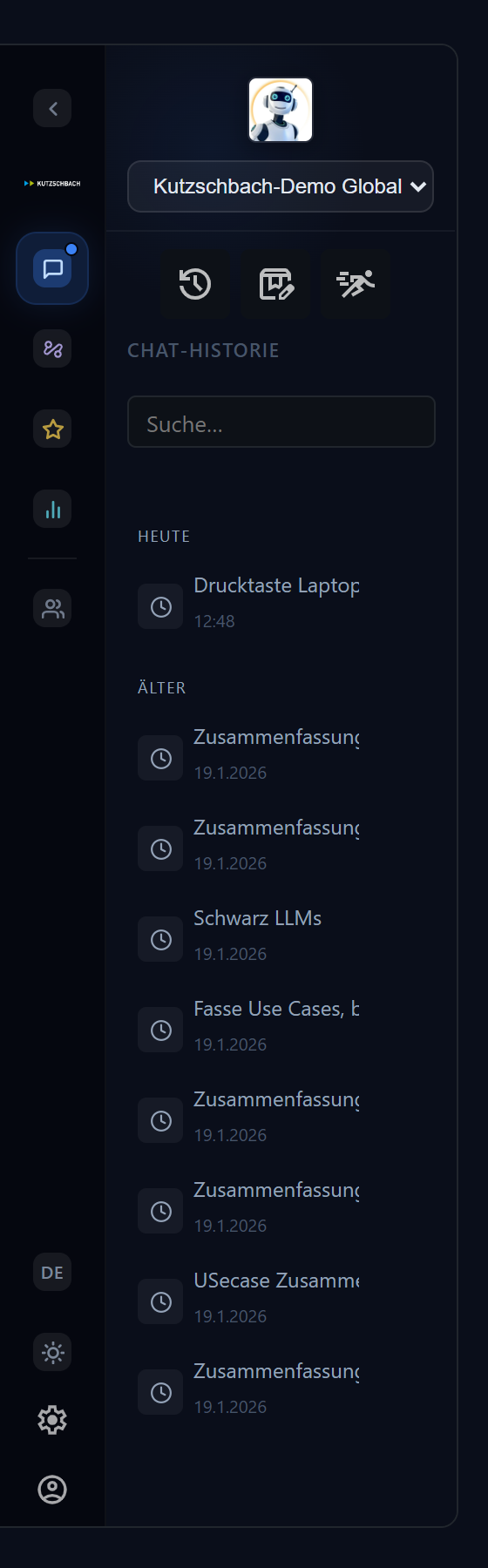
Im linken Panel liegt die Chat-Historie, nach Datum gruppiert, mit Suche und Filter. Über das Kontextmenü kannst du Unterhaltungen umbenennen, ausblenden oder exportieren — und eine bestehende Unterhaltung einfach fortsetzen. (BH 3.13)
- Ausgangspunkt
- Die Unterhaltung aus den Übungen 1 bis 6.
- Das tust du
- Eine Antwort bewerten.
- Die Chat-Historie öffnen.
- Diese Unterhaltung umbenennen, zum Beispiel in „Übung A2“.
- Sie verlassen, über die Suche wiederfinden, öffnen und eine Folgefrage stellen.
- Das siehst du
- Die Unterhaltung trägt den neuen Namen und ist über die Suche auffindbar. Nach dem Wiederöffnen kennt der Chatbot den bisherigen Verlauf und antwortet darauf, statt bei null anzufangen.
- Klappt nicht?
- Vergibst du weniger als drei Sterne, fragt die Plattform, ob der Verlauf zur Analyse freigegeben werden darf. Das ist eine Entscheidung, keine Automatik. Im Übungschat kannst du zustimmen — in einem echten Vorgang überleg es dir, denn dann lesen Administratoren mit.
✓ Das solltest du jetzt können
4Praxislauf zum Abschluss
- Stelle die Beispielfrage an den Helpdesk-Assistenten und warte, bis die Antwort fertig gestreamt ist.
- Hänge ein Demo-PDF an, lasse es zusammenfassen und prüfe anschließend die Quellen.
- Exportiere die Antwort als Word, stelle das Antwortverhalten auf „Kurz“ und frage nach.
- Bewerte die Antwort, finde den Chat in der Historie wieder und benenne ihn sinnvoll um.
Geschafft!
Du beherrschst den Chat von AuxData — von der Eingabe über Quellen bis zur Historie. Mach das Quiz und geh dann weiter zu A3 — AI-Services nutzen.
Sitzt der Chat?
6 Fragen aus den Stufen 1–7. Kein Zertifikat — einfach zur Selbstkontrolle. Beliebig oft wiederholbar.