Einstieg & Cockpit
Anmelden, sich im Cockpit zurechtfinden, den richtigen Agenten wählen und die beiden Arbeitsweisen kennenlernen — der solide Start in AuxData.
Worum es geht
Dies ist das erste Tutorial der Reihe AuxData bedienen. In sechs kurzen Stufen findest du dich nach dem Login zurecht: Cockpit, Seitenleiste, Agenten-Selektor, die Modi Chatbot und AI-Service sowie Sprache, Design und Abmelden. Wir arbeiten durchgehend mit der fiktiven Muster GmbH und dem Agenten Helpdesk-Assistent.
Klick auf eine Karte, um zu starten — oder nutze die Seitenleiste. Dein Fortschritt wird im Browser gespeichert.
Transkript des Videos
Willkommen in AuxData. In diesem Kapitel orientieren wir uns im Cockpit, wählen einen Agenten aus und öffnen die Hilfe. Am Ende sollen Sie den passenden Ausgangspunkt für Ihre eigene Aufgabe finden. Wir beginnen bereits angemeldet im Mandanten Kutzschbach-Demo.
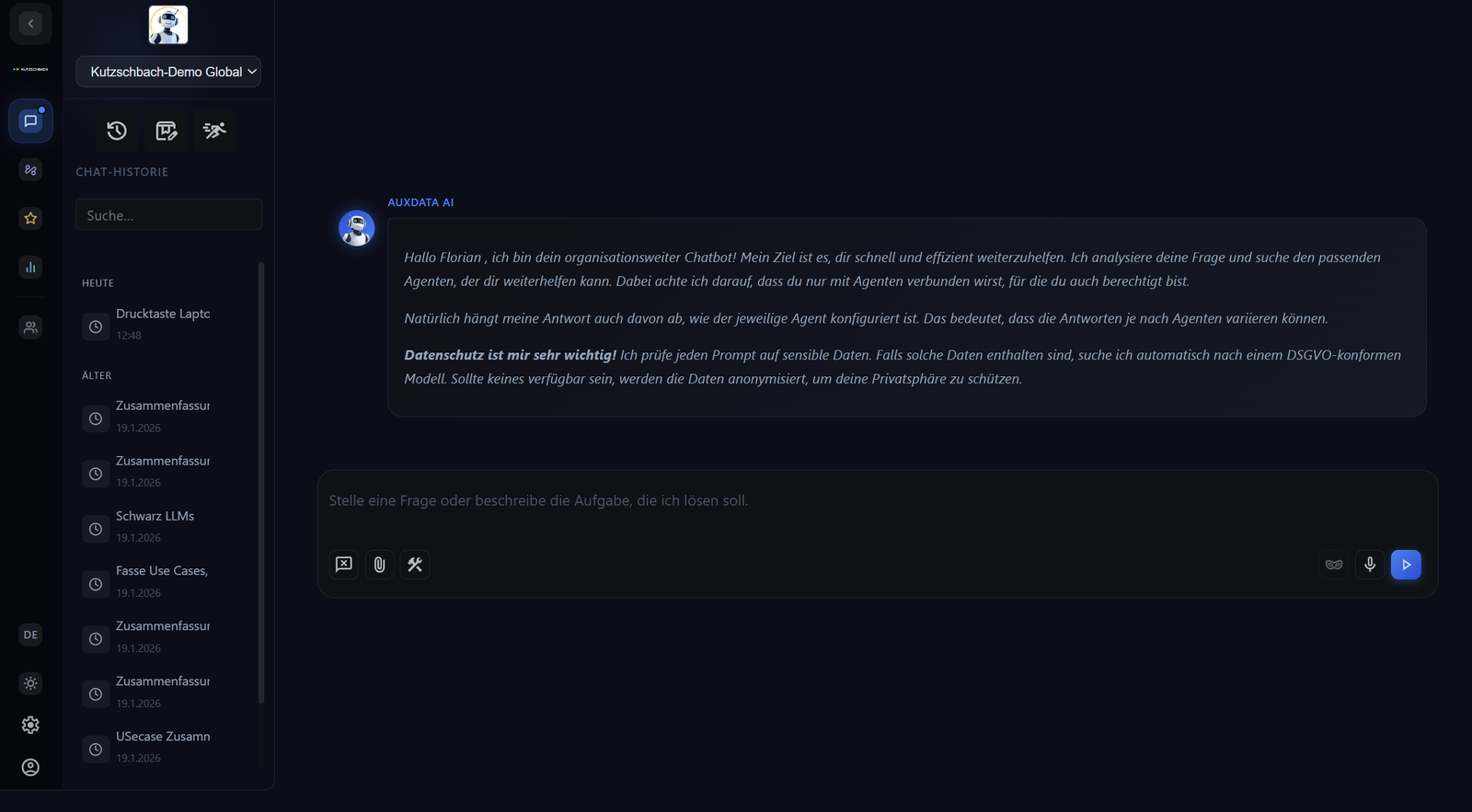
Im großen Bereich rechts steht die Unterhaltung. Links finden Sie die Navigation, den ausgewählten Agenten und die Chat-Historie. Unten im Gesprächsbereich liegt das Eingabefeld. Der Bildschirm muss nicht bei allen Personen gleich aussehen: Wir zeigen hier den tatsächlich verfügbaren Stand dieser Aufnahme.
Oben links ist Akademie-Demo ausgewählt. Der Agent ist der Arbeitsbereich für eine bestimmte Aufgabe und seine bereitgestellten Funktionen. Bevor Sie schreiben, kontrollieren Sie deshalb diesen Namen. Ein passender Auftrag im falschen Agenten kann an einem anderen Kontext ankommen als beabsichtigt.
Wir öffnen die Auswahl und wechseln kurz zum globalen Agenten des Demomandanten. Seine Begrüßung beschreibt einen anderen Aufgabenbereich. Danach kehren wir zu Akademie-Demo zurück. An diesem Wechsel erkennen Sie, dass der ausgewählte Agent mehr als eine Beschriftung über demselben Chat ist.
Agent und Sprachmodell sind unterschiedliche Dinge. Ein Agent kann Anweisungen, Wissen und Werkzeuge bereitstellen und für einzelne Aufgaben verschiedene Modelle verwenden. Aus seinem Namen lässt sich das tatsächlich ausführende Modell deshalb nicht sicher ableiten.
Bei Modellvergleichen prüfen wir später die konkrete Anzeige. Unter der Agentenauswahl liegt Neuer Chat. Nutzen Sie einen neuen Chat, wenn Sie mit einer unabhängigen Aufgabe beginnen. Für eine gezielte Verbesserung derselben Antwort bleibt der bestehende Gesprächsverlauf dagegen hilfreich. So trennen Sie neue Themen von nachvollziehbaren Rückfragen zu einem vorhandenen Ergebnis.
Die Chat-Historie zeigt frühere Gespräche und bietet ein Suchfeld. Öffnen Sie einen Eintrag, wenn Sie an genau diesem Vorgang weiterarbeiten möchten. Ein wiedergefundener Chat ist aber noch kein Beleg dafür, dass sein Inhalt sachlich stimmt. Die Quellenprüfung kommt im folgenden Kapitel hinzu.
Neben der Historie können wir die Einstellungen einblenden. Hier sehen wir unter anderem Antwortverhalten, Internet-Live-Suche, Werkzeuge und persönliche Wissensdatenbank. Wir verändern diese Schalter in diesem Einstieg nicht. Entscheidend ist zunächst, dass Sie den aktiven Kontext vor einem wichtigen Auftrag kontrollieren können.
Unten in der Navigation öffnen wir die Hilfe. Sie erscheint als eigener Dialog über dem Cockpit. Wir fragen, wo Anwender Handbücher und Mediathek finden und was bei einem fehlenden Menüpunkt hilft. Damit testen wir einen konkreten Orientierungsbedarf statt einer allgemeinen Frage nach allen Funktionen.
Die Hilfe antwortet ausführlich und nennt mehrere mögliche Wege. Für die Mediathek schreibt sie jedoch selbst, dass die bereitgestellten Informationen den Ort nicht ausdrücklich erklären. Wörter wie möglicherweise sind hier entscheidend. Die Antwort enthält eine Vermutung und keinen bestätigten Klickpfad.
Wir gleichen die Vorschläge mit den sichtbaren Menüs ab. Im geöffneten Benutzermenü sehen wir unter anderem Support, Nachrichten und wiederholende Services. Einen Eintrag Mediathek finden wir dort in diesem Lauf nicht. Diesen Unterschied lassen wir sichtbar stehen, statt einen erfolgreichen Fund zu behaupten.
Wenn Ihre Anleitung einen Menüpunkt zeigt, der bei Ihnen fehlt, halten Sie den verwendeten Agenten und die fehlende Funktion fest. Lassen Sie den vorgesehenen Zugang bei Ihrer zuständigen Ansprechperson klären. Rechte, Freischaltungen oder eine geänderte Oberfläche sind mögliche Ursachen; diese Aufnahme weist keine davon als Ursache nach.
Dasselbe gilt für Handbücher: Nutzen Sie den von Ihrer Organisation bereitgestellten Zugang und achten Sie auf die Versionsangabe. Ein Verweis im Hilfechat ersetzt weder das Öffnen einer Quelle noch den Abgleich mit der aktuellen Oberfläche. In diesem Ausschnitt haben wir die verlinkten Handbuchquellen noch nicht geprüft.
Nach dem Schließen der Hilfe sind wir wieder im Cockpit. Die linke Leiste führt zu weiteren Bereichen wie Chat und AI-Services. In diesem Konto sind auch Verwaltungsfunktionen sichtbar. Für die ersten Übungen benötigen Sie diese Verwaltung nicht; wählen Sie den Bereich passend zu Ihrer Arbeitsaufgabe.
Probieren Sie jetzt die Orientierung in Ihrem freigegebenen Übungsbereich aus. Benennen Sie den ausgewählten Agenten, finden Sie Neuer Chat und die Historie und öffnen Sie die Hilfe. Prüfen Sie bei einer Auskunft, ob sie einen eindeutigen Weg nennt oder nur eine mögliche Erklärung liefert.
Der Einstieg ist gelungen, wenn Sie sich bewusst für einen Arbeitsbereich entscheiden und Hilfe mit dem sichtbaren Zustand abgleichen können. Als Nächstes bearbeiten wir eine konkrete Frage, prüfen die Antwort an ihrer Quelle und verbessern sie gezielt. Dafür bleiben wir bei unseren fiktiven Übungsdaten.
Quellen und Stand
Geprüft gegen das AuxData-Benutzerhandbuch v2.4.1 (Stand 07.09.2026), Kapitel 1, 1.7, 2, 3.5.1, 11 und 12.1.
Hinweis: Exakte UI-Bezeichnungen können je nach Produktstand der konkreten Instanz leicht abweichen. Screenshots zeigen eine Demo-Instanz der Muster GmbH (keine Echtkundendaten); die konkrete UI kann je nach Produktstand abweichen.
Anmelden
Der erste Schritt: rein in AuxData.
1Im Browser starten
AuxData läuft vollständig im Browser — du musst nichts installieren.
Die Web-Adresse bekommst du von deinem Administrator (bei der AIaaS-Variante z. B. https://auxdata.ai). Empfohlen sind aktuelle Versionen von Chrome, Edge, Safari oder Firefox; in Firefox sind einzelne Komfortfunktionen wie die Spracheingabe eingeschränkt. (Benutzerhandbuch 1.1)
2Anmelden
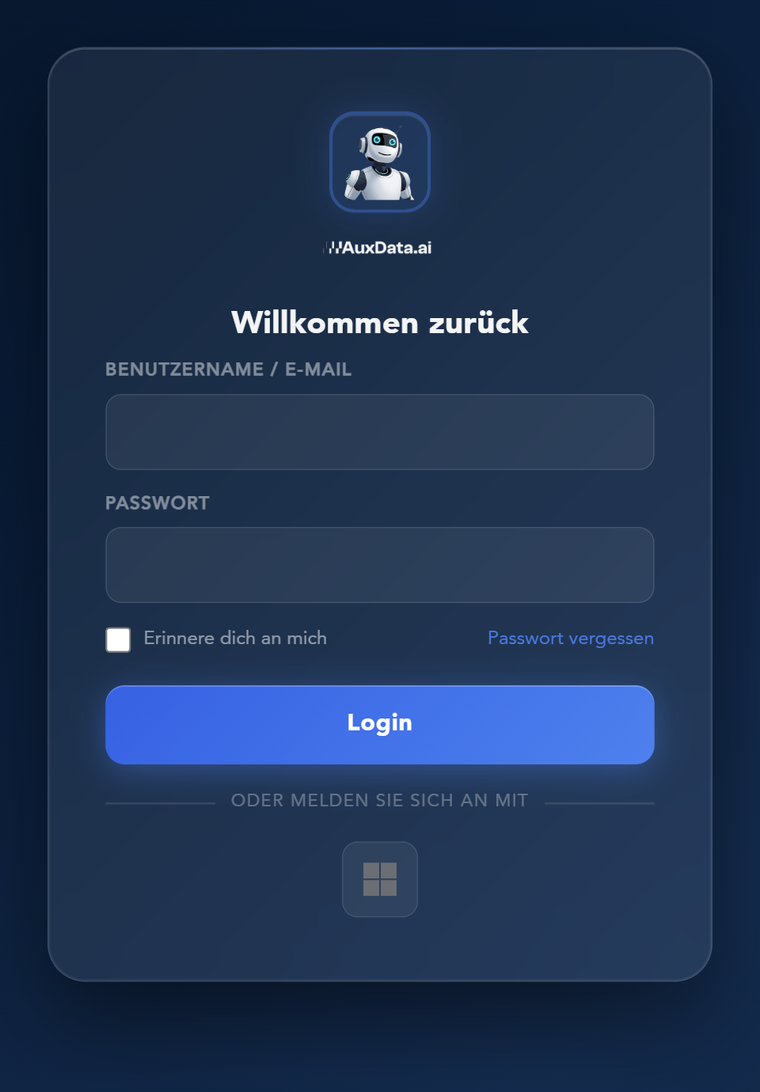
Die Anmeldeseite stellt Keycloak bereit — der Dienst kümmert sich um Authentifizierung, Passwortregeln, Zwei-Faktor und Single Sign-On.
- E-Mail-Adresse eintragen.
- Passwort eingeben — oder per SSO-Button („Weiter mit Microsoft“ / Azure AD / Google Workspace).
- Mit Anmelden bestätigen. Bei aktiver Zwei-Faktor-Authentifizierung zusätzlich den Einmalcode aus deiner Authenticator-App.
3Anmelden aus Microsoft Teams
Hat deine Organisation die AuxData-App in Teams bereitgestellt, öffnest du das Cockpit auch dort — auf zwei Wegen:
- Persönliche App
- In der Teams-App-Leiste auf + (oder „Apps“) klicken, nach AuxData suchen, Hinzufügen. Danach steht die App dauerhaft in deiner App-Leiste.
- Reiter in einem Channel
- Im Channel oben auf + neben den Reitern, AuxData wählen, optional benennen, Speichern. Alle Channel-Mitglieder können den Reiter öffnen — angemeldet wird aber immer der persönliche Account dessen, der ihn öffnet.
- Ausgangspunkt
- Browser offen, du bist nicht angemeldet, und du kennst die Adresse eurer AuxData-Instanz.
- Das tust du
- Adresse aufrufen.
- Auf der Anmeldeseite den Link „Passwort vergessen?“ suchen — nur suchen, nicht anklicken.
- Mit deinen Zugangsdaten anmelden.
- Das siehst du
- Die Anmeldeseite sieht anders aus als AuxData selbst, weil sie von Keycloak kommt. Nach dem Anmelden landest du im Cockpit.
- Klappt nicht?
- Kein „Passwort vergessen?“-Link: Dann meldet sich eure Organisation per SSO an, und das Passwort verwaltet nicht AuxData, sondern euer Arbeitgeber. Landest du nach dem Absenden wieder auf der Anmeldeseite, wartet meist noch die Zwei-Faktor-Bestätigung.
✓ Das solltest du jetzt können
Das Cockpit verstehen
Wo du landest — und warum dein Cockpit je nach Lizenz anders aussieht.
1Willkommen im Cockpit
Nach erfolgreicher Anmeldung landest du im Cockpit — deiner täglichen Arbeitsoberfläche.
Oben bzw. links siehst du das Logo deiner Organisation (oder das AuxData-Logo). Das Cockpit bündelt alles, was du als Anwender brauchst. (BH 1.4)
2Drei Varianten je nach Lizenz
Wie viel du siehst, hängt von deiner Lizenz bzw. Rolle ab.
- Entry
- Nur der Chatbot.
- Universe
- Chat plus AI-Services, Favoriten und Ergebnisse.
- Admin / höher
- Komplettes Cockpit plus das Menü Einstellungen (Admin-Funktionen, separat im Administratorhandbuch).
- Ausgangspunkt
- Du bist angemeldet und siehst das Cockpit.
- Das tust du
- Geh die Seitenleiste von oben nach unten durch und halte fest, ob es die Einträge AI-Services und Ergebnisse gibt.
- Das siehst du
- Beide vorhanden: Du arbeitest mit Universe. Nur der Chat: Du arbeitest mit Entry. Damit weißt du für den Rest dieses Tutorials, welche Stufen du mitmachen kannst und welche du mitliest — die Stufen 5 und die Tutorials A3 und A4 setzen Universe voraus.
- Klappt nicht?
- Fehlt dir ein Eintrag, den Kolleginnen und Kollegen haben, liegt das nicht an der Lizenz, sondern an den Rechten deines Kontos. Das klärt die Administration, nicht du.
✓ Das solltest du jetzt können
Die Seitenleiste
Die Nav-Rail, ihre Bereiche, die zwei Menüs und die Mediathek.
1Die Nav-Rail
Die Seitenleiste (Nav-Rail) links bündelt die Hauptbereiche.
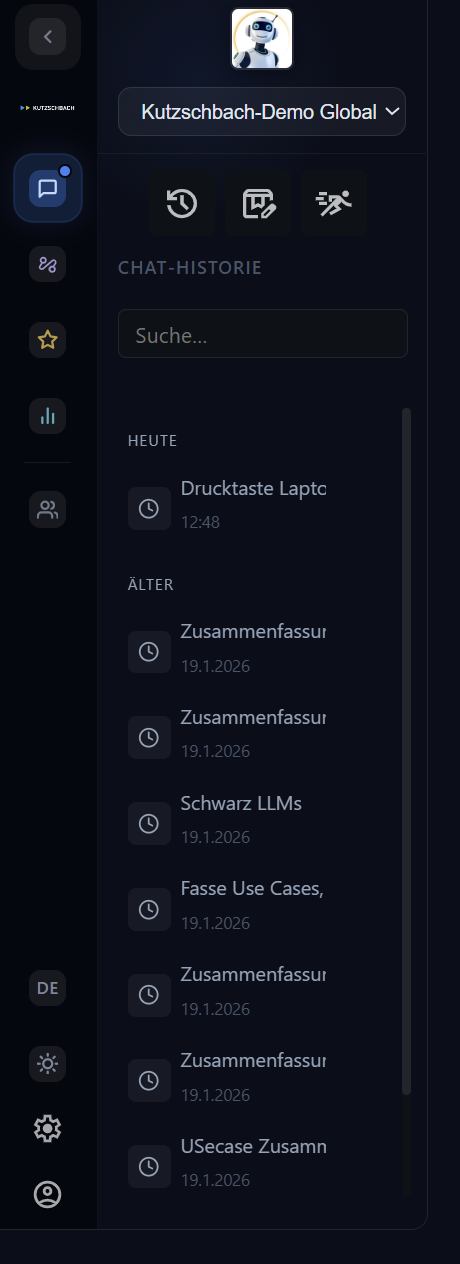
Dazu gehören u. a. Neuer Chat, AI-Services, Favoriten, Ergebnisse und der Agent-Manager; ganz unten liegen die Umschalter für Sprache und Design. Die Seitenleiste lässt sich einklappen, um mehr Platz für den Inhalt zu schaffen. (BH 2.1)
2Zwei aufklappbare Menüs
In der Seitenleiste gibt es zwei Menüs.
- Einstellungen — nur für Administratoren sichtbar (Agenten, Wissen, Organisation).
- Benutzer-/Profilmenü — dein Profil, Nachrichten, Support und Abmelden.
3Zwei Dinge, die nicht überall auftauchen
- Nachrichten
- Der Plattformbetreiber kann Mitteilungen schicken. Ungelesene erscheinen beim Öffnen des Cockpits als Banner-Karten; die vollständige Übersicht liegt im Benutzermenü unter Nachrichten. (BH 11)
- Diese Woche gespart
- Hat deine Organisation die Funktion „Meine Wirkung“ freigeschaltet, steht hier ein Stundenwert für die laufende Kalenderwoche, daneben das Siegel deiner Stufe. Ein Klick öffnet die Auswertung. (BH 12.1)
- Ausgangspunkt
- Cockpit, Seitenleiste ausgeklappt.
- Das tust du
- Seitenleiste einklappen.
- Wieder ausklappen.
- Unten das Benutzermenü öffnen.
- Schließen, ohne einen Eintrag zu wählen.
- Das siehst du
- Eingeklappt bleiben die Symbole stehen, nur die Beschriftungen verschwinden — der gewählte Agent und deine Ansicht ändern sich dabei nicht. Das Benutzermenü führt unter anderem zu Profil, persönlicher Wissensdatenbank, wiederholenden Services, Nachrichten und zum Abmelden.
- Klappt nicht?
- Auf dem Telefon gibt es keine einklappbare Leiste. Dort sitzt stattdessen ein Menüsymbol oben links, das die Leiste über die Seite legt.
4Die Mediathek — Downloads
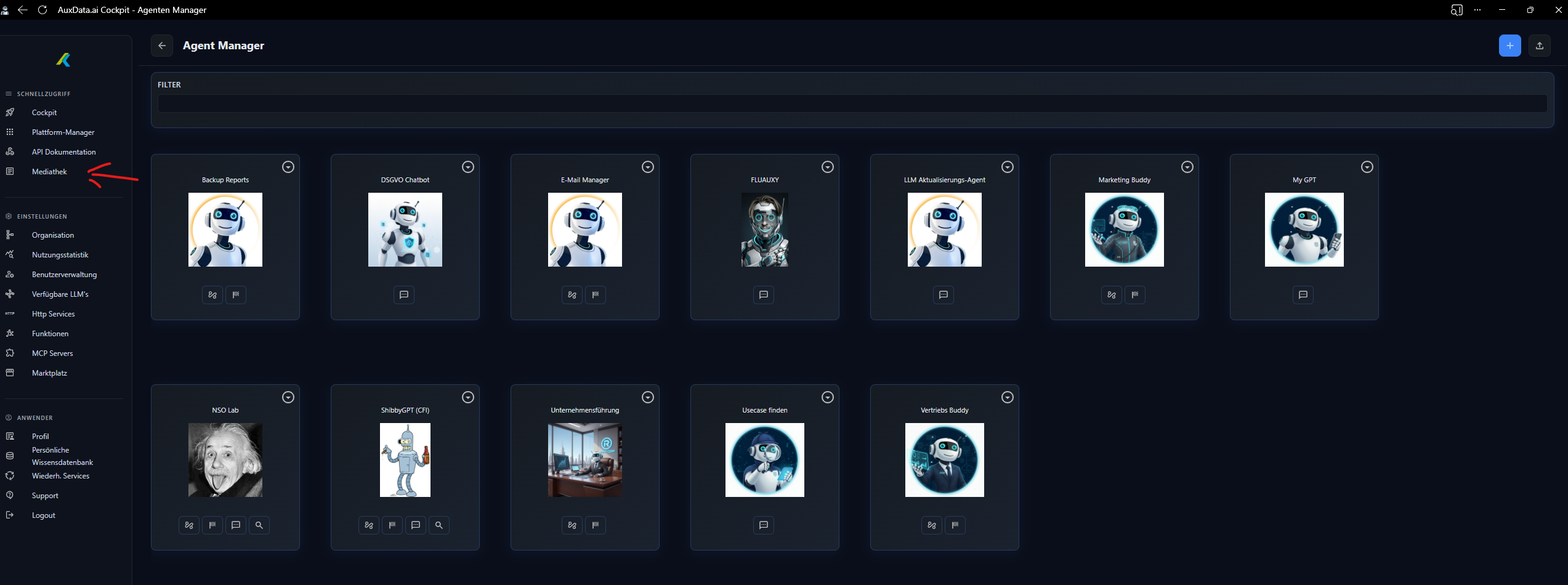
Über den Nav-Rail-Eintrag „Mediathek" (unter „Schnellzugriff") erreichst du ein Download-Center mit Materialien rund um AuxData.
Die Inhalte liegen in vier Ordnern — einen Ordner öffnest du über das Pfeil-Symbol und lädst die enthaltenen Dateien herunter:
- Datenschutz — Unterlagen zu Datenschutz & Compliance.
- Handbücher — die aktuellsten Handbücher (Benutzer, Administrator, Programmier, Partner …).
- Marketing — Marketing-Materialien.
- Vertriebsunterstützung — Unterlagen für Sales/Vertrieb.

✓ Das solltest du jetzt können
Den richtigen Agenten wählen
Agenten-Selektor nutzen und den globalen Bot einordnen.
1Der Agenten-Selektor
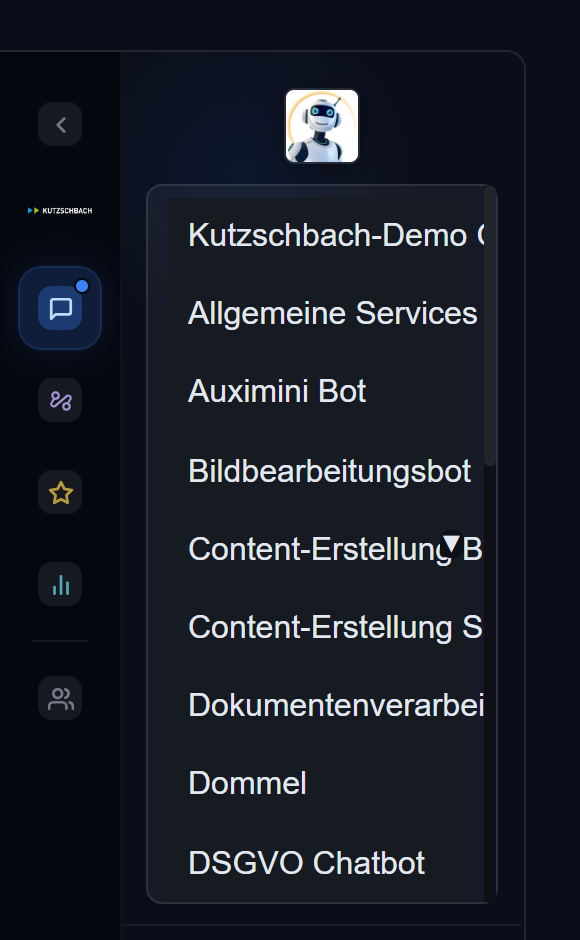
Über den Agenten-Selektor wählst du den Agenten, mit dem du arbeitest.
In der Muster GmbH stehen z. B. der Helpdesk-Assistent und der HR-Assistent zur Auswahl. AuxData merkt sich deinen zuletzt genutzten Agenten (im Browser). (BH 2.3, 2.5)
2Der globale Bot
Der globale Eintrag Muster GmbH (Global) startet den globalen Bot.
Er analysiert deine Frage und wählt selbst den passenden Agenten aus dem für dich berechtigten Pool. Praktisch, wenn du nicht weißt, welcher Agent zuständig ist. (BH 3.5.1)
- Ausgangspunkt
- Cockpit, oben der Agenten-Selektor.
- Das tust du
- Selektor öffnen und zu deinem Übungsagenten wechseln.
- Zurück zum Agenten, mit dem du gestartet bist.
- Den globalen Eintrag ganz oben wählen.
- Das siehst du
- Bei jedem Wechsel tauscht die Oberfläche Begrüßung und Vorschläge aus. Der Verlauf des vorherigen Agenten bleibt erhalten — du kannst jederzeit zurück. Beim globalen Eintrag verschwindet der feste Agentenname: Hier entscheidet die Plattform pro Frage, wer antwortet.
- Klappt nicht?
- Steht dein Übungsagent nicht in der Liste, ist dein Konto ihm nicht zugeordnet. Der Selektor zeigt nur Agenten, für die du berechtigt bist.
✓ Das solltest du jetzt können
Chatbot & AI-Service
Die beiden Arbeitsweisen unterscheiden und umschalten.
1Zwei Arbeitsweisen
Der Inhaltsbereich kennt zwei Modi.
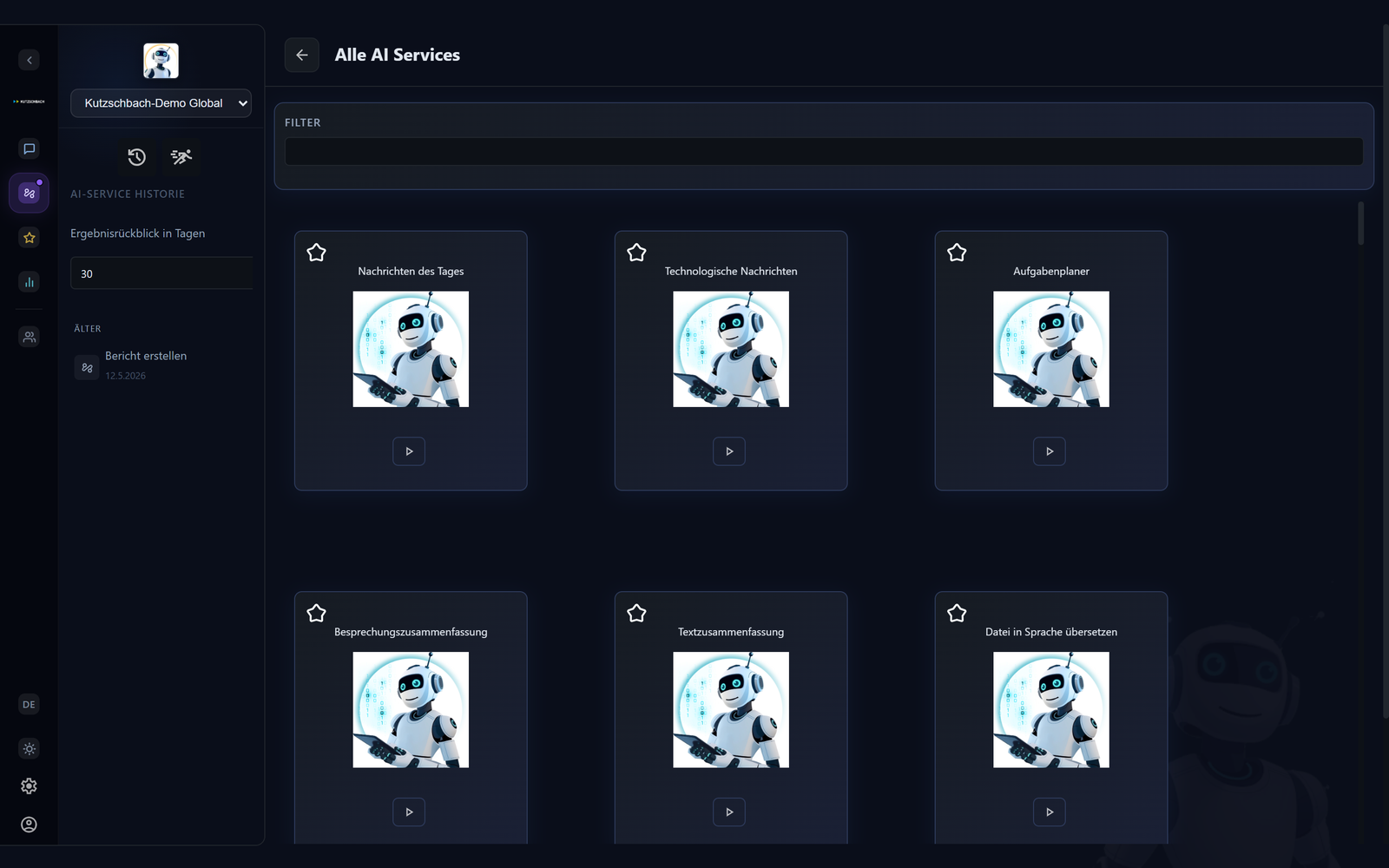
- Chatbot-Modus: links Chat-Historie und Einstellungen, rechts das Chatfenster. Freier Dialog in natürlicher Sprache. (BH 2.4.1)
- AI-Service-Modus: Services nach Kategorie gruppiert, mit Filter; ein Klick öffnet den Ausführungsdialog (ein Formular). (BH 2.4.2)
2Vorschau: Statusanzeigen
AI-Services zeigen einen Status an, z. B. In Arbeit, Fertig oder Mit Fehlern.
Die Details dazu lernst du in A3 — AI-Services nutzen. Hier reicht: Es gibt zwei Modi, und Services laufen mit sichtbarem Status. (BH 2.6)
- Ausgangspunkt
- Dein Übungsagent ist gewählt, du bist im Chat.
- Das tust du
- In den AI-Service-Modus schalten.
- Die Liste ansehen, ohne etwas zu starten.
- Zurück in den Chat schalten.
- Das siehst du
- Im Chat ein Eingabefeld für freien Text. Im AI-Service-Modus stattdessen benannte Aufgaben mit fertigen Formularen. Es ist nichts ausgeführt worden, also auch kein Verbrauch entstanden — Umschauen kostet nichts.
- Klappt nicht?
- Findest du keinen Umschalter, arbeitest du entweder mit Entry (siehe Übung 2) oder dieser Agent hat keine AI-Services hinterlegt. Beides ist eine Sache der Administration.
✓ Das solltest du jetzt können
Sprache, Design & Abmelden
Einstellungen anpassen und dich sicher abmelden.
1Sprache & Design
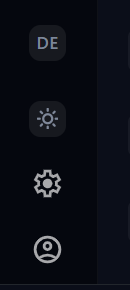
Unten in der Seitenleiste stellst du Sprache und Design ein.
Sprache schaltet zwischen Deutsch und Englisch (der Button zeigt DE/EN). Design wechselt zwischen hellem und dunklem Modus. (BH 1.5)
2AuxData merkt sich Einstellungen
Viele Einstellungen werden browserseitig gespeichert.
Dazu zählen u. a. Sprache, Design, der eingeklappte Zustand der Seitenleiste und der zuletzt genutzte Agent. Beim nächsten Besuch sind sie wieder da. (BH 2.5)
3Sicher abmelden
Abmelden geht über das Benutzer-/Profilmenü.
Auf gemeinsam genutzten Rechnern danach den Browser schließen. Dein Profil und die Persona vertiefst du später in A5. (BH 1.6)
- Ausgangspunkt
- Angemeldet, beliebiger Agent.
- Das tust du
- Design auf dunkel stellen, die Seite neu laden, zurück auf hell.
- Sprache auf EN stellen, eine Stufe weiterklicken, zurück auf DE.
- Abmelden.
- Das siehst du
- Beide Einstellungen überleben das Neuladen, weil sie im Browser liegen und nicht auf dem Server. An einem anderen Rechner stehen sie deshalb wieder auf Standard. Nach dem Abmelden landest du auf der Anmeldeseite, nicht im Cockpit.
- Klappt nicht?
- Ist nach dem Neuladen alles zurückgesetzt, verwirft dein Browser die lokalen Daten — typisch für ein privates Fenster oder eine Unternehmensrichtlinie, die Website-Daten beim Schließen löscht.
✓ Das solltest du jetzt können
Geschafft!
Du findest dich im Cockpit zurecht, wählst Agenten und kennst beide Arbeitsweisen. Mach das Quiz und geh dann weiter zu A2 — Mit dem Chatbot arbeiten.
Sitzt der Einstieg?
5 Fragen aus den Stufen 1–6. Kein Zertifikat, kein Druck — einfach zur Selbstkontrolle. Beliebig oft wiederholbar.