Kundenorganisationen verwalten und onboarden
Das operative Kernstück: die Organisations-Liste lesen, sicher in eine Kundenorganisation wechseln und eine neue Organisation über den 3-Schritt-Wizard anlegen.
Was du in diesem Tutorial tust
Du verwaltest als Partner die dir untergeordneten Organisationen. Nach P2 weißt du nicht nur, wo du klickst, sondern auch, welche Organisationen überhaupt sichtbar sind, was beim Onboarding sofort gesetzt wird und was später nur der Plattform-Betreiber ändern kann.
Voraussetzung: P1 (Partner-Rolle, Org-Typ, Plattform-Manager). Roter Faden: du onboardest die Demo-Kundin „Muster GmbH".
Quellen und Stand
Geprüft gegen das AuxData-Partnerhandbuch v2.4.1 (Stand 07.09.2026), Kapitel 2 und 5. Die eingebetteten Abbildungen stammen aus dem offiziellen Partnerhandbuch (Demo-System); keine echten Kundendaten.
Die Organisations-Liste
Startseite für alle Partner-Aufgaben.
1Was du hier siehst
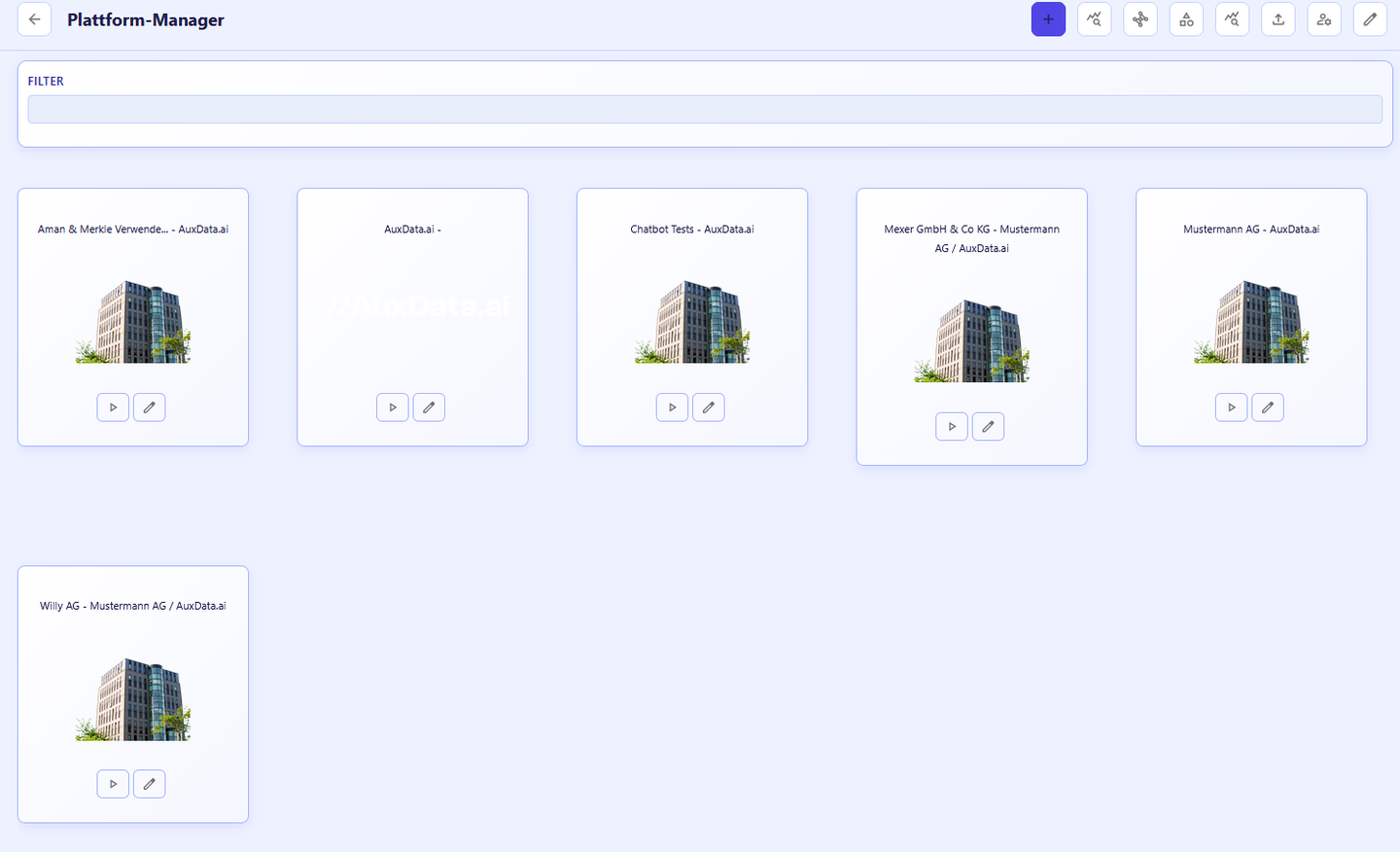
Die Organisations-Liste (organisationlist.html) ist die Startseite des Plattform-Managers. Sie zeigt alle Organisationen, die deinem Partner-Konto untergeordnet sind: direkte Kunden, weitere Partner, Reseller. (PH 2.1)
Aufbau: ein Filterbereich am Seitenkopf, darunter ein Kartenraster mit den Organisationen; der Einstieg zum Anlegen liegt unter Einstellungen → Neue Organisation.
✓ Das hast du jetzt verstanden
Suche, Filter und Org-Karte
Eine Karte richtig lesen.
1Der Filter
Der Filter reduziert die Liste in Echtzeit nach Organisationsnamen; Groß-/Kleinschreibung spielt keine Rolle. Wichtig: Er zeigt nur Organisationen deiner eigenen sichtbaren Hierarchie — er ist kein globales Suchwerkzeug über alle AuxData-Kunden. (PH 2.2)
2Die Organisations-Karte
Jede Karte enthält: (PH 2.3)
- Logo / Fallback-Symbol
- und den Namen der Organisation.
- Partner-Zeile
- Vertriebspartner / Distributionspartner (oder nur Distributionspartner).
- Button „Öffnen"
- wechselt in die Organisation und öffnet deren Agent-Manager (
agentmanager.html). - Button „Vertragsdaten"
- öffnet den Vertragsdaten-Editor (
contractdataeditor.html?organisationId=…) → P3.
✓ Das hast du jetzt verstanden
In eine Kundenorganisation wechseln
Kontextwechsel — und eine echte Falle.
1Was „Öffnen" auslöst
Der Button Öffnen löst einen Kontextwechsel aus: (PH 2.4/5.1)
- Die aktive Organisations-ID wird temporär auf die Zielorganisation gesetzt.
- Die Konfiguration der Zielorganisation wird geladen.
- Du landest auf dem Agent-Manager der Zielorganisation.
Dort arbeitest du als Organisations-Administrator dieser Organisation — du siehst Admin-Funktionen, nicht die Partner-Ansicht. Zurück geht es über Einstellungen → Plattform-Manager.
✓ Das hast du jetzt verstanden
Neue Organisation anlegen — Schritt 1
Adressdaten und Online-Präsenz.
1Der 3-Schritt-Wizard
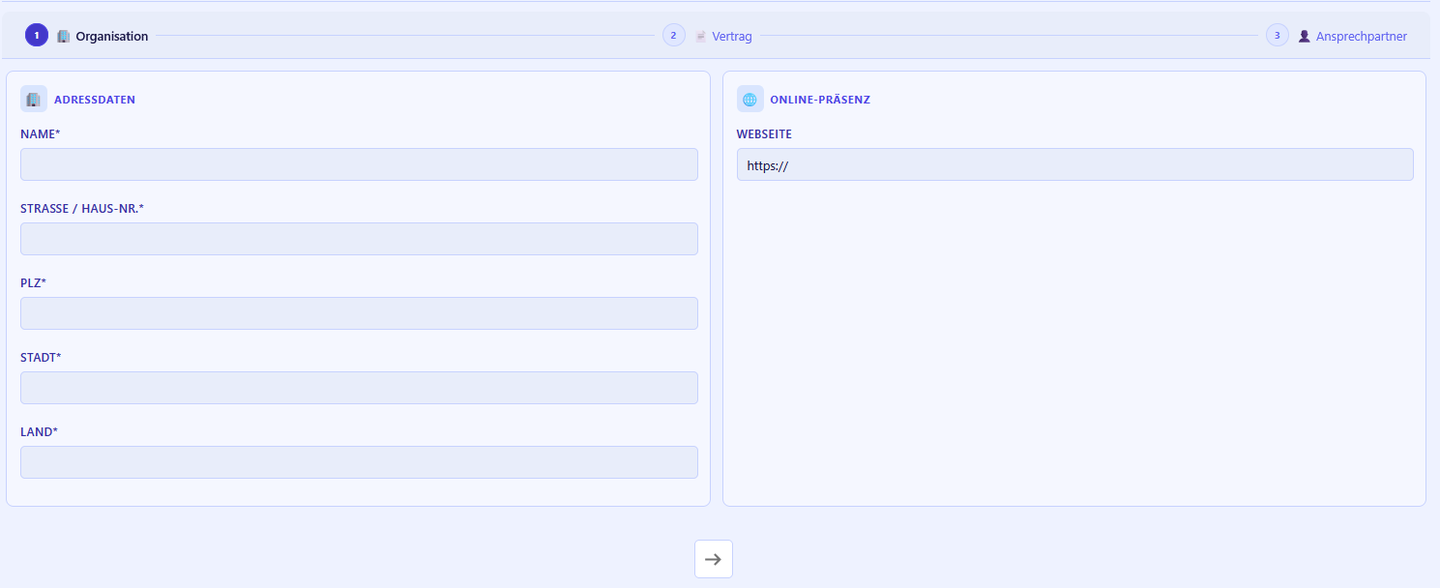
Der Menüeintrag Neue Organisation öffnet einen Wizard in drei Schritten. Schritt 1 erfasst Adressdaten und Online-Präsenz. (PH 2.7)
Pflichtfelder: Name, Straße / Haus-Nr., PLZ, Stadt, Land. Weitere Felder: Webseite/Online-Präsenz und (falls verfügbar) ein Logo/Organisationsbild, das später in der Cockpit-Seitenleiste erscheint.
✓ Das hast du jetzt erledigt
Wizard Schritt 2 & 3
Vertrag, Ansprechpartner — und was im Hintergrund passiert.
1Schritt 2 — Vertrag
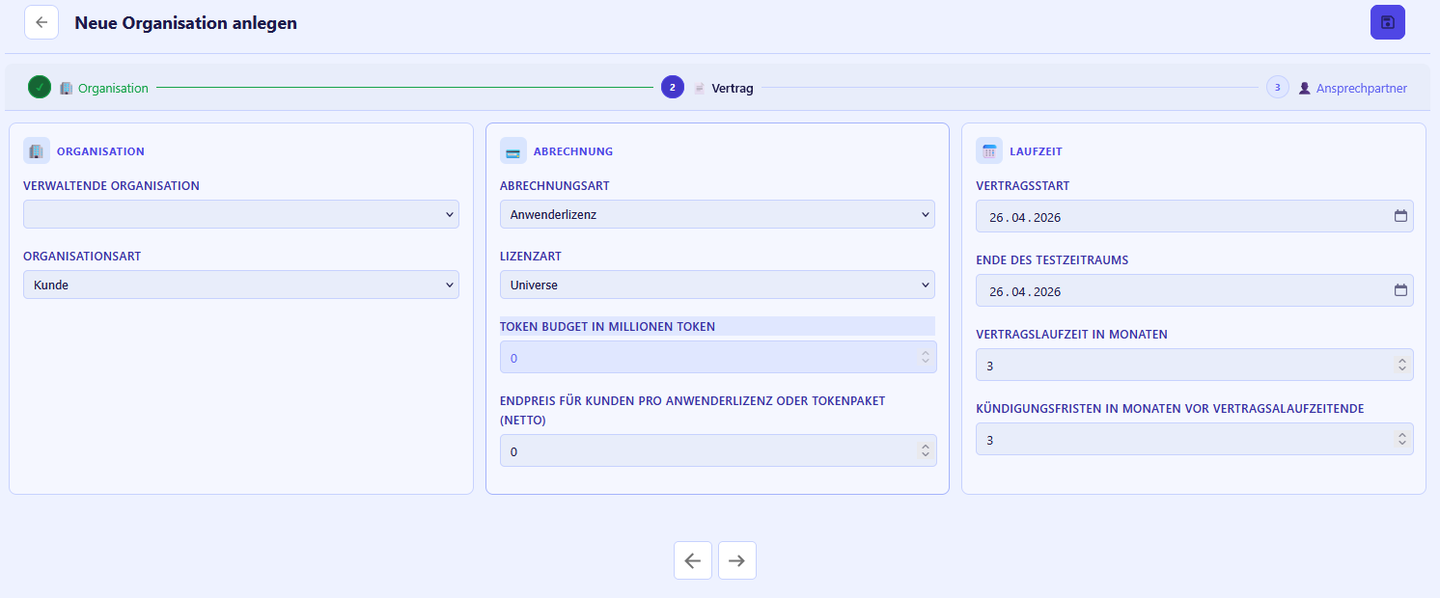
Schon beim Anlegen werden die Vertragsfelder gesetzt (kaufmännische Bedeutung vertieft P3): Organisationsart (Kunde, Certified/Authorized Partner, Reseller — Distributionspartner gesperrt), Abrechnungsart (Anwenderlizenz, Volumenlizenz, Test), Lizenzart (Universe/Entry, nur bei Anwenderlizenz), Token-Budget (nur Volumenlizenz), Endpreis, Vertragsstart, Vertragslaufzeit, Kündigungsfrist, ggf. Ende des Testzeitraums. (PH 2.7)
2Schritt 3 — Ansprechpartner
Der Ansprechpartner ist optional und kann sinnvoll später ergänzt werden. Wird einer angegeben, erhält er eine Bestätigungsmail; erst nach Bestätigung kann er sich anmelden.
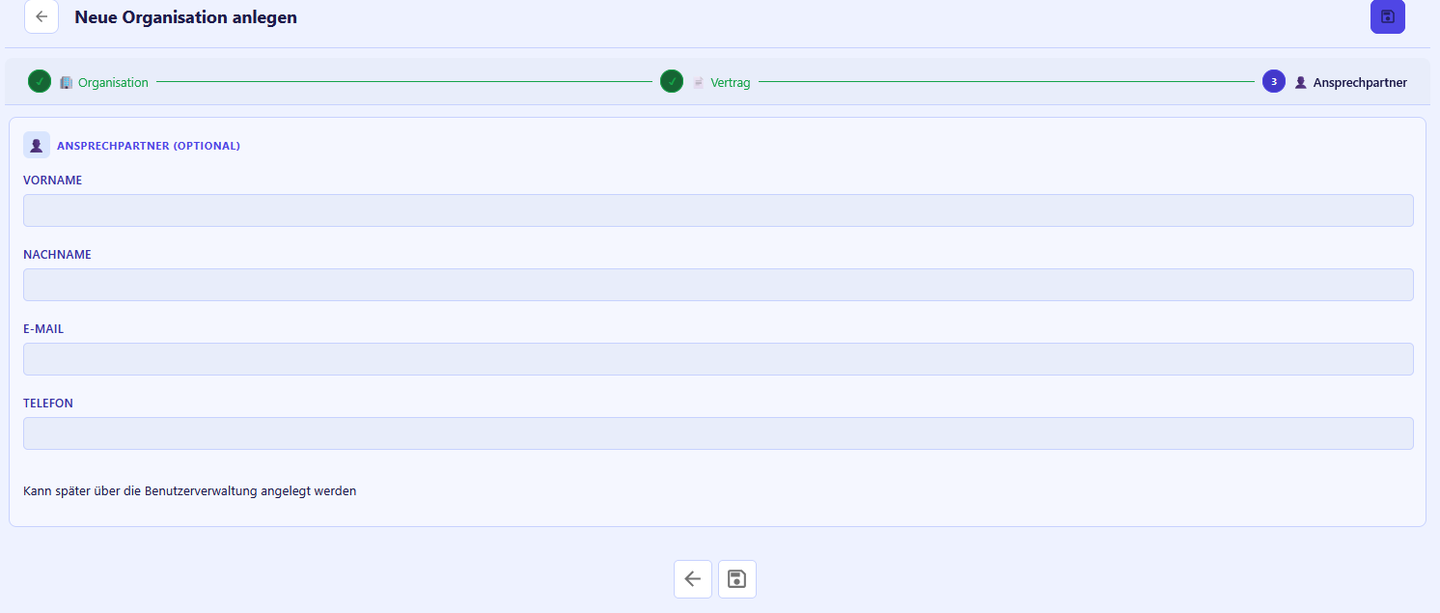
partnerId); der Parent wird automatisch auf deine eigene Organisation gesetzt und kann von dir später nicht geändert werden. Nach erfolgreicher Anlage landest du wieder auf der Organisations-Liste. Fehlende Pflichtfelder oder z. B. eine bereits verwendete E-Mail lösen eine Fehlermeldung aus. (PH 2.7/2.8)✓ Das hast du jetzt erledigt
Nach dem Anlegen: Onboarding & Betreuung
Aus „angelegt" wird „betriebsbereit".
1Erste Schritte beim Kunden
Nach der Anlage wechselst du in die Kundenorganisation (Stufe 3) und richtest sie als Org-Admin ein — das ist Stoff der Tracks C und D: (PH 5.3–5.8)
- Benutzer & Gruppen
- anlegen und Rollen vergeben (D1).
- LLM-Provider
- freischalten und Modelle/Budgets setzen (D3).
- Agenten & Wissensdatenbanken
- aufbauen (Track C).
- Vertrag/Nutzung
- laufend pflegen und auswerten (P3).
Organisation onboarded
Du kannst die Organisations-Liste lesen, sicher wechseln und eine neue Organisation anlegen. Weiter zu P3: Verträge, Abrechnung & Nutzung — dem kaufmännischen Teil.
✓ Das hast du jetzt erledigt
Sitzt das Verwalten & Onboarden?
7 Fragen aus den Stufen 1–6. Kein Zertifikat — zur Selbstkontrolle. Beliebig oft wiederholbar.