Verträge, Abrechnung und Plattform-Nutzung
Der kaufmännische Partner-Workflow: Vertrag prüfen, Abrechnungsart verstehen, Laufzeit steuern, Preise setzen, Nutzung laden und als CSV exportieren.
Was du in diesem Tutorial tust
Du pflegst pro Kunden- oder Unterpartnerorganisation die Vertrags- und Abrechnungsdaten, verstehst Preislogik und Laufzeiten, wertest die monatliche Plattform-Nutzung aus und nutzt den CSV-Export für Abrechnung, Controlling oder Provision.
Voraussetzung: P2 (Organisations-Liste, Onboarding). Alle Preise und Zahlen sind Demo-Werte — keine echten Konditionen.
Quellen und Stand
Geprüft gegen das AuxData-Partnerhandbuch v2.4.1 (Stand 07.09.2026), Kapitel 3 und 4. Eingebettete Abbildungen stammen aus dem offiziellen Partnerhandbuch (Demo-System). Preise sind Demo-Werte.
Den Vertragsdaten-Editor öffnen
Pro Organisation, aus der Liste heraus.
1Aufruf
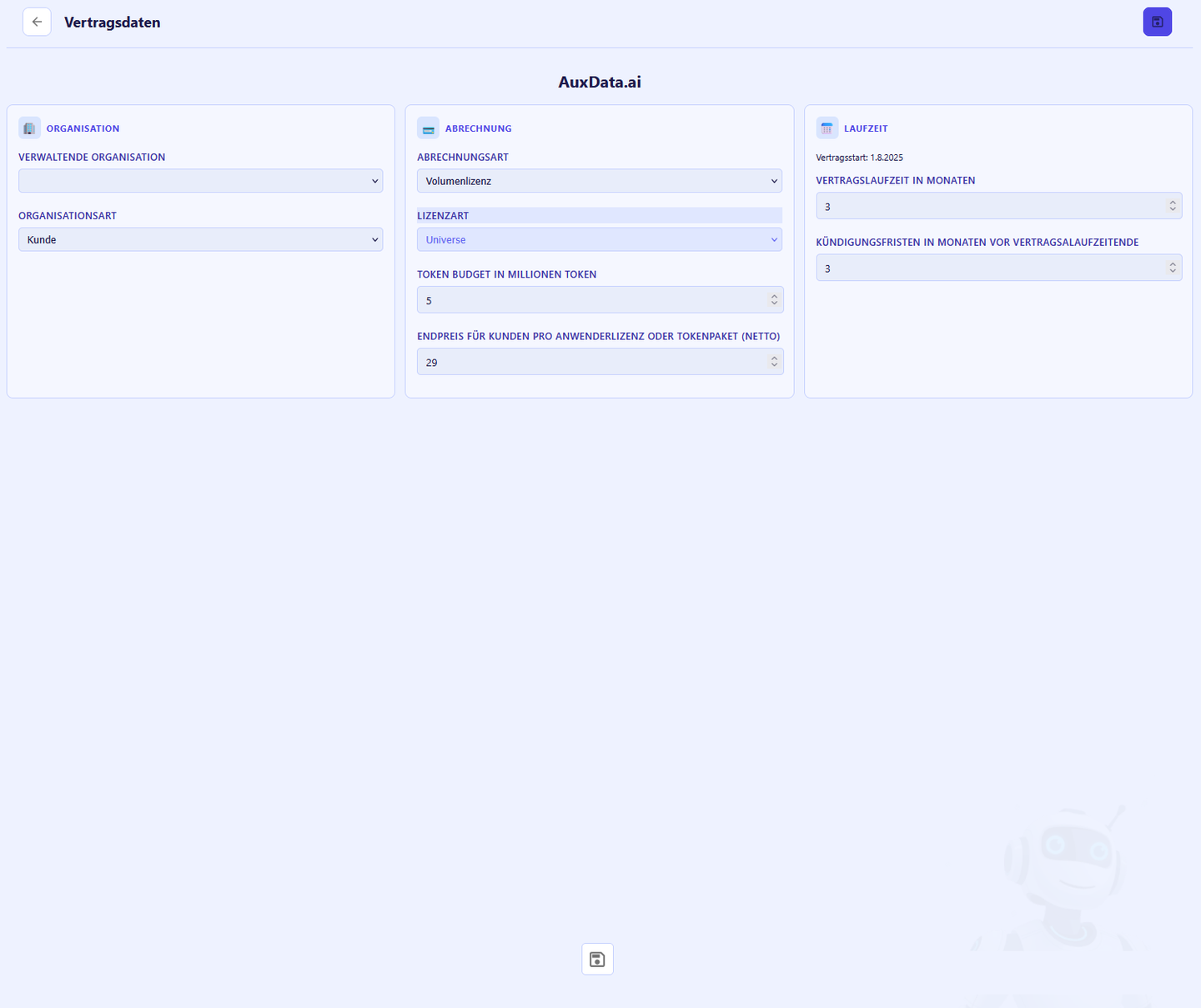
Der Vertragsdaten-Editor wird pro Organisation aus der Organisations-Liste geöffnet: Org-Karte → Button Vertragsdaten → contractdataeditor.html?organisationId=…. Der Editor ist in Karten unterteilt; Sichtbarkeit und Bearbeitbarkeit hängen vom Organisationstyp und von der Abrechnungsart ab. (PH 3.1/3.2)
2Karte Organisation
- Name der Organisation
- Anzeige / Kontext.
- Verwaltende Organisation
- für Partner ausgeblendet — nur Service-Admins ändern Parent-Zuordnungen.
- Organisationsart
- Partner wählen typischerweise Kunde, Certified Partner, Reseller oder Authorized Partner. Distributionspartner ist gesperrt.
✓ Das hast du jetzt verstanden
Abrechnungsart und Lizenzart
Drei Modelle, die die Felder steuern.
1Karte Abrechnung
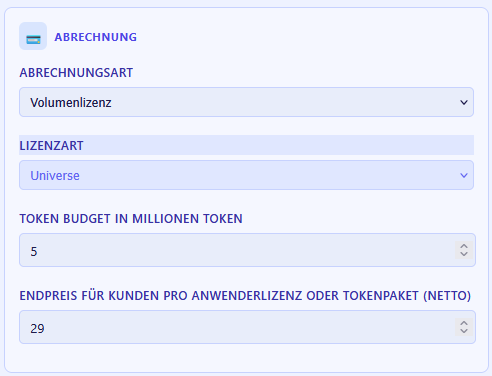
Die sichtbaren Felder hängen von der Abrechnungsart ab. (PH 3.3/3.4)
- Abrechnungsart
- Anwenderlizenz, Volumenlizenz oder Test.
- Lizenzart
- Universe oder Entry — nur bei Anwenderlizenz aktiv.
- Token-Budget (in Mio. Token)
- nur bei Volumenlizenz aktiv.
- Endpreis pro Anwenderlizenz / Tokenpaket
- Betrag in EUR; je Modell pro User oder pro Tokenpaket.
2Die drei Modelle
- Anwenderlizenz
- pro aktivem Benutzer pro Monat; die Lizenzart (Universe/Entry) bestimmt den Funktionsumfang. Tokenverbrauch je nach Vereinbarung inkludiert oder unlimitiert.
- Volumenlizenz
- tatsächlicher Tokenverbrauch (typisch in Paketen); das Token-Budget schützt vor Kostenüberraschungen — bei aufgebrauchtem Budget werden weitere Anfragen abgewiesen.
- Test
- kostenloser Zeitraum für Pilot/Proof of Concept; kombiniert mit einem Test-Enddatum in der Laufzeit-Karte.
✓ Das hast du jetzt verstanden
Laufzeit, Testphase und Speichern
Felder, die je Abrechnungsart wechseln.
1Karte Laufzeit
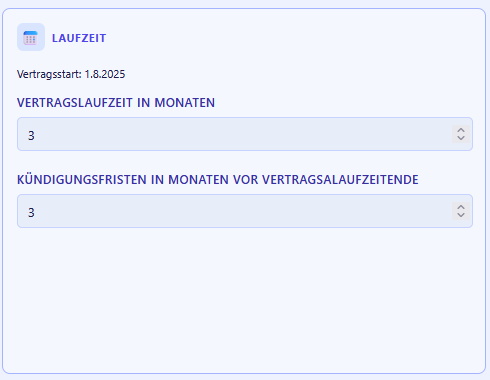
Die Karte Laufzeit zeigt je nach Abrechnungsart unterschiedliche Felder. (PH 3.4/3.7)
- Bei Test
- Vertragsstart, Ende des Testzeitraums, Vertragslaufzeit (Monate), Kündigungsfrist (Monate vor Ablauf).
- Bei Anwender-/Volumenlizenz
- Vertragsstart schreibgeschützt; Vertragslaufzeit und Kündigungsfrist bearbeitbar.
Änderungen der Laufzeit-Parameter gelten ab der nächsten automatischen Verlängerung; der Ist-Vertragsstart bleibt unverändert. Speichern übernimmt alles und führt zurück zur Organisations-Liste; Werte, die zur aktuellen Abrechnungsart nicht passen, werden nicht berücksichtigt.
0 heißt UNBEGRENZT, nicht „kein Verbrauch": Ein Token-Budget von 0 bedeutet in AuxData unbegrenztes Budget — nicht „null Verbrauch erlaubt". (Bestätigte Produktlogik; gilt instanzseitig, analog zur D3-Falle.) Wer „0" als Sperre missversteht, plant falsch.✓ Das hast du jetzt verstanden
Eigene Preise und Preisstaffeln
Deine Verkaufspreise — nicht die Einkaufskonditionen.
1Karte Lizenzpreise
Erscheint nur, wenn die bearbeitete Organisation selbst kein Endkunde ist (z. B. eine untergeordnete Partner-/Reseller-Org). Felder: Preis Entrylizenz, Preis Universelizenz. (PH 3.5/3.6)
2Karte Preisstaffel Volumen
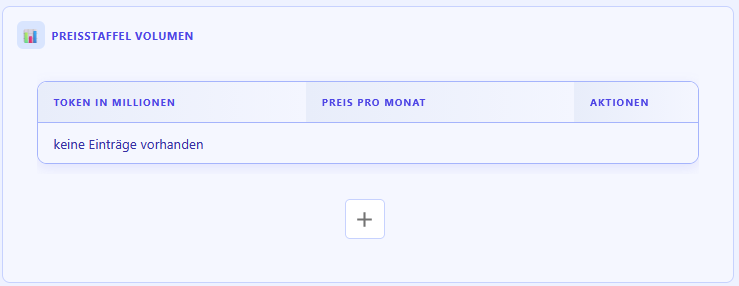
Für Volumenabrechnung werden Staffeln als Schlüssel-Wert-Tabelle gepflegt (Token in Mio. → Preis/Monat). Demo-Werte, keine echten Konditionen:
- 5 Mio.
- 138 EUR / Monat
- 25 Mio.
- 588 EUR / Monat
- 50 Mio.
- 1080 EUR / Monat
- 75 Mio.
- 1500 EUR / Monat
✓ Das hast du jetzt verstanden
Plattform-Nutzung laden
Monatlich, hierarchisch — und Kennzahlen lesen.
1Aufruf & Darstellung
Die Seite Plattform-Nutzung (platformusage.html) zeigt monatlich, welche verwalteten Organisationen wie viele Benutzer, Pakete und Tokens verbraucht haben. Eingabe: Monat (1–12), Jahr, Button Lade Abrechnung (Default: aktueller Monat). Dargestellt wird hierarchisch in Akkordeons mit Summenzeilen (einfach: Vertriebspartner mit Kunden; mehrstufig: Distributor-Blöcke). (PH 4.1–4.4)
platformusage.html) dient der Abrechnung mit Betreiber/Kunden — ohne personenbezogene Daten. Die Nutzungsstatistik (organisationusage.html, pro Benutzer/Agent) ist die interne Detailanalyse (Admin-HB Kap. 13). (PH 4.8)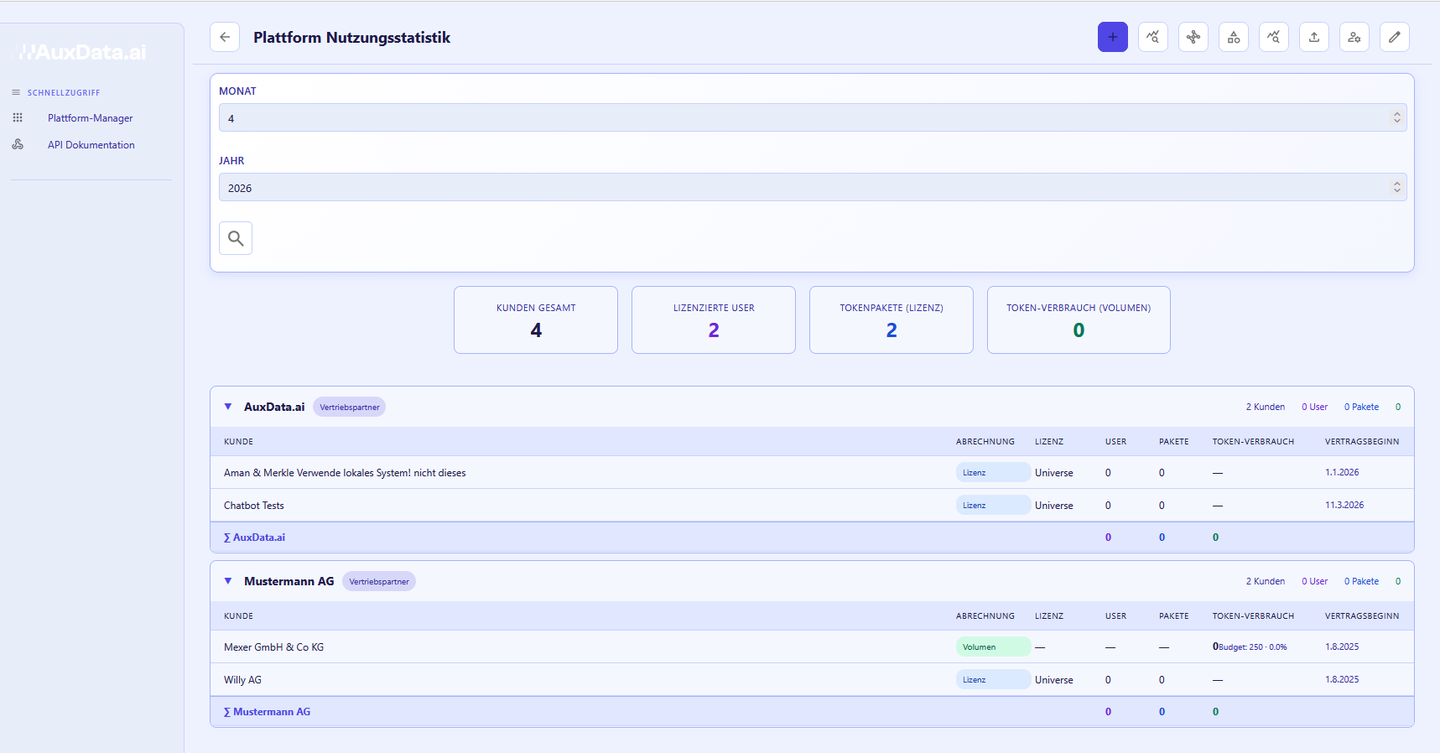
2Kennzahlen
- User
- lizenzierte, im Abrechnungsmonat aktive Benutzer.
- Pakete
- bei Lizenz-Abrechnung Anzahl Tokenpakete (informativ).
- Token-Verbrauch
- bei Volumen-Abrechnung tatsächlich summierte Tokens.
- Token-Budget
- monatliches Maximalbudget bei Volumen.
- Quote
- Token-Verbrauch / Token-Budget × 100 %.
✓ Das hast du jetzt verstanden
CSV-Export und Monatsabschluss
Aus Nutzung wird Abrechnung.
1Der CSV-Export
Der Button Exportieren lädt die Plattform-Nutzung als CSV herunter. (PH 4.5/4.6)
- Dateiname
plattform-nutzung-JAHR-MM.csv(z. B.plattform-nutzung-202604.csv).- Trennzeichen
- Semikolon (
;) — für Excel DE-lokal. - Kodierung
- UTF-8 mit BOM, damit Umlaute in Excel korrekt erscheinen.
- Sonderzeilen
Σ= Zwischensumme je Vertriebspartner/Distributor;###= Beginn eines Distributor-Abschnitts.
2Monatsabschluss-Rhythmus
- Monat und Jahr eintragen, Lade Abrechnung.
- Plausibilisieren: Testkunden, rote Quote, Nullaktivität.
- Exportieren und in Rechnungswesen/BI/Controlling übernehmen.
- Bei Kunden nahe Budgetgrenze eine Betreuungs-/Vertriebsaktion planen.
Track P abgeschlossen!
Du kannst Kundenorganisationen kaufmännisch pflegen, Nutzung auswerten und den Monatsabschluss vorbereiten — und beherrschst die ganze Partner-Kette: Rolle (P1), Verwalten/Onboarden (P2), Verträge & Nutzung (P3). Für die Lernbestätigung gibt es den Track-P-Kompetenzcheck.
✓ Das hast du jetzt erledigt
Sitzt der kaufmännische Workflow?
9 Fragen aus den Stufen 1–6. Kein Zertifikat — zur Selbstkontrolle. Beliebig oft wiederholbar.