Teams-Bot einrichten
Track E dockt AuxData an die Aussenwelt an. In E5 baust du den globalen Org-Chatbot als AuxData.ai Teams Bot — von der Azure-Ressource bis zum Manifest-Upload in Microsoft Teams.
Was du in diesem Tutorial einrichtest
Wir bringen den in Track C gebauten Helpdesk-Assistenten der Muster GmbH als Teams-Bot in die Microsoft-Teams-Umgebung der Organisation. Anwender chatten dann direkt in Teams mit den Wissensdatenbanken der Agenten, für die sie berechtigt sind. Die Schritte sind echte Klick- und Konfigurationswege im Azure-Portal, in AuxData und in MS Teams — mit .cfg-Mockups statt Screenshots.
Voraussetzung: Microsoft-Tenant-Administrator (Azure-Portal, Admin-Consent) und AuxData-Organisations-Administrator (Microsoft-Konnektor). Alle IDs, Secrets und Tokens sind Platzhalter — <TENANT-ID>, <APP-ID>, ${BOT_SECRET}, <ACCESSTOKEN>.
Quellen und Stand
Geprüft gegen die Dokumentation „AuxData Integration in Teams“ (Stand 06.05.2026), Abschnitt „Berechtigungen“; ergänzend die Microsoft365-Konnektor-Berechtigungen (Stand 13.04.2026), Abschnitt „AuxData.ai Teams Bot“; ergänzend das AuxData-Administratorhandbuch v2.4.1 (Stand 07.09.2026), Kapitel 11 und 17. Portal-, Teams- und Manifest-Beschriftungen sind versionsabhängig — gegen die eigene Instanz prüfen.
Überblick & Voraussetzungen
Wie Teams, Azure-Bot und AuxData zusammenspielen — und wer was darf.
1Die Integration in drei Etappen
Der AuxData.ai Teams Bot ist die Integration des globalen Org-Chatbots in MS Teams. Die Einrichtung läuft in drei Etappen. (Teams-Doku, Einleitung)
- Azure-Ressource + App-Registrierung anlegen, Microsoft-App-Daten in AuxData hinterlegen und die Berechtigungen festlegen.
- Manifest-Datei erstellen (
manifest.jsonaus der Vorlage). - Manifest über Microsoft Teams installieren und testen.
2Architektur: Teams → Azure-Bot → AuxData
Eine Azure-Bot-Ressource nimmt die Teams-Nachrichten entgegen und leitet sie an den AuxData-Endpoint weiter. Pro Anfrage liest AuxData Microsoft User ID und E-Mail aus, ordnet die Person dem AuxData-Benutzer zu und prüft innerhalb der Plattform die Rechte — so erreicht jeder nur die Agenten, für die er berechtigt ist. (M365-Doku, „AuxData.ai Teams Bot")
3Voraussetzungen
- Microsoft-Tenant
- Azure-Portal-Zugang als Tenant-Administrator (Ressource, App-Registrierung, Admin-Consent).
- AuxData-Plattform
- Organisations-Administrator für den Microsoft-Konnektor und den Access-Token.
- Agent
- ein in C1 angelegter/freigeschalteter Helpdesk-Assistent.
- Manifest-Vorlage
- das AuxData-GitHub-Vorlage-Repo für
manifest.json.
4Zwei Dinge, die man nicht verwechseln darf
Seit v2.4.1 beschreibt das Administratorhandbuch neben dem Bot auch die AuxData-Teams-App (AH 17). Beide landen in Teams, sind aber verschiedene Dinge und werden getrennt genehmigt.
- Auxy-Bot — dieses Tutorial
- Der Chatbot der Organisation in Teams. Braucht eine eigene Azure-Bot-Ressource, ein Client Secret, die Graph-Berechtigung User.Read.All mit Administratorzustimmung und ein Manifest.
- AuxData-Teams-App (AH 17)
- Bindet das vollständige Cockpit in Teams ein — als persönliche App oder als Kanal-Reiter. Sie wird von AuxData zentral bereitgestellt: keine eigene Server-Installation, keine Entra-App-Registrierung, keine Plattform-Konfiguration auf eurer Seite. Eure Aufgabe ist nur die Freigabe im eigenen Tenant, über den Teams-Store oder per appPackage.*.zip.
Beide können nebeneinander laufen. Aus Anwendersicht ist die Teams-App der bequemere Einstieg (siehe A1), der Bot dagegen der Weg, AuxData in bestehende Team-Gespräche zu holen.
✓ Das hast du jetzt erledigt
Azure-Ressource & App-Registrierung
Den Bot in Azure anlegen und registrieren.
1Ressource anlegen (1.1)
Melde dich im Azure Portal (https://portal.azure.com) mit dem Administrator-Account an. (Teams-Doku 1.1)
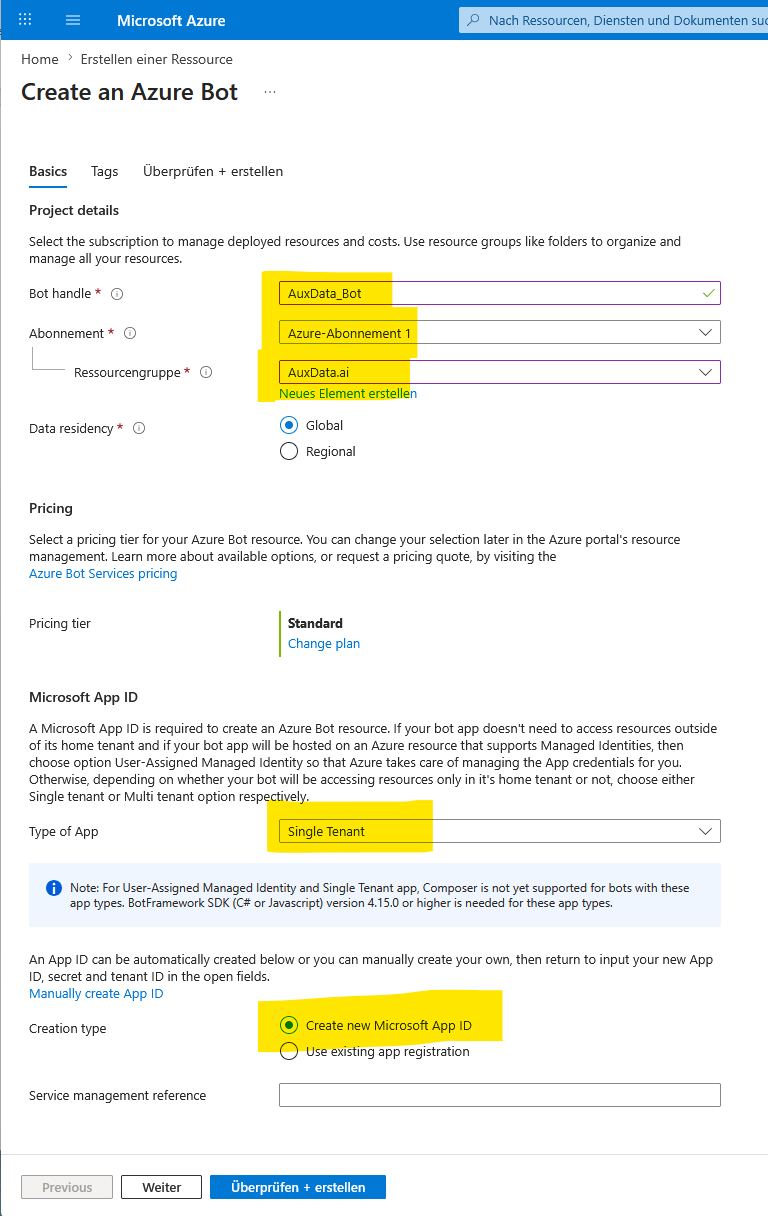
- „Ressource erstellen" öffnen.
- Kategorie „KI-Apps und -Agents" → „Azure Bot".
- Bot-Namen vergeben (z. B.
AuxData_Bot), Abonnement ist vorausgewählt, Ressourcengruppe neu anlegen oder wählen. - Type of App: Single Tenant; Creation Type: „Create new Microsoft App ID".
- „Überprüfen + erstellen" → „Erstellen".
2App-Registrierung & geheimer Clientschlüssel (1.3)
Zurück ins Hauptmenü → App-Registrierung → die Anwendung über ihren Bot-Handle-Namen suchen (ggf. unter „Alle Anwendungen"). Dort einen „Neuer geheimer Clientschlüssel" anlegen (Name + Gültigkeitsdauer). Der Schlüssel wird nur einmalig angezeigt — sofort kopieren. Unter „Übersicht" findest du die Anwendungs-ID (Client) = die Client-ID.
${BOT_SECRET}.✓ Das hast du jetzt erledigt
Graph-Berechtigungen (Bot-Scopes & Admin-Consent)
Welche Microsoft-Graph-Rechte der Bot braucht — und der Pflichtschritt danach.
1Warum der Bot Graph-Rechte braucht
AuxData braucht von Microsoft die Information, welcher Benutzer den Chatbot aufruft, um sie mit dem AuxData-User-Management abzugleichen und die Rechte des Anwenders zu prüfen. (Teams-Doku 1.4)
2Bot-Scopes (massgeblich: M365-Doku)
User.Read- Anwendungsberechtigung (Microsoft Graph) — Basis-Benutzerinfo.
User.Read.All- Anwendungsberechtigung — Benutzer dem AuxData-User zuordnen (User ID + E-Mail).
User.Read filtern; dort aktiviert sie zusätzlich User.ReadBasic.All. Die M365-Scope-Liste nennt für den Bot nur User.Read und User.Read.All. Im Zweifel die Minimalmenge (Least-Privilege, konsistent zu D2 Stufe 3) verwenden und gegen die eigene App-Registrierung prüfen.3Admin-Consent (Pflichtschritt)
Die Scopes sind Anwendungsberechtigungen (nicht delegiert). Danach muss ein Tenant-Administrator die Administratorzustimmung erteilen (Schaltfläche „Administratorzustimmung erteilen" → bestätigen). Erst dann erscheinen die grünen Haken und Graph-Aufrufe funktionieren.
✓ Das hast du jetzt erledigt
Endpoint & AccessToken in AuxData hinterlegen
Azure-Ressource und AuxData miteinander verbinden.
1Endpoint in der Azure-Ressource (1.2)
In der Azure-Ressource unter Einstellungen → Konfiguration den Endpunkt eintragen. Form für die AuxData-Plattform: https://auxdata.ai/organisation/teamschat/<ACCESSTOKEN>. (Teams-Doku 1.2)
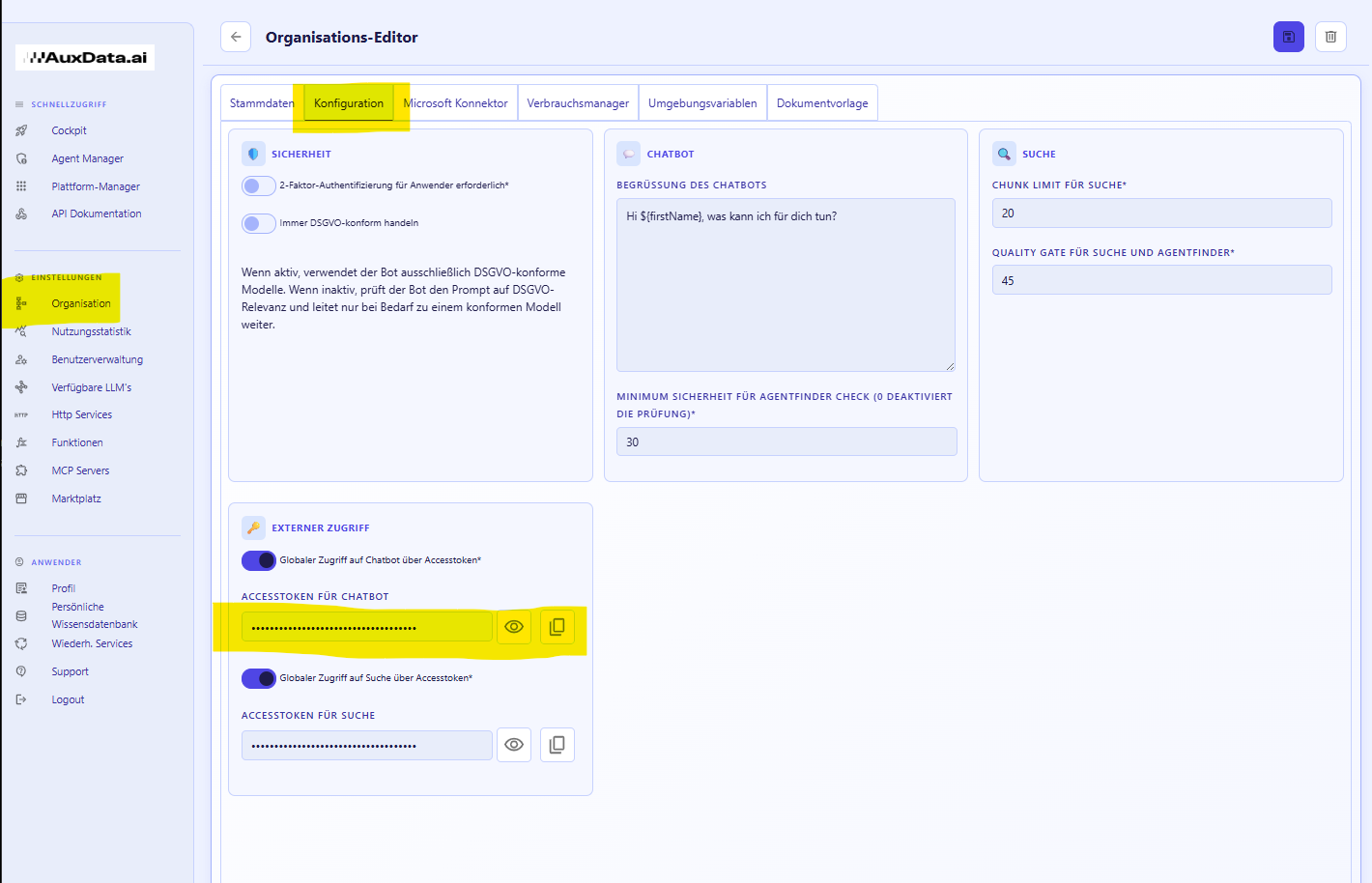
Den Platzhalter <ACCESSTOKEN> beziehst du in AuxData unter Organisation → Reiter Konfiguration → Externer Zugriff → „Accesstoken für Chatbot" (Kopieren-Button).
2Microsoft-Konnektor in AuxData (1.3)
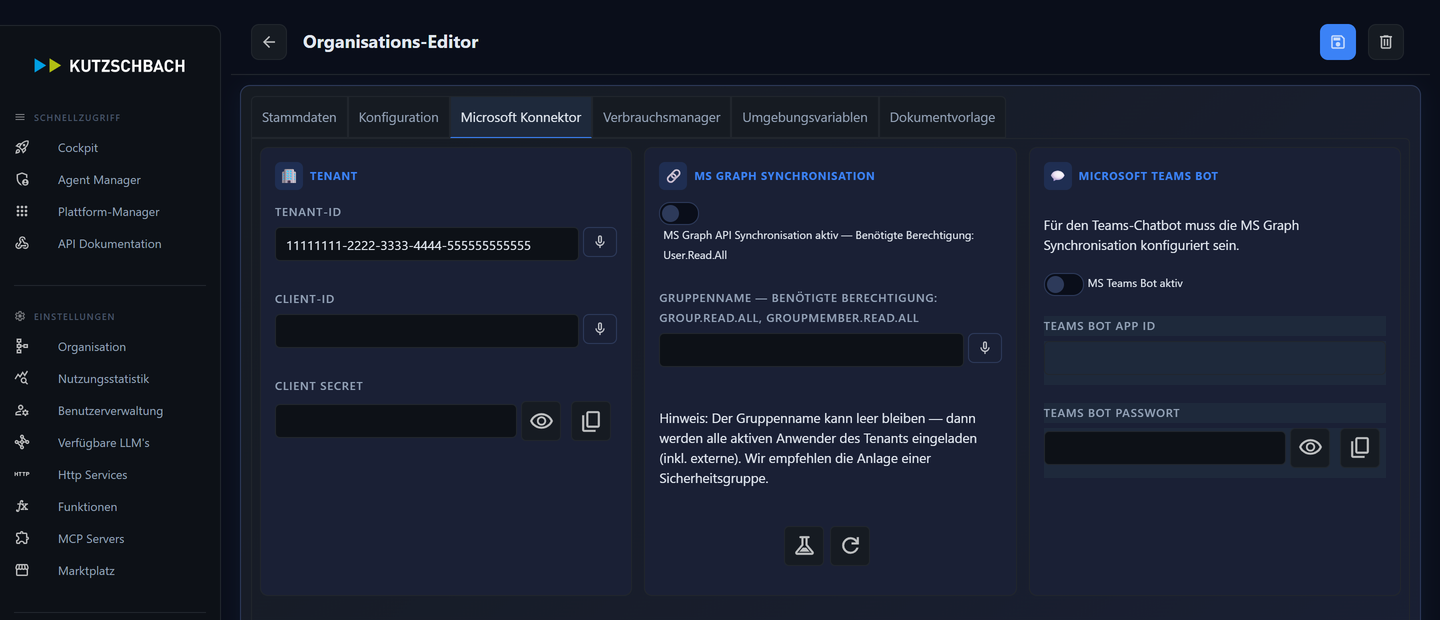
Im AuxData-Microsoft-Konnektor (Organisation → Reiter Microsoft-Konnektor) die Tenant-ID eintragen, MS Teams Bot aktivieren und die Microsoft App-ID unter „Teams Bot App ID" eintragen. Das Teams-Bot-Passwort ist der in Stufe 2 erzeugte geheime Clientschlüssel. Dann im Azure-Portal „Anwenden" und in AuxData „Speichern".
https://auxdata.ai/organisation/teamschat/<Accesstoken> ein.3Kanal festlegen (Azure)
In Azure unter Einstellungen → Kanäle Microsoft Teams auswählen, den Benutzungsbestimmungen zustimmen („Agree"), für ein kommerzielles Unternehmen Microsoft Teams Commercial wählen und „Apply".
<ACCESSTOKEN>-Teil des Endpunkts — und was trägst du im Gegenzug in AuxData ein?✓ Das hast du jetzt erledigt
Manifest erstellen (manifest.json)
Die Datei, mit der Teams die App installiert.
1Vorlage holen und anpassen
Die Manifest-ZIP enthält drei Dateien: die manifest.json und zwei Icons (color.png, outline.png). AuxData stellt unter https://github.com/AuxData-ai/teamsbot-manifest eine Vorlage bereit. (Teams-Doku, Manifestdatei)
In der Vorlage stehen Platzhalter <ID> — diese durch deine Teams-Bot-ID (= die Microsoft App-ID <APP-ID>) ersetzen. Anschliessend manifest.json, color.png und outline.png in eine ZIP-Datei packen.
2Schematische manifest.json
{
  "manifestVersion": "1.x",
  "id": "<APP-ID>",
  "packageName": "ai.auxdata.teamsbot",
  "name": { "short": "AuxData Helpdesk" },
  "bots": [
    {
      "botId": "<APP-ID>",
      "scopes": [ "personal", "team", "groupchat" ]
    }
  ],
  "validDomains": [ "auxdata.ai" ]
}
<APP-ID> und die Domain sind Demo-Platzhalter — keine echten IDs ins Uebungsmaterial. Die massgebliche Feldstruktur (Schlüssel, manifestVersion, Scope-Werte, Domains) kommt aus der heruntergeladenen GitHub-Vorlage, nicht aus diesem Schema-Auszug; nur die <ID>-Platzhalter selbst ersetzen, sonst nichts blind übernehmen.manifest.json?✓ Das hast du jetzt erledigt
Manifest in Teams hochladen & testen
Der letzte Einrichtungsschritt — und die Probe.
1Klickpfad zum Upload
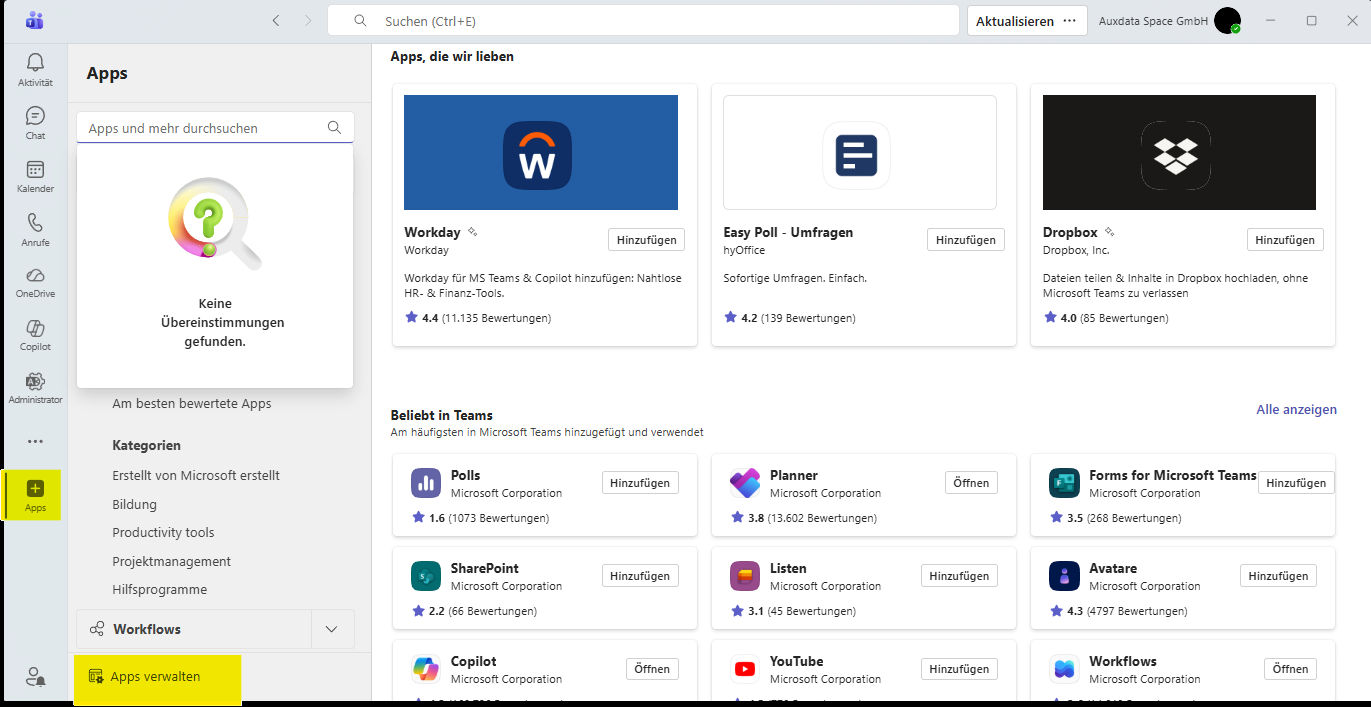
Das Manifest wird über den Apps-Manager in MS Teams hochgeladen. (Teams-Doku, Upload)
- MS Teams öffnen → Apps.
- Im Apps-Manager „Apps verwalten".
- „Apps hochladen" → „Benutzerdefinierte App hochladen".
- Deine Manifest-ZIP auswählen.
- Die App-Informationen erscheinen → „Hinzufügen".
2Test im Client
Den Helpdesk-Bot öffnen und eine einfache Helpdesk-Frage stellen. Prüfen, dass die Antwort aus den Wissensdatenbanken des berechtigten Agenten kommt und die Benutzerzuordnung greift (der angemeldete Teams-Nutzer wird auf seinen AuxData-Benutzer abgebildet).
✓ Das hast du jetzt erledigt
Betrieb & Sicherheit
Den laufenden Bot sicher betreiben.
1Globaler Modus vs. agentgebunden
Der Teams-Bot ist der globale Chatbot der Organisation — der Anwender chattet über ihn mit den Wissensdatenbanken der einzelnen Agenten (inkl. Datei-/Bild-Funktionen), für die er berechtigt ist. Er ist also nicht an genau einen Agenten gebunden, sondern routet org-weit. (M365-Doku)
2Rechteprüfung (plattformseitig)
Pro Anfrage liest AuxData Microsoft User ID + E-Mail aus, ordnet die Person zu und prüft die Berechtigungen innerhalb der Plattform — nur berechtigte Agenten sind erreichbar. Wer im Tenant ist, aber in AuxData keine Agent-Rechte hat, bekommt keine Inhalte (Org-Sicht/Freigabe → D2).
3Secret- & Token-Rotation
Der geheime Clientschlüssel hat eine Gültigkeitsdauer (Stufe 2) — vor Ablauf einen neuen erzeugen und in Azure und im AuxData-Konnektor (${BOT_SECRET}) aktualisieren. Den Access-Token für Chatbot (Endpoint-Bestandteil) wie ein Secret behandeln und gemäß AH 11.6 mindestens jährlich bzw. bei Admin-Wechsel rotieren. Nach einer Token-Rotation muss der Endpoint in der Azure-Ressource neu gesetzt werden (alter Token wird ungültig → Bot bricht ab).
Teams-Bot eingerichtet!
Der Helpdesk-Assistent der Muster GmbH läuft als Teams-Bot — eingerichtet, getestet und abgesichert. Mach das Quiz und geh dann weiter zu E5 — Filesync & Microsoft 365.
✓ Das hast du jetzt erledigt
Sitzt die Teams-Bot-Einrichtung?
7 Fragen aus den Stufen 1–7. Kein Zertifikat — zur Selbstkontrolle. Beliebig oft wiederholbar.