Filesync und Microsoft 365
Track E ist der Andock-Track. In E5 richtest du die automatische Dateisynchronisation ein — lokale Verzeichnisse und SharePoint-Sites fließen fortlaufend in den Wissensdatenbank-Container des Helpdesk-Assistenten.
Was du in diesem Tutorial einrichtest
Du bist technischer Admin der Muster GmbH und synchronisierst die SharePoint-Bibliothek „Produkthandbücher“ (plus ein lokales Verzeichnis) automatisiert in den gleichnamigen Container des Helpdesk-Assistenten aus Track C. Statt Screenshots zeigen wir die Filesynchronizer-Dialoge als Konfigurations-Mockups und alle Aufrufe als HTML-sichere Code-Blöcke.
Voraussetzung: Track B; ein Container „Produkthandbücher“ (C1/C2); der Microsoft-Konnektor auf Org-Ebene (D2); für SharePoint ein Microsoft-Tenant-Administrator (Admin-Consent) und ein Windows-Arbeitsplatz für filesync.exe. Alle IDs, Tokens und Pfade sind Platzhalter — nichts davon ist ein echtes Secret.
Quellen und Stand
Geprüft gegen die Filesync-Dokumentation (Stand 22.04.2026), Abschnitt „Konfiguration“; ergänzend die Microsoft365-Konnektor-Berechtigungen (Stand 13.04.2026), Abschnitt „SharePoint Datei und Sites Synchronisation“; ergänzend das AuxData-Administratorhandbuch v2.4.1 (Stand 07.09.2026), Kapitel 19. Versionsabhängige Feldnamen, Binärdateien und Scope-Listen gegen die eigene Instanz prüfen.
Was Filesync löst
Quellen werden zu aktuellem Wissen — automatisch.
1Werkzeug für Administratoren
Der AuxData.ai Filesynchronizer spiegelt lokale Dateien/Verzeichnisse oder Microsoft-365-SharePoint-Sites in die Wissensdatenbanken der Plattform — so greift das Cockpit immer auf aktuelle Informationen zu. (Filesync-Doku „Sinn und Zweck“)
Er leistet: Konfiguration der Synchronisation lokaler Dateisysteme, Konfiguration der SharePoint-Synchronisation, Prüfung der Log-Files, eine Ergebnisübersicht der synchronisierten Dateien und die Durchführung der Synchronisationen über die AuxData.ai-API. (Filesync-Doku „Funktionen“)
2So arbeitet ein Lauf
Der Synchronizer geht die Verzeichnisse lokal oder in SharePoint durch und prüft pro Datei, ob sie sich seit dem letzten Lauf geändert hat: neu → hochladen, geändert → aktualisieren, unverändert → überspringen, entfernt → auch in der Wissensdatenbank entfernen. Es ist ein echter Abgleich, kein reines Anhängen. (M365-Doku)
3Abgrenzung zum manuellen Upload (C2)
4Filesync steht jetzt im Administratorhandbuch
✓ Das hast du jetzt verstanden
Installation und Aufruf
Herunterladen, starten, die beiden Modi kennen.
1Verfügbarkeit & Download
Der Filesynchronizer ist derzeit ein Windows-Programm (Linux/macOS auf Anfrage an den Support) und eine einfache ausführbare Datei — keine Installation nötig. (Filesync-Doku „Verfügbarkeit“ / „Download“)
Bezug als Zip-Datei aus dem GitHub-Repository github.com/AuxData-ai/AuxData-Filesync (aktuelle Version). Zip entpacken — fertig.
README.md, filesync.exe, data.db und frontend/; die Release-Liste ist leer. Die README dokumentiert -service und -exec; die lokal geprüfte Binary-Hilfe ergänzt -port string als Port für den Webservice (Default 9180). Darum vor produktivem Einsatz Dateien, Version und Instanz prüfen.2Zwei Modi
Konfigurationsmodus (-service): startet einen lokalen Server auf Port 9180 und öffnet den Browser auf der Web-UI. Hier nimmst du die Konfiguration vor, siehst Log-Informationen und startest den Sync manuell. Ist Port 9180 belegt, setzt -port einen Alternativport.
# Konfigurationsmodus: startet lokalen Server auf Port 9180 + Browser
filesync.exe -service

# Alternativer Port, falls 9180 belegt ist
filesync.exe -service -port 9181
Ausführungsmodus (-exec): liest die Konfiguration, startet den Sync und schreibt Log nach stdout (für übergeordnete Skripte) und in eine beigefügte SQLite-Datenbank. Keine Weboberfläche.
# Ausführungsmodus: liest die Konfiguration, synchronisiert, Log nach stdout
filesync.exe -exec
data.db (SQLite) gelesen, die im selben Verzeichnis wie filesync.exe liegen muss. Sicherst du data.db, sicherst du die gesamte Konfiguration und kannst sie jederzeit wiederherstellen. Die .exe ist bewusst ohne eigenen Login abgesichert — sie sollte nur eingeschränkt aufrufbar sein.3Vorbereitung in der Plattform
- Agent freischalten: Agent-Einstellungen → Reiter Externer Zugriff → Haken „Externer Zugriff auf Dokumenten-Upload über Accesstoken“ aktivieren. Den AccessToken kopierst du im Reiter Wissensdatenbank (erweiterte Einstellungen → Zugang).
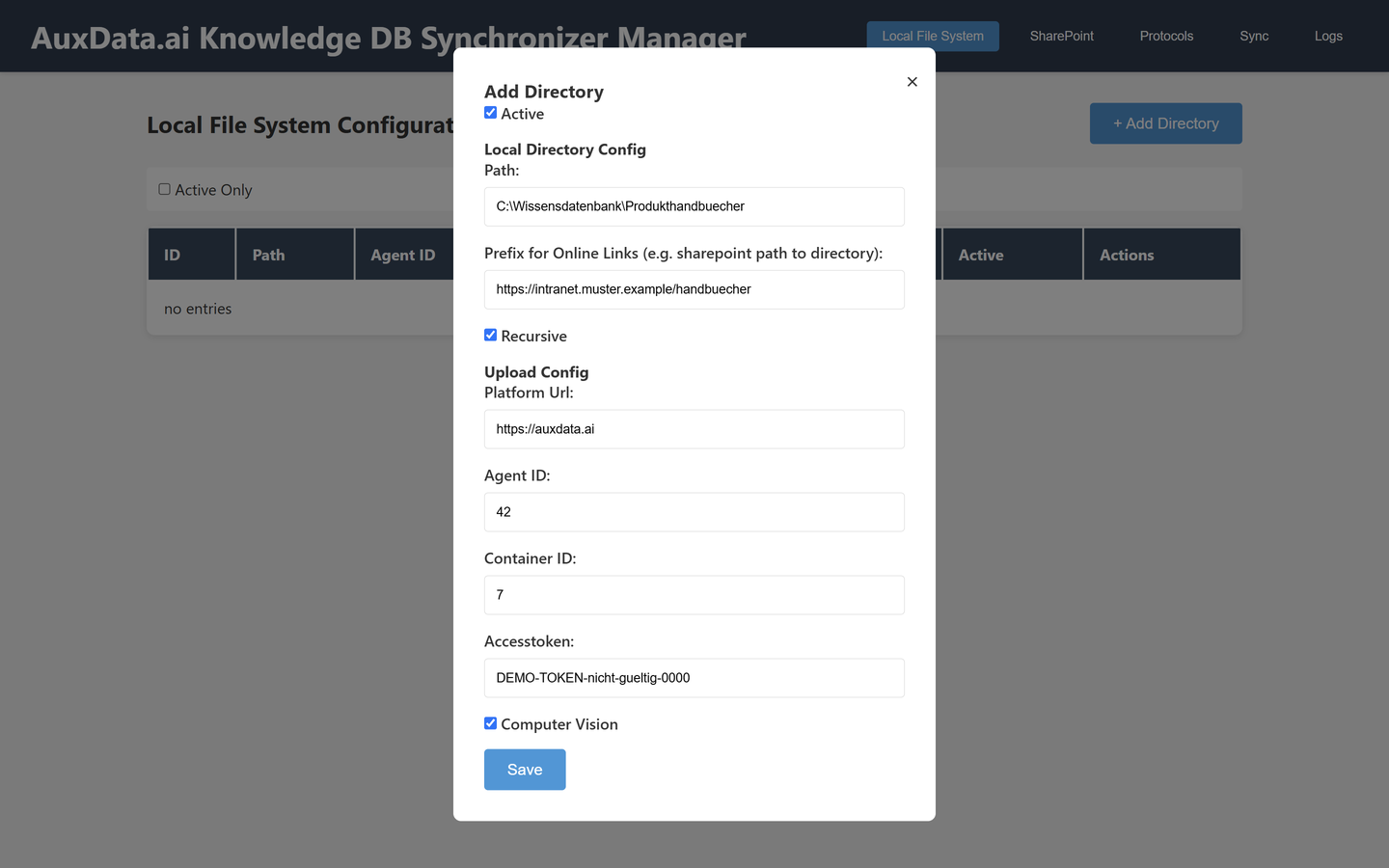
- IDs ermitteln: über das Kontextmenü des Agenten die Wissensdatenbank öffnen; falls nötig einen Container anlegen. An jedem Container sind AgentID und ContainerID ablesbar — hier der Container „Produkthandbücher“.
✓ Das hast du eingerichtet
Konfiguration
Verzeichnisse und SharePoint-Sites auf den Zielcontainer mappen.
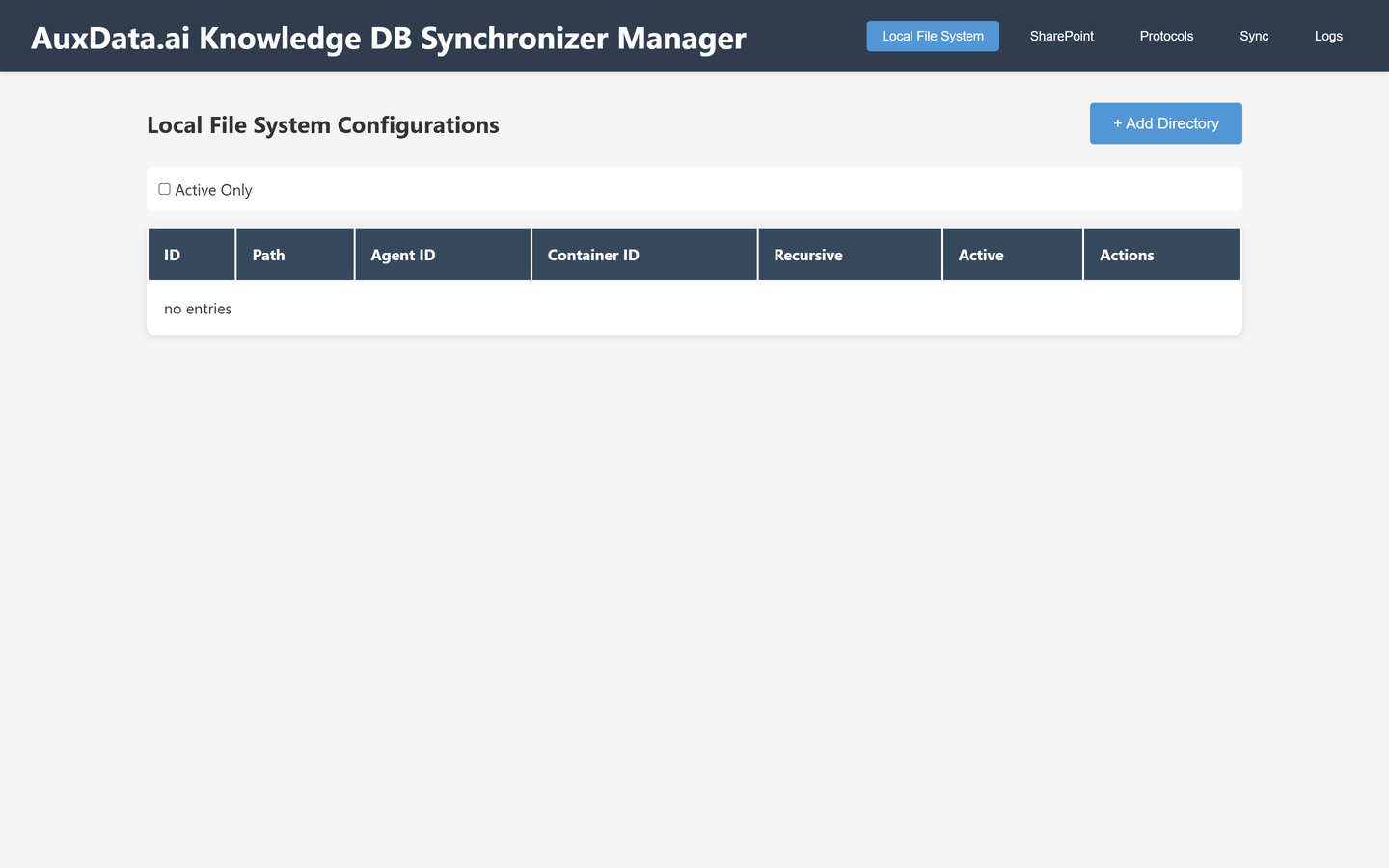
1Lokales Dateisystem — „Add Directory“
In der englischen Admin-UI des Konfigurationsmodus öffnet „Add Directory“ einen Dialog. Feldbedeutungen exakt aus der Filesync-Doku. („Konfiguration lokales Dateisystem“)
2SharePoint — „Add Config“
Menüpunkt „SharePoint“ → „Add Config“ öffnet einen Dialog in drei Bereichen: SharePoint-Quelle, Microsoft-Zugangsdaten, AuxData-Zielcontainer. („Synchronisierung von SharePoint“)
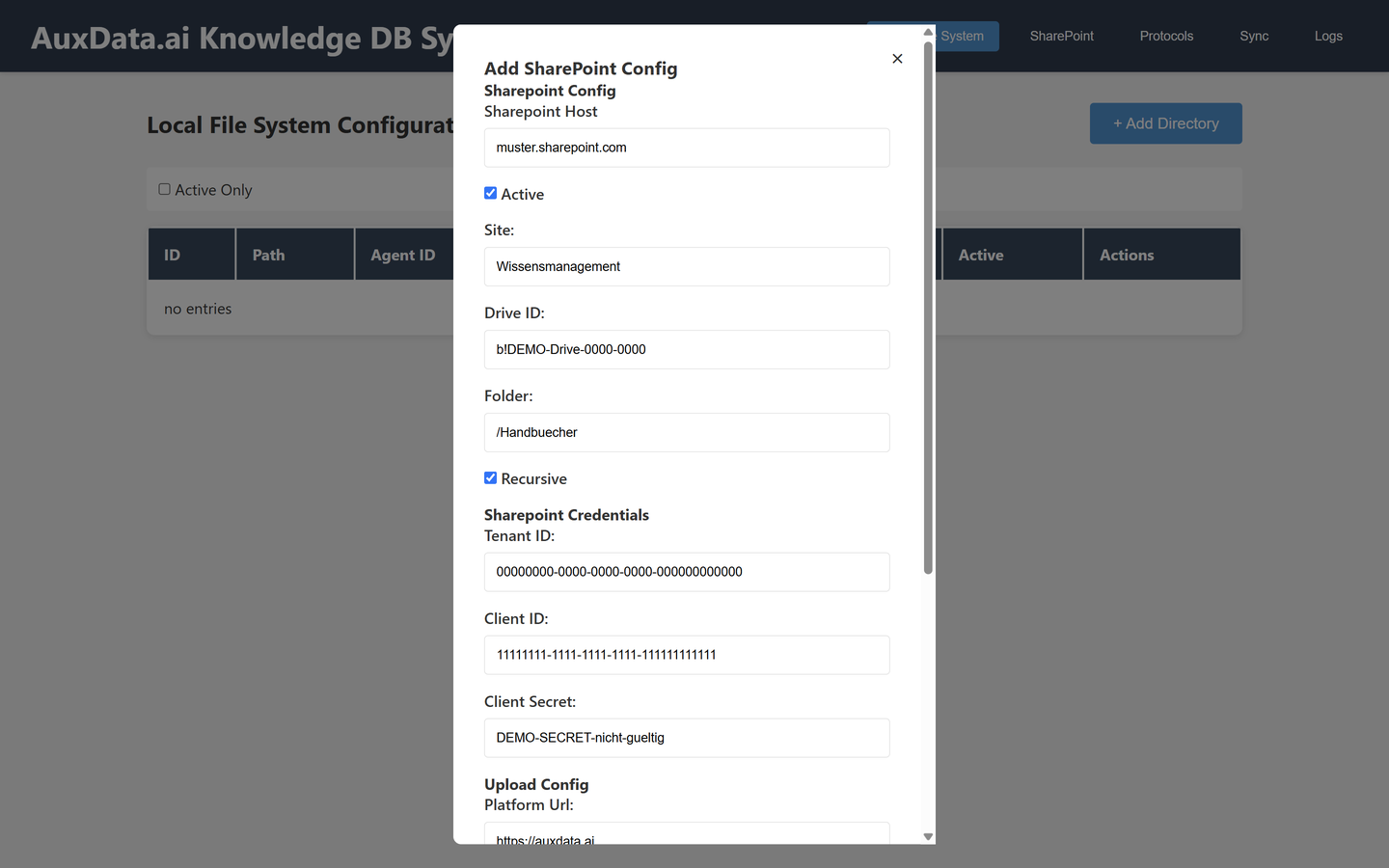
00000000-…, das Client Secret ist nur ein Demo-String. Drei Bereiche wie im Mockup: SharePoint-Quelle, Microsoft-Zugangsdaten, AuxData-Zielcontainer.Mapping-Idee: SharePoint-Site „Produkthandbücher“ (oder Folder Allgemein/Produkthandbücher) → Container „Produkthandbücher“ des Helpdesk-Assistenten. Mehrere Quellen dürfen denselben Zielcontainer befüllen; Agent ID + Container ID + Accesstoken bestimmen das Ziel.
✓ Das hast du eingerichtet
Microsoft-365-Berechtigungen
Sechs Graph-Scopes und der Admin-Consent.
1App-Registrierung im Entra-Portal
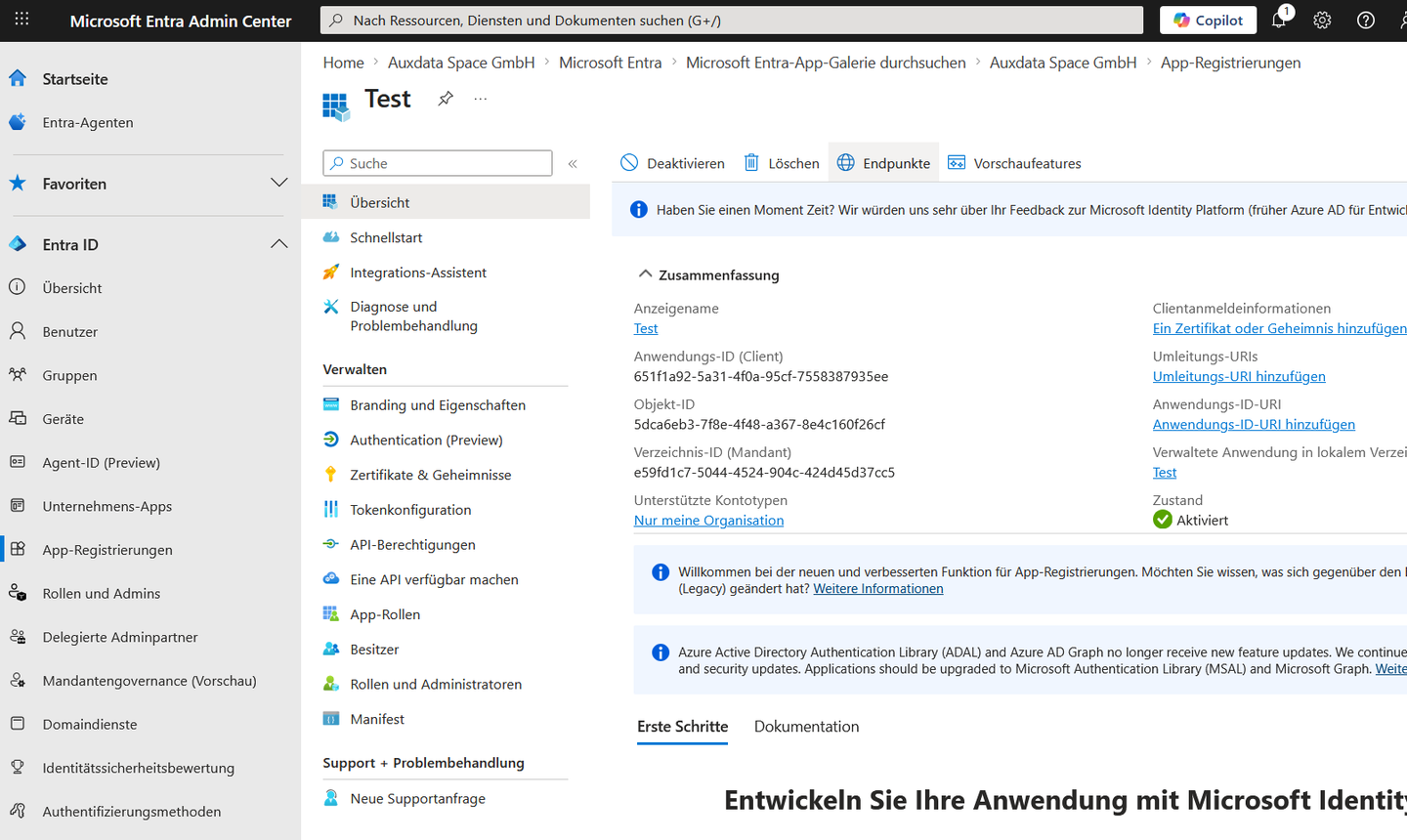
Für lokale Verzeichnisse sind keine Microsoft-Berechtigungen nötig — für SharePoint schon. Die Freischaltung erfolgt im Entra-Portal (entra.microsoft.com, Administrator-Rechte erforderlich). (Filesync-Doku „Konfiguration Microsoft365“)
- Im Entra-Portal einloggen.
- App-Registrierung → „Neue Registrierung“: Name vergeben, Kontotyp meist „Nur ein Mandant“, Registrieren.
- Zertifikate und Geheimnisse → neuer geheimer Schlüssel: Name + Gültigkeit, Hinzufügen. Der Wert ist nur einmal sichtbar — sofort sichern; sonst neues Zertifikat anlegen und das alte löschen. Das ist das Client Secret für Stufe 3.
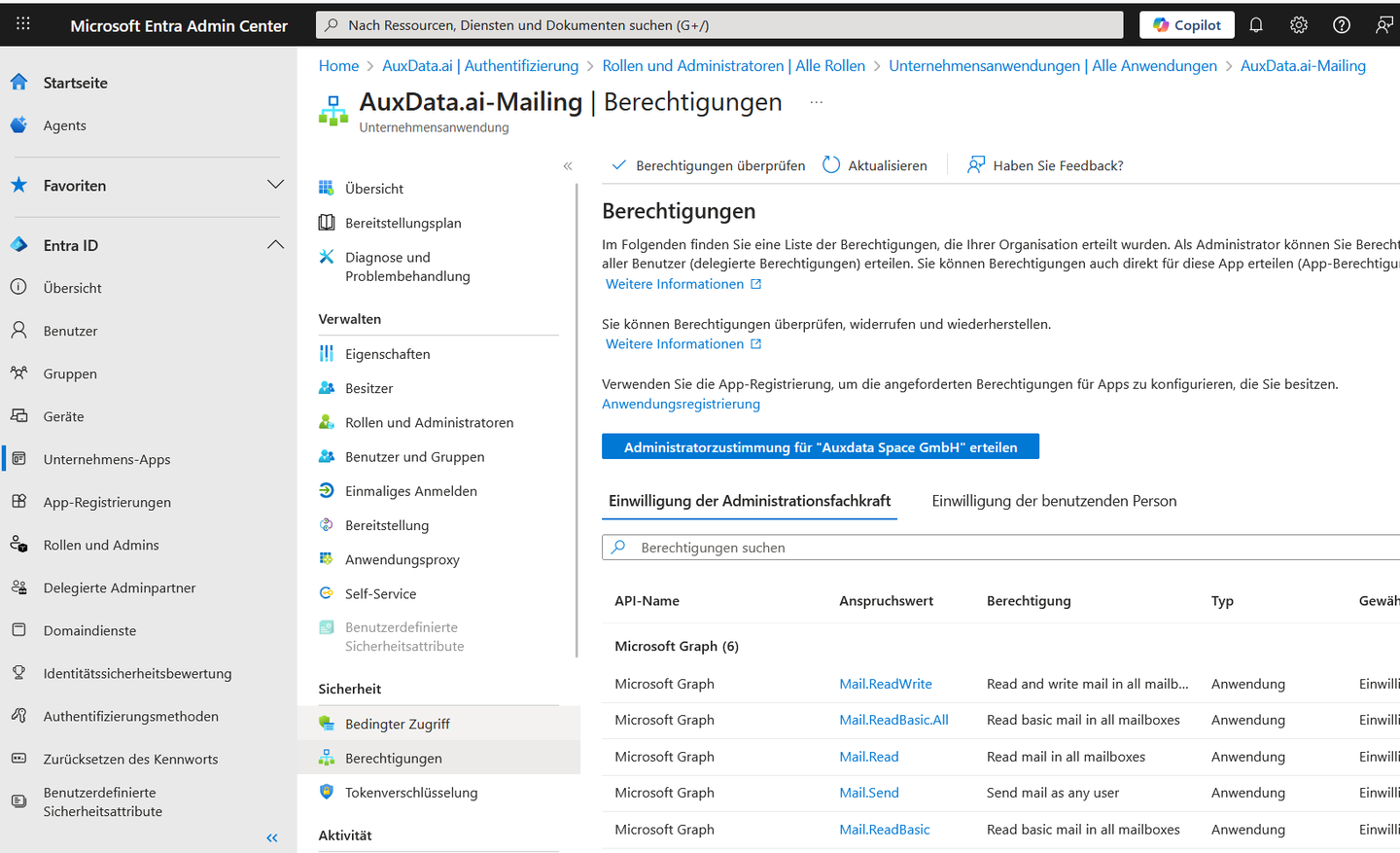
- App-Berechtigungen → „Berechtigungen hinzufügen“ → Microsoft Graph → Anwendungsberechtigungen: die folgenden Scopes suchen und hinzufügen.
- Administratorzustimmung (Admin-Consent) erteilen.
2Die sechs SharePoint-/Files-Scopes
Anwendungsberechtigungen exakt aus der M365-Konnektor-Doku — deckungsgleich mit der Scope-Übersicht in D2 (Stufe 3):
- Directory.Read.All
- Zugriff auf die Verzeichnisse.
- Files.Read.All
- Zugriff auf die Dateien.
- Sites.Read.All
- Zugriff auf SharePoint-Sites, die in die Wissens-DB übernommen werden.
- Sites.ReadWrite.All
- Zugriff auf SharePoint-Sites, die in die Wissens-DB übernommen werden.
- Team.ReadBasic.All
- Zugriff auf Teams-Gruppen, in denen Dateien liegen können.
- TeamSettings.Read.All
- Zugriff auf Teams-Gruppen-Inhalt, in dem Dateien liegen können.
3Admin-Consent & Least Privilege
Least Privilege (gegen Instanz prüfen): Gib nur diese SharePoint-/Files-Scopes frei, wenn du SharePoint synchronisierst — keine zusätzlichen SSO-/Mail-Scopes. Anschließend brauchst du aus der App-Übersicht die Anwendungs-ID (Client-ID) und die Verzeichnis-ID (Tenant-ID) für Stufe 3.
Sites.Read.All allein laut Doku nicht, und welche zwei „Team*“-Scopes kommen wofür dazu?✓ Das hast du eingerichtet
Datenresidenz und Optionen
Wo die Daten liegen — und was die Kosten treibt.
1Datenresidenz
Kläre vor dem ersten produktiven Lauf mit deinem Datenschutz-/Compliance-Verantwortlichen, welche SharePoint-Bereiche synchronisiert werden dürfen.
2Computer-Vision-Option
3Wo Konfiguration und Logs liegen
Die Konfiguration liegt in data.db (SQLite, neben filesync.exe). Im Ausführungsmodus schreibt jeder Lauf zusätzlich Log nach stdout und in die beigefügte SQLite-Datenbank — so bleibt jeder Lauf nachvollziehbar.
Prefix for Online Links liefert den Rück-Link); echte Ausnahme ist der manuelle Upload (C2). AgentID/ContainerID findest du an der Container-Kachel, den AccessToken in den Agent-Einstellungen (Wissensdatenbank → erweiterte Einstellungen → Zugang).✓ Das hast du geklärt
Betrieb und Reihen-Abschluss
Sync-Routine, Fehlerbilder — und das Ende der Reihe.
1Sync-Routine (Cron)
Den eigentlichen Abgleich startet der Ausführungsmodus filesync.exe -exec. Die M365-Doku empfiehlt, ihn über einen Cron-Job zu automatisieren (analog zum nächtlichen SSO-Sync aus D2). Jeder Lauf protokolliert stdout und schreibt in die SQLite-DB; die Web-UI (-service) zeigt Log-Files und eine Ergebnisübersicht.
# Geplanter Lauf (z. B. nächtlich per Aufgabenplanung / Cron):
filesync.exe -exec >> sync.log

# Konfiguration/Protokoll zwischendurch prüfen:
filesync.exe -service
2Fehlerbilder (Diagnose)
- Kein Upload / 401
- externer Dokumenten-Upload nicht aktiviert oder AccessToken falsch/abgelaufen → Agent-Einstellungen prüfen (Stufe 2).
- Falscher Container
- AgentID/ContainerID vertauscht → an der Container-Kachel gegenprüfen.
- SharePoint-Auth
- Admin-Consent fehlt, Client Secret abgelaufen oder Tenant/Client-ID falsch → Stufe 4 nachziehen.
- Leerer Sync
- falscher Path/Folder, Recursive vergessen oder Drive ID nötig (über Graph Explorer).
- Hohe Kosten
- Computer Vision versehentlich aktiv → bewusst abschalten (Stufe 5).
- Web-UI öffnet nicht
- Port 9180 ist belegt → mit
-porteinen Alternativport setzen (z. B.filesync.exe -service -port 9181) oder den Browser manuell auf die lokale Adresse (https://localhost:9180) öffnen.
3Gesamt-Recap A–E
Mit E5 ist der Kreis geschlossen. Die fünf Tracks im Überblick:
- Track A · Bedienen
- AuxData verstehen und im Cockpit ankommen.
- Track B · Verstehen
- Chatbot, Suche, Services und Workflows souverän nutzen.
- Track C · Gestalten
- den Helpdesk-Assistenten anlegen, Wissensdatenbank pflegen, AI-Services und Workflows bauen, Feedback-Kreislauf.
- Track D · Verwalten
- Rollen/Rechte, Organisation + Microsoft-Konnektor (Graph-Scopes), Modelle/Token-Budgets, Datenschutz und Betrieb.
- Track E · Integrieren
- REST-API (E1), MCP (E2), ScriptEngine (E3), Teams-Bot (E4), Filesync + Microsoft 365 (E5), externe Dienste in Funktionen (E6) und Umgebungsvariablen & Secrets (E7).
SharePoint-Sync läuft!
Du hast den in Track C gebauten Helpdesk-Assistenten an die Außenwelt angebunden — und ihn mit automatisch synchronisierten SharePoint-Dokumenten versorgt: korrekte Graph-Scopes, erteilter Admin-Consent, geklärte Datenresidenz und eine überwachte Sync-Routine.
Weiter geht es im Track E mit E6 — externe Dienste in Funktionen (Microsoft 365 & Google Workspace) und E7 — Umgebungsvariablen & Secrets. Der Track-Kompetenzcheck ist der eigentliche Abschluss — nicht das Tutorial.
✓ Das hast du eingerichtet
Sitzt Filesync & M365?
6 Fragen aus den Stufen 1–6. Kein Zertifikat — zur Selbstkontrolle. Beliebig oft wiederholbar.