Gestalten · C1 · 8 Stufen

Agenten anlegen und konfigurieren

Track C ist der Bau-Track. In C1 legst du Schritt für Schritt einen echten Agenten an — und konfigurierst Chatbot, Modell, Persona und Rechte.

Was du in diesem Tutorial baust

Wir legen den Helpdesk-Assistenten der Muster GmbH an — den Agenten, den Track C über C1–C6 fertigbaut. Statt „Das solltest du können"-Checks gibt es hier Umsetzungsschritte mit echten Reitern und Feldern. Die Editor-Ansichten zeigen wir als Konfigurations-Mockups.

Voraussetzung: ein Blick in Track A oder B und die Rolle Agent-Administrator oder höher. Falls die Schaltfläche „Erstellen" in deiner Instanz nicht sichtbar ist, Rechte mit einem Organisations-Admin prüfen. Das Befüllen der Wissensdatenbank, AI-Services und Workflows vertiefen C2–C4.

Quellenhinweis: Wo das Admin-Schritt-Tutorial vom Konfigurations-Reiter abweicht, gilt der Reiter (Referenzkapitel); die Tutorial-Variante nennen wir als Beispiel mit „gegen Instanz prüfen".

Quellen und Stand

Geprüft gegen das AuxData-Administrator-Handbuch (Stand Juni 2026), Kapitel 2 (Agent-Manager), 3 (Konfigurations-Reiter), 8 (Marktplatz) sowie die Schritt-Tutorials 15 und 16.

Stufe 1 von 8

Agent-Manager & Rollen

Wo Agenten entstehen — und wer sie bauen darf.

1Voraussetzung: die richtige Rolle

Zum Konfigurieren eines Agenten brauchst du die Rolle Agent-Administrator oder höher; das sichtbare Anlegen kann instanzabhängig Org-Admin-Rechte verlangen.

Anwender können Agenten nur nutzen, nicht bauen. Wenn „Erstellen" fehlt, ist das zuerst ein Rollen-/Rechte-Thema, kein Bedienfehler. (AH 1, 2)

2Der Agent-Manager

Die Seite agentmanager.html listet alle Agenten der Organisation als Karten mit Bild, Namen, aktivierten Diensten und Aktionsmenü. Aktionen: Erstellen, Exportieren, Importieren (JSON-Snapshot), Marktplatz veröffentlichen und Löschen. Duplizieren läuft praktisch über Export → Import, nicht über eine eigene Kopieren-Schaltfläche. (AH 2.1–2.6)

Hintergrund: Ein Agent wird im Backend als domain.Agent mit Teil-Konfigurationen gespeichert (ChatbotConfig, AiServiceConfig, KnowledgeDbConfig, LightRagConfig …). Alles, was du gleich einstellst, landet dort.

3So legst du los

  1. Mit passender Rolle anmelden.
  2. Im Hauptmenü „Agenten" oder direkt agentmanager.html öffnen.
  3. „Erstellen" bzw. „Neuen Agenten erstellen" klicken.
✎ Denkaufgabe: Welche zwei, drei Agenten würde die Muster GmbH brauchen — und welcher ist unser Helpdesk-Assistent?

✓ Das hast du jetzt erledigt

Stufe 2 von 8

Stammdaten

Wer ist dieser Agent?

1Reiter „Stammdaten"

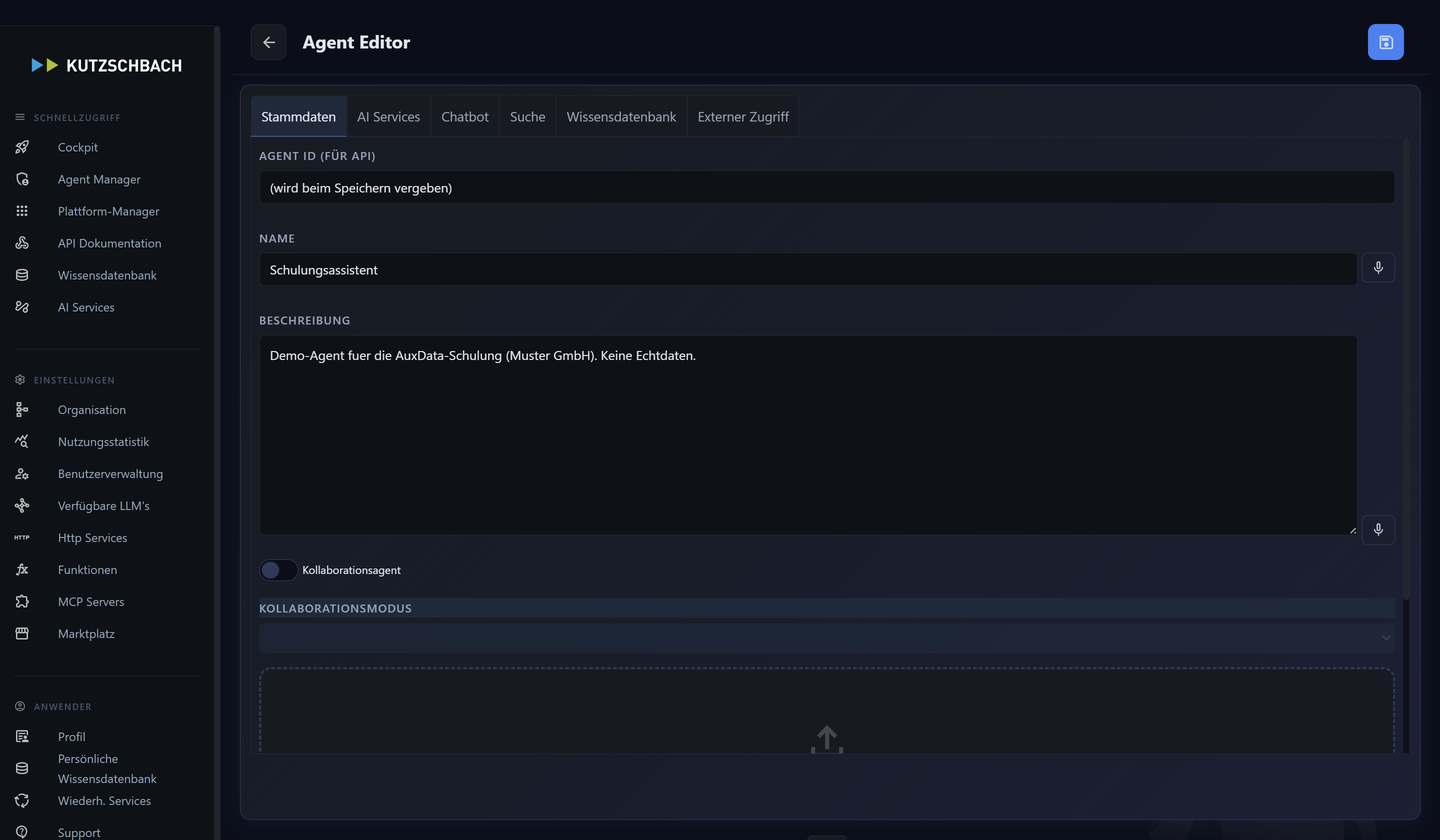
Die Stammdaten geben dem Agenten Identität — sie erscheinen auf Karten, in Menüs und im Marktplatz. (AH 2.8, 3.1)

StammdatenAI ServicesChatbotSucheWissensdatenbankExterner Zugriff
Stammdaten
Name
Helpdesk-Assistent
Beschreibung
Produktsupport der Muster GmbH mit Zugriff auf die Produkthandbücher.
AgentenbildDrag & Drop
Bild hierher ziehen …
Kollaborationsagentgeteilte Ergebnisse aktivieren
aus
Kollaborationsmodusnur wenn Kollaboration aktiv
AI-Service-ErgebnisseChats + Gedächtnisalle Ergebnisse
Echte AuxData-Agent-Editor-Ansicht (Demo-Instanz): Reiter Stammdaten mit Agent-ID, Name, Beschreibung, Kollaborationsagent und Agentenbild-Upload
C1-S01 · Reiter „Stammdaten" an der echten Demo-Instanz (Org „Kutzschbach-Demo“) — ergänzt das Mockup oben
Kollaboration bewusst setzen: Für einen normalen Helpdesk-Agenten bleibt sie zunächst aus. Aktiviere sie nur, wenn Ergebnisse oder Chat-Historien wirklich gemeinsam genutzt werden sollen. (AH 2.8, 3.1)
Reiter „Tools": Hier schaltest du dem Agenten Funktionen, HTTP-Services und MCP-Server als Chat-Werkzeuge frei (KI-Services sind automatisch aktiv) und setzt die maximale Zahl an Tool-Aufrufen pro Anfrage (Default 5). Voraussetzung: Das Chat-Modell muss Tool-Calls unterstützen (Function-Flag) — sonst werden Tools zur Laufzeit übersprungen. Die Werkzeuge selbst baust du in C5. (AH 3.4)
Reiter „KI Team" (Personas): Personas sind wiederverwendbare Profile — Name, Rolle, Kommunikationsstil, Tonalität, Wertesystem, Verhaltensmuster, Einschränkungen, Zielgruppe — mit Agent- oder Organisations-Scope; „Persona generieren" füllt die Felder aus einer kurzen Beschreibung. Der Reiter erscheint erst, nachdem der Agent einmal gespeichert wurde. (AH 3.6, 4a)
✎ Bauaufgabe: Formuliere eine präzise Beschreibung deines Agenten in einem Satz.

✓ Das hast du jetzt erledigt

Stufe 3 von 8

Modell-Karte (Chatbot)

Welches Modell und wie viel Wissen pro Antwort.

1Reiter „Chatbot" → Modell-Karte

Hier wählst du das Sprachmodell und steuerst, wie viel Wissen in die Antwort fließt. (AH 3.2)
StammdatenChatbotSucheWissensdatenbank
Modell
Primäres Chatbot-Modell
freigeschaltetes Modell wählen
Fähigkeit, DSGVO-Stufe und Token-Faktor kommen aus der Organisations-Konfiguration (vgl. B4 / Track D).
Chunk-LimitWissens-Chunks pro Anfrage
12  (typisch 8–15)
Quality GateRelevanz-Schwelle
0.6  (entspricht 60 %)
Modellbasierte Antwortgenerierungeigenes Modellwissen zulassen
aus
Fallback-Modell / GPT-Fallbackfalls in der Instanz sichtbar
optional, gegen Instanz prüfen
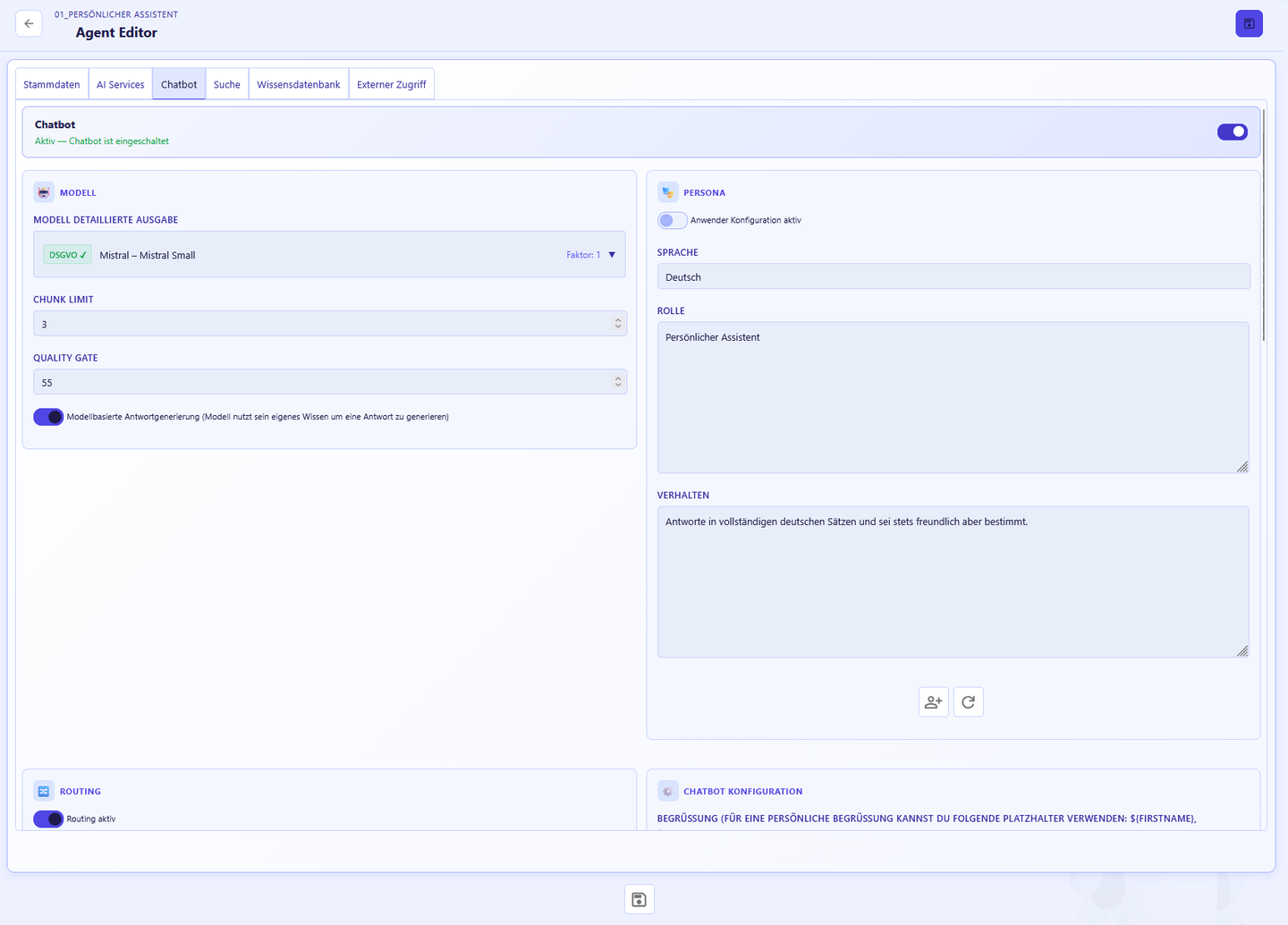
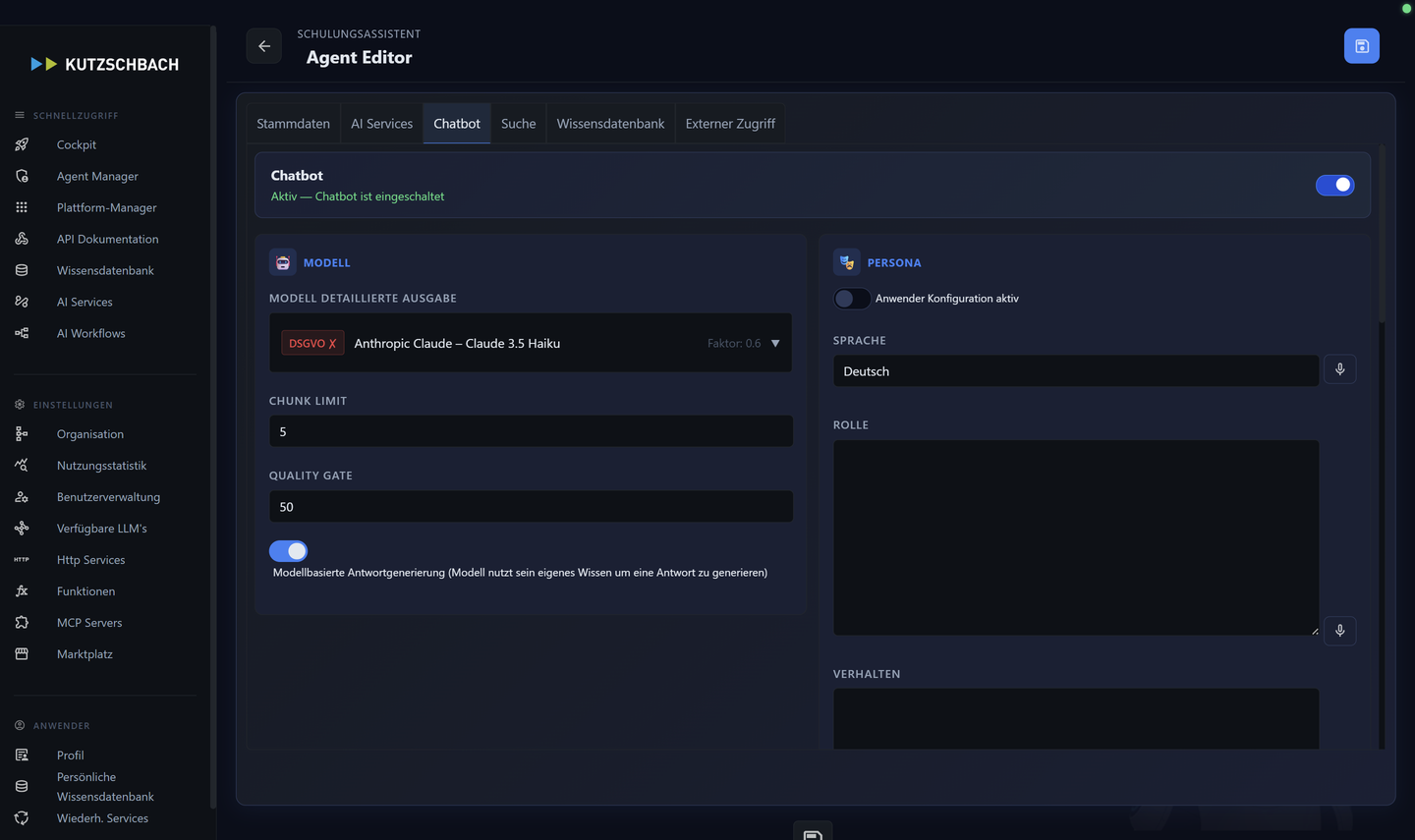
Echter Agent-Editor, Reiter Chatbot: Modell-Karte (Claude Haiku 4.5, Chunk-Limit, Quality Gate) und Persona-Karte (Sprache, Rolle, Verhalten)
C1-S02 · Reiter „Chatbot" an der Demo-Instanz (Org „Kutzschbach-Demo“): Modell & Persona
Merke (vgl. B3): Das Quality Gate verwirft Treffer unter der Relevanz-Schwelle; das Chunk-Limit begrenzt, wie viele Wissens-Chunks pro Anfrage ins Modell kommen. Die Referenz beschreibt das Quality Gate als 0–1-Wert, manche UI-Texte zeigen Prozentwerte. (AH 3.2, 3.7)
✎ Bauaufgabe: Welches Chunk-Limit setzt du für einen Support-Bot — und warum nicht 50?

✓ Das hast du jetzt erledigt

Stufe 4 von 8

Persona & Verhalten

Wie der Agent klingt und antwortet.

1Persona

Rolle und Verhalten geben dem Agenten Ton und Haltung — oder du lässt sie per „Persona generieren" erzeugen. (AH 3.3)

Persona
Sprache
Deutsch (de)
Rolle
Erfahrener Produktsupport für die Muster GmbH.
Verhalten
Antworte höflich, mit Quellen, ohne Marketing-Floskeln.
Begrüßung
Hallo ${firstName}! Ich bin der Helpdesk-Assistent.

2Antwortverhalten

Chatbot-Konfiguration
Antwortmodus
KurzMittelLangAutomatische Erkennung
Verlaufstiefevorherige Turns im Kontext
8  (5–10)
Temperatur
0.3  (faktennah)
Routingkurz/lang automatisch
an
Modell „Kurz & bündig"
günstiges, schnelles Modell
Modell „Referatsmodus"
starkes Modell für lange Antworten
Achtung, Divergenz: Das Schritt-Tutorial nennt einen Antwort-Modus „Normal / Präzise / Kreativ". Laut Konfigurations-Reiter heißen die Modi Kurz / Mittel / Lang / Automatische Erkennung; „präziser vs. kreativer" steuerst du über die Temperatur. (AH 3.3 — gegen Instanz prüfen)
Routing-Karte des Agenten (offizielle Abbildung aus dem Admin-Handbuch)
Offizielle Abbildung aus dem Admin-Handbuch (Kap. 3) — die Routing-Karte: welches Modell welche Anfrage beantwortet.
✎ Bauaufgabe: Schreibe zwei Verhaltensregeln für den Helpdesk-Assistenten.

✓ Das hast du jetzt erledigt

Stufe 5 von 8

Wissensdatenbank & erster Container

Die Grundeinstellungen fürs Wissen.

1Reiter „Wissensdatenbank" (Chunking)

Hier legst du fest, wie Dokumente später zerlegt und eingebettet werden. (AH 3.5)
ChatbotSucheWissensdatenbankExterner Zugriff
Chunking
Chunk-Größe
1000 Zeichen
Rolling Chunks~10 % Überlappung
an
Kontext-Anreicherungkostet Tokens
aus
LightRAGWissensgraph beim Upload
aus
Upload-/Vision-/Audio-Modellefür Dokument-, Bild- und Audioverarbeitung
aus Organisations-Konfiguration
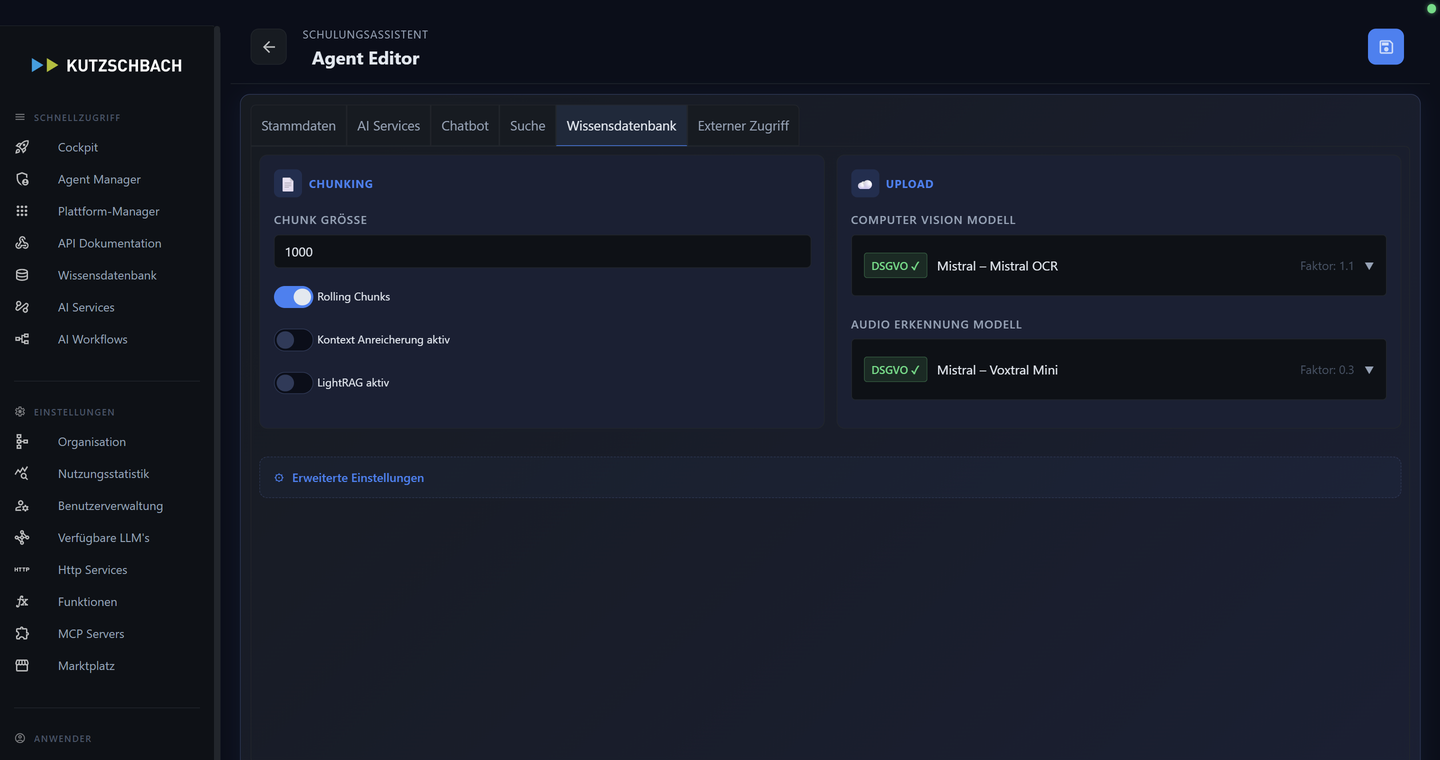
Echter Agent-Editor, Reiter Wissensdatenbank: Chunking-Karte (Chunk-Größe 1000, Rolling Chunks, LightRAG) und Upload-Karte (Computer-Vision- und Audio-Modell)
C1-S03 · Reiter „Wissensdatenbank" an der Demo-Instanz: Chunking & Upload-Modelle
Divergenz: Im Schritt-Tutorial heißt die Überlappung „Overlap" — im Reiter ist es Rolling Chunks (~10 %). (AH 3.5)

2Ersten Container anlegen

Über die Wissensdatenbank-Übersicht containeroverview.html den Container „Produkthandbücher" anlegen — eine logische Sammlung mit eigenem Bereich in der Vektor-Datenbank. (AH 4.1)

In C1 legst du nur die Struktur an. Das Befüllen und Optimieren (Dokumente, Chunk-Tuning, Such-Diagnose) vertieft C2.
✎ Bauaufgabe: Welche Container braucht der Helpdesk-Assistent — reicht „Produkthandbücher"?

✓ Das hast du jetzt erledigt

Stufe 6 von 8

Suche, Sicherheit & externer Zugriff

Bewusst absichern, bevor es live geht.

1Sicherheit & Suche

Chatbot → Erweiterte Einstellungen
Anonymisierung erzwingenPII vor dem LLM ersetzen
an
Hierarchische Suchetiefer, aber teurer
aus
Personenbezogenes Gedächtnis
aus

Anonymisierung sitzt im Chatbot-Reiter unter „Erweiterte Einstellungen". Personenbezogenes Gedächtnis nur aktivieren, wenn das Speichern von Nutzerprofilen fachlich und datenschutzrechtlich gewollt ist. (AH 3.3, 12.2)

2Externer Zugriff
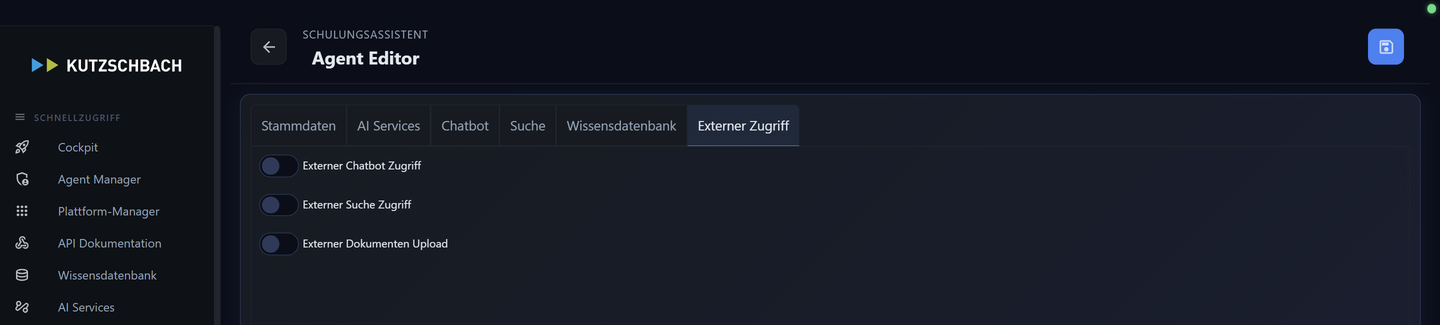
WissensdatenbankExterner Zugriff
Externer Zugriff
Externer Chatbot-ZugriffPublic-API, z. B. Firmen-Website
aus
Externer Such-Zugriff
aus
Externer Dokumenten-Upload
aus
Access-Token
pro Organisation erzeugt
Echter Agent-Editor, Reiter Externer Zugriff: Schalter für Externer Chatbot-Zugriff, Externer Suche-Zugriff und Externer Dokumenten-Upload (alle aus)
C1-S04 · Reiter „Externer Zugriff" an der Demo-Instanz (Schalter standardmäßig aus)
Sicherheit: Externen Zugriff nur aktivieren, wenn er wirklich gebraucht wird — und Access-Token wie Secrets behandeln. Tokens werden organisationsweit verwaltet; das passt eher zu Track D/E als zu diesem Bau-Schritt. (AH 3.6, 12.2)
✎ Bauaufgabe: Sollte der Helpdesk-Assistent Anonymisierung erzwingen? Begründe.

✓ Das hast du jetzt erledigt

Stufe 7 von 8

Rechte vergeben & testen

Wer darf nutzen, wer bearbeiten?

1Rechte (agentrights.html)

Über agentrights.html vergibst du objektbezogene Rechte je Benutzer oder Gruppe. (AH 2.7, 3.8)

Im Dialog „Berechtigung hinzufügen" wählst du Typ (Anwender oder Gruppe) und Rolle: Anwender für Nutzung, Administrator für Verwaltung.

Helpdesk-Team
darf den Agenten nutzen.
Agent-Administratoren
dürfen bearbeiten (Konfiguration, Wissensdatenbank, Rechte).
Sonstige
kein Zugriff.

2Im Cockpit testen

  1. Agent speichern.
  2. Im Cockpit mit einem Test-User den Agenten auswählen.
  3. Eine einfache Frage stellen und prüfen, ob ein Wissensdatenbank-Treffer kommt.
Divergenz: „Rate Limiting pro Agent" aus dem Schritt-Tutorial gibt es so nicht — den Verbrauch steuerst du über Org-Budgets/Tageslimits (Kap. 13.3, Track D). (gegen Instanz prüfen)
✎ Bauaufgabe: Lege fest, welche Gruppe nutzen und welche bearbeiten darf.

✓ Das hast du jetzt erledigt

Stufe 8 von 8

Marktplatz & Abschluss

Teilen oder übernehmen — und fertig.

1Veröffentlichen oder installieren

Im Marktplatz kannst du den fertigen Agenten veröffentlichen (mit Pflicht-„Datenbeschreibung" für DSGVO/Compliance) oder fremde Agenten installieren. (AH 8.1–8.4)

„Installieren" kopiert einen Snapshot (Konfiguration, Services, Workflows, Container-Definitionen und ggf. mitgelieferte Dokumente) in deine Organisation. Fehlt eine Abhängigkeit (z. B. ein bestimmter MCP-Server), zeigt der Installer sie an — du musst sie vorher anlegen. Installieren darf nur ein Organisations-Admin. Beim erneuten Veröffentlichen erhöht der Versions-Workflow automatisch die Version.

Helpdesk-Assistent angelegt!

Du hast einen Agenten gebaut: Stammdaten, Modell, Persona, ein Wissensdatenbank-Container, Sicherheit und Rechte. Mach das Quiz und geh dann weiter zu C2 — Wissensdatenbanken pflegen, wo wir den Container „Produkthandbücher" befüllen und die Suche tunen.

✎ Bauaufgabe: Welche Datenbeschreibung bräuchte dein Agent für eine Marktplatz-Veröffentlichung?

✓ Das hast du jetzt erledigt

Kurz-Quiz

Sitzt das Anlegen & Konfigurieren?

8 Fragen aus den Stufen 1–8. Kein Zertifikat — zur Selbstkontrolle. Beliebig oft wiederholbar.

Frage 1 von 8
Lade Frage…