Organisation und Microsoft-Konnektor
Track D ist der Betreiber-Track. In D2 pflegst du die Organisations-Stammdaten, verbindest den Microsoft-365-Tenant, prüfst die Graph-Scopes nach Least-Privilege und gibst den organisationsweiten Teams-Bot frei.
Was du in diesem Tutorial einrichtest und prüfst
Du bist Org-Admin der Muster GmbH. Du pflegst die Organisations-Stammdaten, verbindest den Microsoft-365-Tenant (Azure Entra) für Single-Sign-On und User-Sync, prüfst die Graph-Scopes nach Least-Privilege und schaltest den organisationsweiten Teams-Bot für das „Helpdesk-Team“ frei. Die Admin-Reiter zeigen wir als Konfigurations-Mockups.
Voraussetzung: Track B empfohlen, D1 (Rollen und Rechte) sowie die Rolle Organisations-Administrator — nur Org- oder Service-Admins öffnen editorg.html. Für den Admin-Consent brauchst du zusätzlich einen Microsoft-Tenant-Administrator. Den Teams-Bot technisch einrichten baut E4, die SharePoint-Synchronisation E5, Modelle und Token-Budgets D3.
Quellen und Stand
Geprüft gegen das AuxData-Administratorhandbuch v2.4.1 (Stand 07.09.2026), Kapitel 11, 11.5, 11.10, 11.11 und 11.12; ergänzend die Microsoft365-Konnektor-Berechtigungen (Stand 13.04.2026), Abschnitte „Single Sign On“ und „Berechtigungen nach Features“; ergänzend die Dokumentation „AuxData Integration in Teams“ (Stand 06.05.2026), Abschnitt „Berechtigungen“. Graph-Scopes exakt aus der M365-Dokumentation; Divergenzen sind als „gegen Instanz prüfen“ gekennzeichnet.
Der Organisations-Reiter
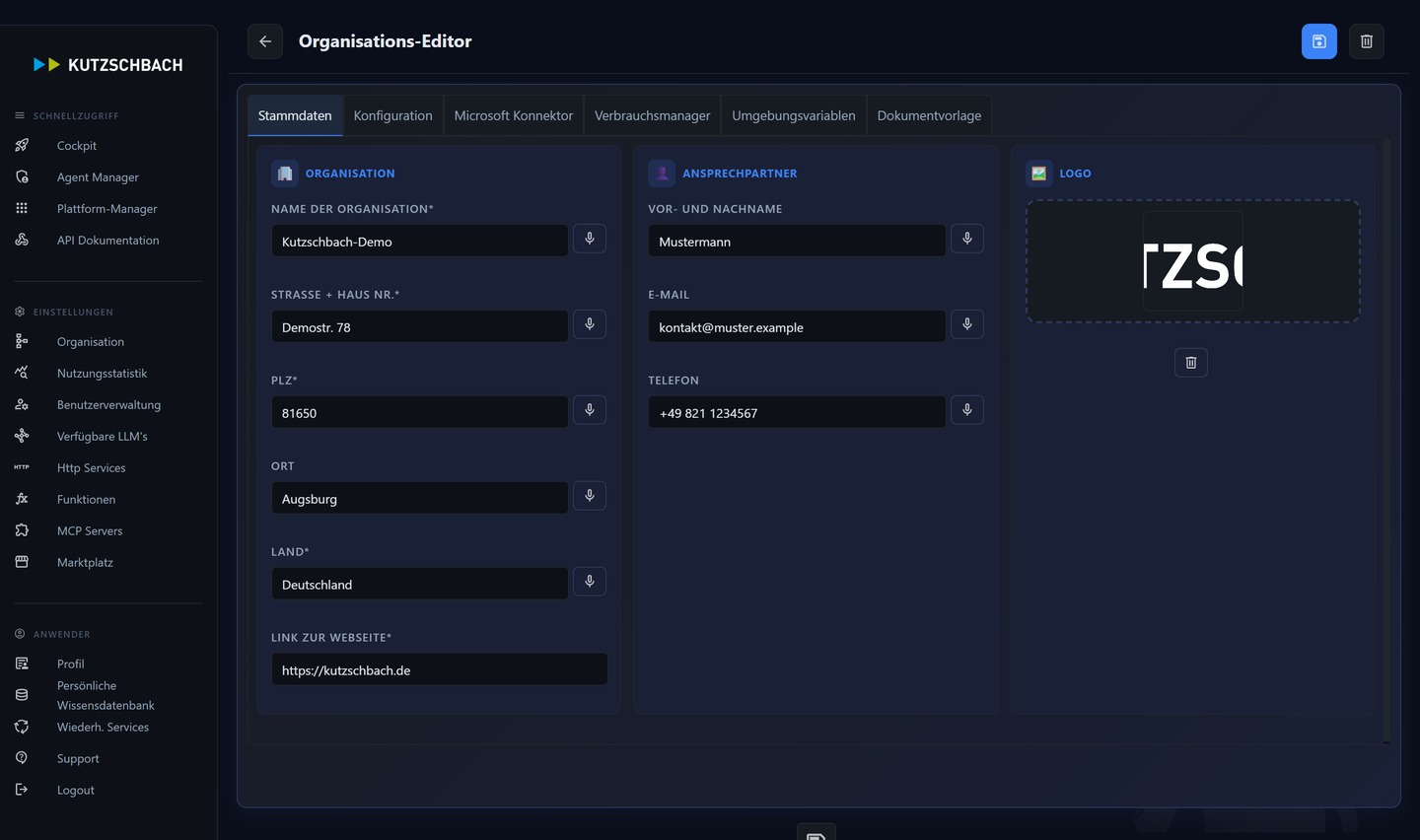
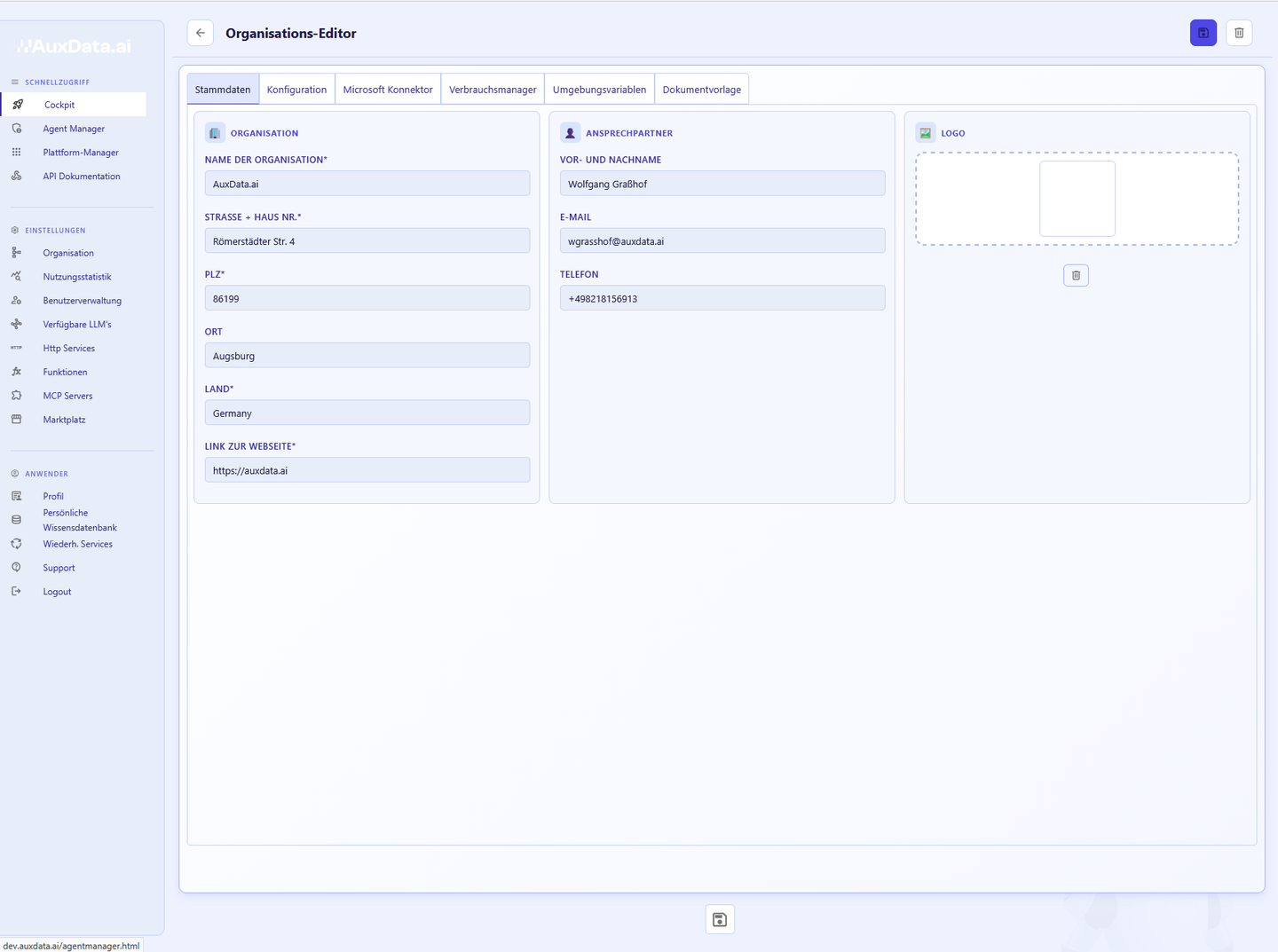
Stammdaten und Konfiguration der Muster GmbH.
1Sechs Reiter — nur für Org-Admins
Die Organisations-Seite editorg.html ist in sechs Reiter gegliedert; nur Organisations- oder Service-Administratoren können sie öffnen. (AH 11.1)
2Reiter „Konfiguration“ (Sicherheit & Global)
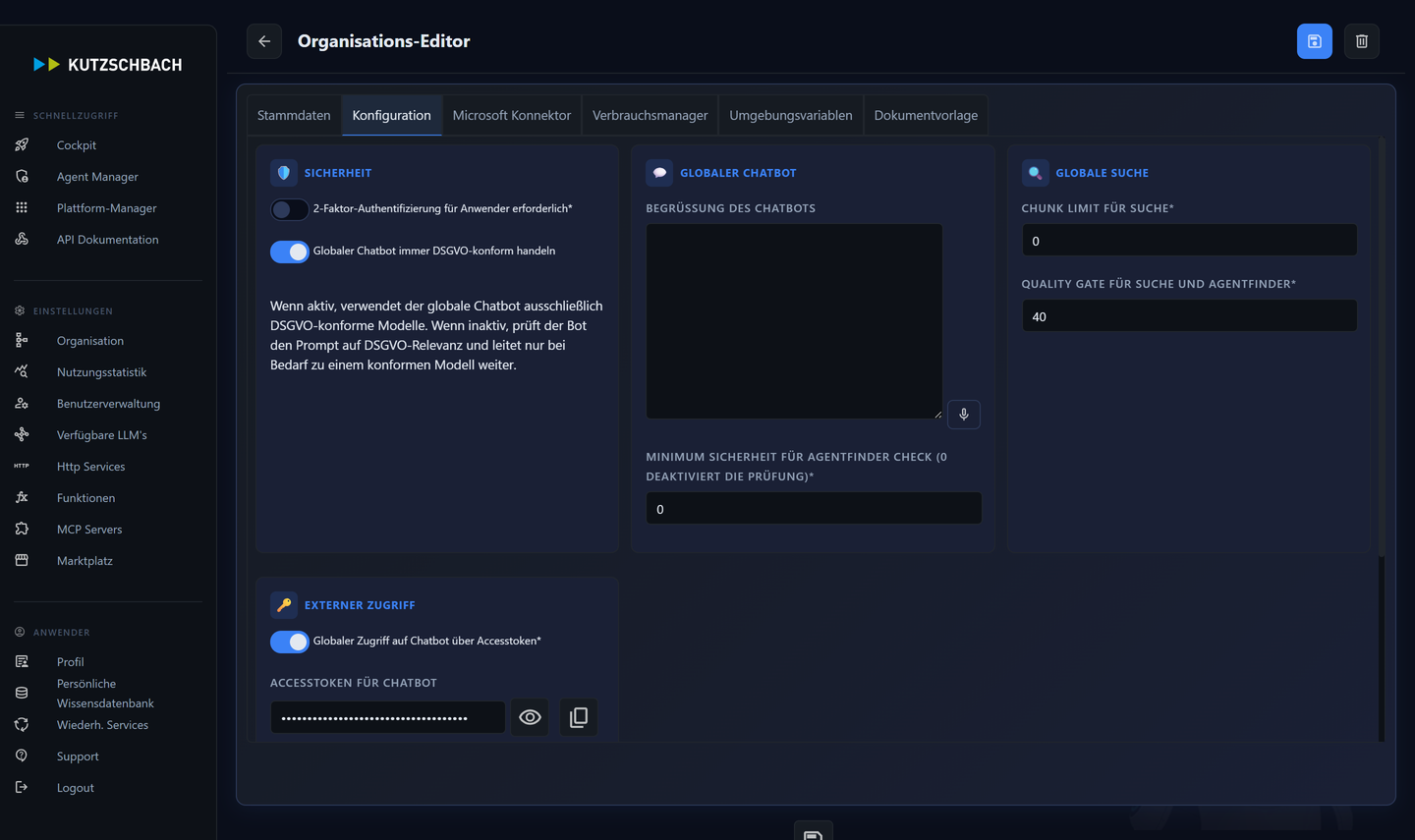
Die weiteren Reiter werden hier nur verortet: Microsoft Konnektor (Stufe 2/3), Verbrauchsmanager (Token-Limits, vertieft in D3), Umgebungsvariablen (Key-Value-Editor für organisationsweite Variablen und Secrets in HTTP-Services und Funktionen) und DOCX-Vorlagen (Stufe 6).
#) und Live-Vorschau. Das Schema wirkt auf die Webapp und den eingebetteten Chatbot-Widget-Code (A6). (AH 11.6)✓ Das hast du eingerichtet / geprüft
Microsoft-365-Konnektor
Tenant verbinden und Graph-Grundlagen verstehen.
1Reiter „Microsoft Konnektor“
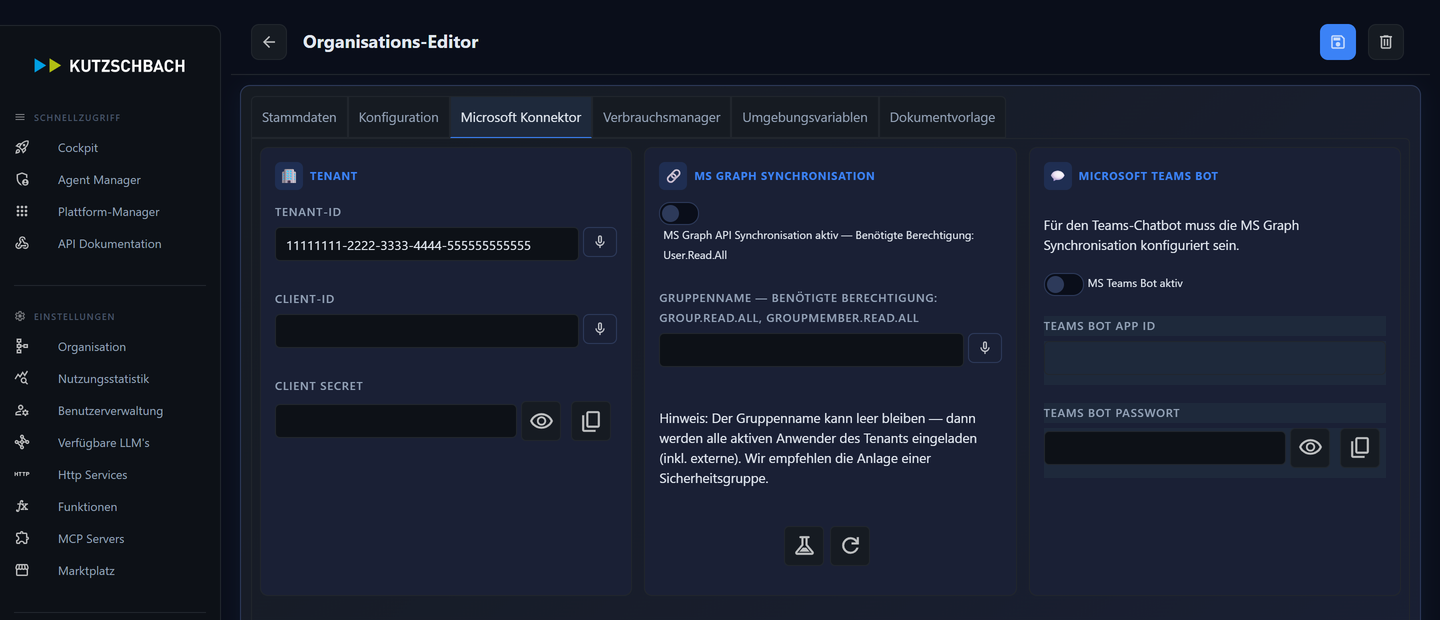
Hier richtest du die Microsoft-Graph- und Azure-Entra-Integration ein. (AH 11.1 + Microsoft-365-Konnektor-Doku)
2Vier Verknüpfungswege
AuxData bietet laut M365-Doku vier Verknüpfungswege — jeder braucht andere Berechtigungen (Stufe 3):
- Single Sign On
- Anmeldung und User-Sync über Azure Entra.
- AuxData.ai Teams Bot
- globaler Chatbot in Microsoft Teams (Stufe 5).
- SharePoint-Sync
- Datei- und Sites-Synchronisation (→ E5).
- Mailautomatisierung
- Lesen, Verschieben/Entwurf oder Versenden.
Für SSO empfiehlt die Doku ausdrücklich eine Microsoft-Sicherheitsgruppe: nur deren Mitglieder erhalten einen AuxData-Zugang — sonst bekämen alle, auch externe, Tenant-Nutzer Zugang. Wenn keine Gruppe gesetzt ist, ist das also eine bewusste Freigabe für den gesamten Tenant. Der Sync läuft manuell oder nächtlich als täglicher Job.
microsoft, /common/-Endpoint); die Zuordnung läuft über den tid-Claim zur Organisation mit passender Tenant-ID (pro Tenant-ID nur eine Organisation). Es findet keine automatische Nutzeranlage statt — Anwender müssen vorab angelegt sein, sonst wird der frische Login wieder verworfen. (AH 11.9)thirdPartyId), bei Fehlen über die E-Mail (Groß-/Kleinschreibung egal); eine fehlende thirdPartyId wird nachgetragen (kein zweiter Datensatz). Zuvor deaktivierte, in AD wieder auftauchende Nutzer werden reaktiviert (ohne Datenverlust); pro E-Mail bleibt höchstens ein aktiver Anwender. (AH 11.3)✓ Das hast du eingerichtet / geprüft
Graph-Berechtigungen & Scopes
Least-Privilege je Feature und der Admin-Consent.
1Scopes je Feature (Primärliste aus der M365-Doku)
Die Feature-Liste ist aus der Microsoft-365-Konnektor-Doku übernommen; bekannte Abweichungen aus AH 11.5 und der Teams-Integrationsdoku stehen direkt darunter. Least-Privilege heißt: nur freigeben, was das genutzte Feature wirklich braucht. (Microsoft-365-Konnektor-Berechtigungen + Teams-Doku 1.4 + AH 11.5)
- Single Sign OnUser-Sync
User.ReadUser.Read.AllTeam.ReadBasic.AllTeamSettings.Read.All- AuxData.ai Teams BotM365-Doku
User.ReadUser.Read.All- SharePoint-SyncDatei/Sites → E5
Directory.Read.AllFiles.Read.AllSites.Read.AllSites.ReadWrite.AllTeam.ReadBasic.AllTeamSettings.Read.All- Mail (nur lesen)
Mail.ReadMail.ReadBasic.All- Mail (verschieben/Entwurf)
Mail.ReadWrite- Mail (versenden)
Mail.Send
2Admin-Consent als Pflichtschritt
Die Berechtigungen werden als Anwendungsberechtigungen (nicht delegiert) zugewiesen; danach muss ein Microsoft-Tenant-Administrator die Administratorzustimmung erteilen. Erst dann erscheinen die grünen Haken und Graph-Aufrufe funktionieren — Test MS Graph ohne erteilten Consent schlägt fehl. (Teams-Doku 1.4)
User.Read.All und Group.Read.All; die M365-Scope-Liste für SSO führt stattdessen Team.ReadBasic.All / TeamSettings.Read.All. Die Teams-Doku (1.4) nennt für die technische Bot-App zusätzlich User.ReadBasic.All. Dokumentiere deshalb die tatsächlich genehmigte Scope-Liste aus der eigenen Azure-App-Registrierung; im Zweifel mit der M365-Primärliste starten und nur begründet ergänzen.✓ Das hast du eingerichtet / geprüft
Benutzer- und Gruppenverwaltung
Anwender, Gruppen und der MS-Graph-Sync im Detail.
1Zwei-Panel-Layout: Anwender und Gruppen
Die Benutzerverwaltung in editorg.html stellt links die Anwender, rechts die Gruppen dar. (AH 11.7–9.5)
2Benutzer und Gruppen bearbeiten
Benutzer bearbeiten (edituser.html, AH 11.3): Vor-/Nachname, E-Mail (nach Anlage nicht mehr änderbar), Telefon, Aktiv-Checkbox, Rolle (vgl. D1), Gruppen-Zugehörigkeit (Multi-Select), 2FA-Status.
Gruppen bearbeiten (editusergroup.html, AH 11.4): Name/Beschreibung plus Rechte-Matrix:
- Organisation
rightOrganisationAdminrightOrganisationUser- Service
rightServiceAdminrightServiceUser- Agent (je Agent)
rightAgentAdminrightAgentUser
Ein Benutzer erhält die Vereinigung aus individueller Rolle und allen Gruppen-Rechten.
3MS-Graph-Sync im Detail (Cron-Job)
Nach der Einrichtung läuft der Sync regelmäßig als Cron-Job (AH 11.5):
- OAuth-Token holen.
- Benutzer und Gruppen über Graph abfragen.
- Neue Azure-AD-Benutzer in AuxData.ai + Keycloak anlegen.
- Gelöschte Benutzer deaktivieren.
- Gruppen-Zugehörigkeiten abgleichen (bei gesetztem Gruppen-Filter nur für diese Gruppe).
✓ Das hast du eingerichtet / geprüft
Teams-Bot organisationsweit
Globaler Modus, Rechteprüfung und die Abgrenzung zu E5.
1Der globale Chatbot in Teams
Der AuxData.ai Teams Bot integriert den globalen Chatbot der Organisation in Microsoft Teams: Anwender chatten dort mit den Wissensdatenbanken der einzelnen Agenten, inklusive Datei- und Bild-Funktionen. (Microsoft-365-Konnektor-Doku + Teams-Integrations-Doku + AH 11.1)
User.Read und User.Read.All; die technische Teams-Einrichtung nennt zusätzlich User.ReadBasic.All für die Azure-App-Registrierung. Entscheidend ist die geprüfte, genehmigte Scope-Liste im eigenen Tenant (Stufe 3/E5).2Bot-Freigabe im Reiter Microsoft Konnektor
Die MS-Graph-Synchronisation ist für den Teams-Bot nicht zwingend notwendig; aktiviert man sie, steuert die Sicherheitsgruppe zusätzlich den Zugang.
✓ Das hast du eingerichtet / geprüft
Access-Tokens & DOCX-Vorlagen
Externer Zugriff, Token-Rotation und die Org-Word-Vorlage.
1Externer Zugriff über Access-Tokens
Im Reiter Konfiguration → Externer Zugriff aktivierst du die Bearer-Token-Public-API für Chat und Suche — getrennt und unabhängig. (AH 11.6 + 9.1)
Beide Tokens erscheinen in Klartext und sind sicher aufzubewahren. Verwaltung laut AH 11.6: Rotation mindestens jährlich (idealerweise bei jedem Wechsel des verantwortlichen Admins), getrennte Scopes (Chat- und Such-Token unabhängig rotierbar), Verteilung über den Header Authorization: Bearer … in externen Systemen (Website, Mobile App, Teams-Bot-Endpunkt aus Stufe 5).
2DOCX-Vorlagen
Die hochgeladene .docx liefert das Layout für KI-Workflow-Exporte. (AH 11.7)
Organisation der Muster GmbH ist betriebsbereit!
Organisation, Microsoft-Konnektor, Graph-Scopes und der organisationsweite Teams-Bot sind eingerichtet und geprüft. Mach das Quiz und geh dann weiter zu D3 — Modelle und Token-Budgets steuern, wo wir Modellfreigaben und Verbrauchsgrenzen verwalten.
3Drei neue Einträge in der Organisationsverwaltung
v2.4.1 hängt drei Punkte an den Organisations-Reiter, die vorher nicht existierten.
- AgentFinder-Analyse (AH 11.10)
- Wertet aus, wie der globale Bot Anfragen auf Agenten verteilt. Nützlich, um zu sehen, ob die Agentenbeschreibungen trennscharf genug sind.
- KI Register (AH 11.11)
- Ein Verzeichnis der eingesetzten KI-Systeme. Wer eine Dokumentationspflicht nach EU-KI-Verordnung erfüllen muss, findet hier den Ansatzpunkt — die rechtliche Einordnung bleibt Aufgabe der Organisation.
- Zentrale WissensDB (AH 11.12)
- Eine organisationsweite Wissensdatenbank, die zentral gesetzt wird statt je Agent.
✓ Das hast du eingerichtet / geprüft
Sitzt die Organisations-Verwaltung?
6 Fragen aus den Stufen 1–6. Kein Zertifikat — zur Selbstkontrolle. Beliebig oft wiederholbar.